【2026年最新】YouTube配信方法完全ガイド!機材とOBS設定の真相
自らの声やゲームプレイをリアルタイムで世界中に届けるライブ配信は、個人が発信力を持つための王道ルートとして定着しました。しかし、実際に配信を始めようとすると「ボタンを押しても配信が開始されない」「スマホから配信できない」「画質や音質が著しく荒れてしまう」といった想定外の壁に直面する配信初心者が後を絶ちません。
配信プラットフォームの仕様更新が続く2026年現在、押さえるべき基本仕様や機材の選定基準、OBS Studioの設定ノウハウは数年前から大きく進化しています。手元のスマートフォンを使った手軽な雑談枠から、キャプチャーボードを駆使した本格的なPCゲーム実況まで、失敗しないための実践的な配信ノウハウを現場目線で紐解きます。
📌 【この記事の重要ポイントまとめ】
- 要点1:初回配信には電話番号認証に伴う「最大24時間の待機時間」が発生するため、事前の有効化手続きが必須。
- 要点2:スマホ直接配信は「チャンネル登録者数50人以上」が必須条件であり、未達の場合はPC経由の配信設計が必要。
- 要点3:OBS Studioの適切なビットレート設定と著作権・モデレーター管理を整えることで、トラブルのない高品質な配信運用が実現する。
【2026年最新】YouTubeライブ配信のやり方を初心者向けに完全解説
ゼロからライブ配信を立ち上げる際、最初につまずきやすいのがアカウントの認証プロセスです。YouTubeで初めてライブ配信を行う場合、Googleアカウントの電話番号確認(SMSまたは自動音声通話による認証)を完了させ、ライブ配信機能を有効化しなければなりません。公式ヘルプセンターの規定通り、有効化申請から機能が解放されるまでに最大24時間の待機時間が発生します。「今すぐ配信したい」と思い立っても即座には枠を取れないため、事前の準備が欠かせません。
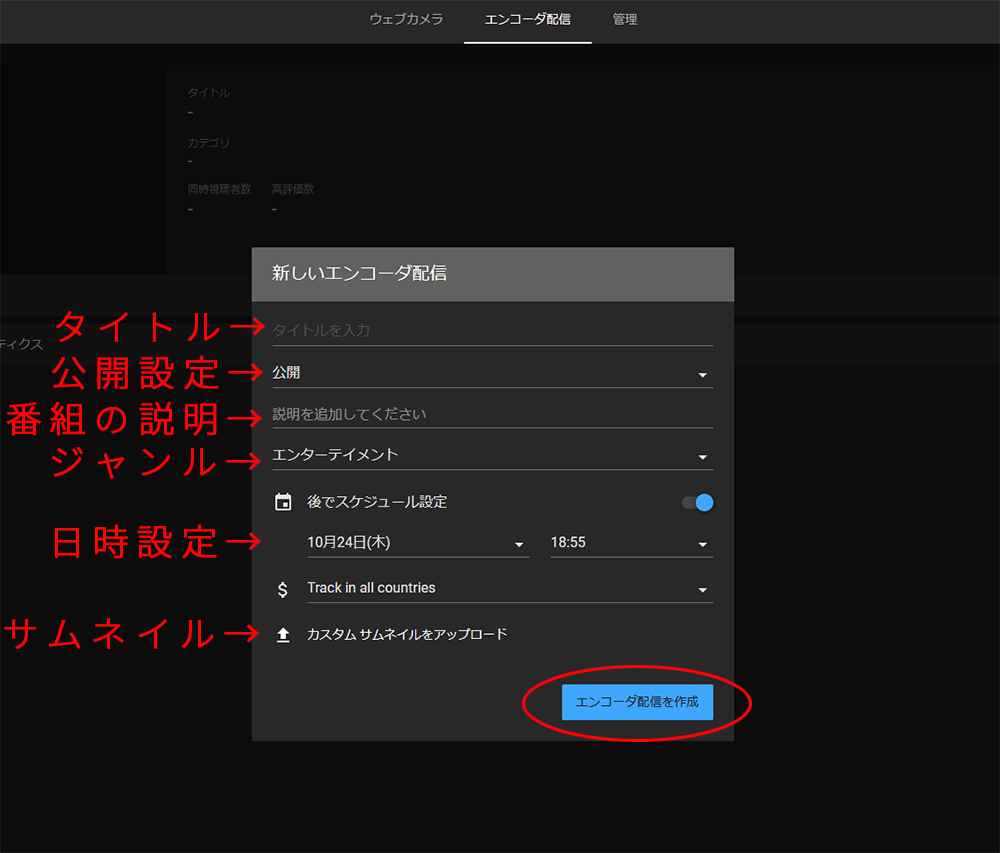
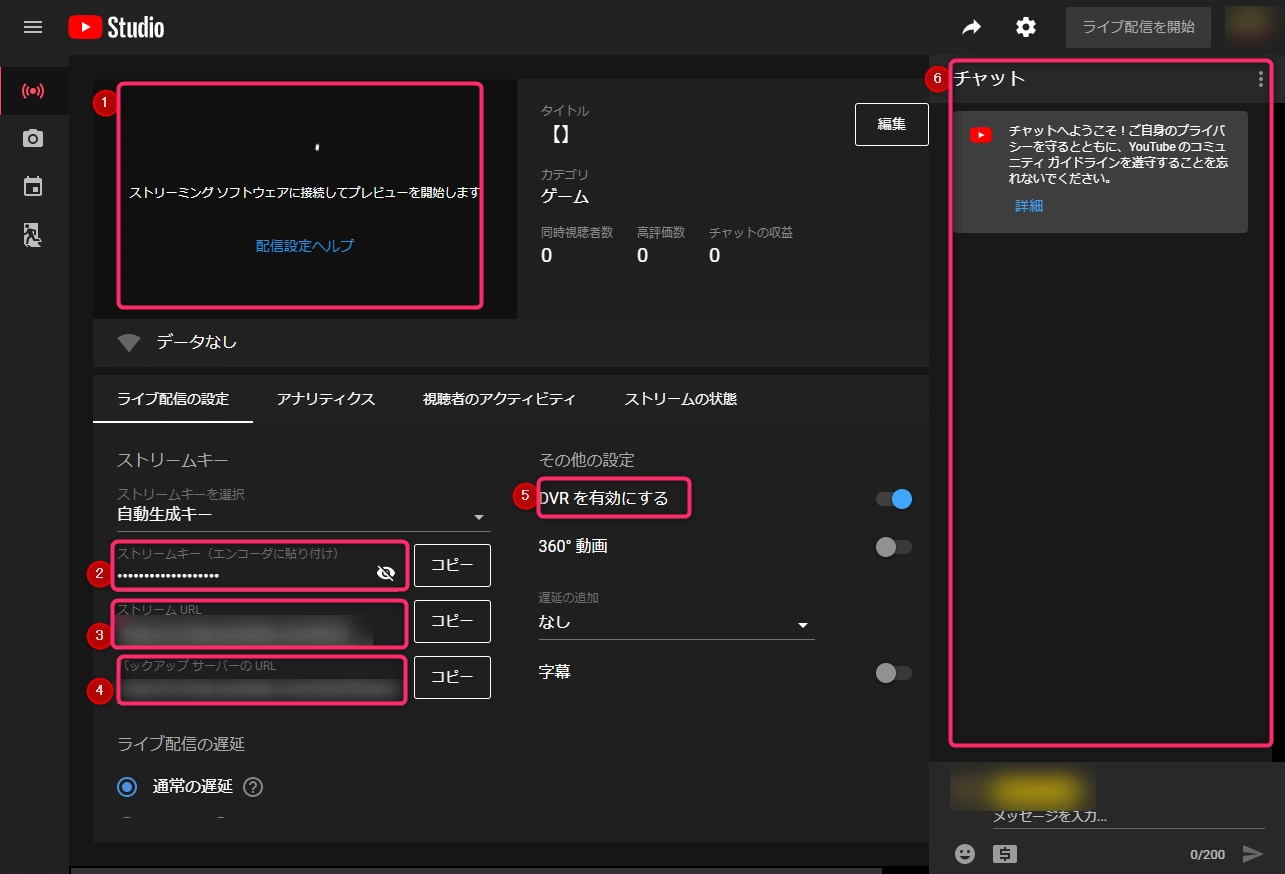
配信全体のコントロールタワーとなるのがYouTube Studio ライブ管理画面です。管理画面内では、配信タイトルの設定、サムネイル画像のアップロード、公開範囲(公開・限定公開・非公開)、カテゴリ選択、そして配信遅延(超低遅延・低遅延・標準)の指定を行います。リスナーとのリアルタイムな対話を重視する雑談や参加型企画では「超低遅延」、高画質を最優先したい美麗グラフィックのゲーム配信では「低遅延」または「標準」を選択するのがセオリーです。
現場の配信者から頻繁に寄せられるYouTubeライブ配信 できない 理由の代表格は、前述の24時間待機中であるケースに加え、アカウントに過去90日以内のコミュニティガイドライン違反警告が残っているケースや、ブラウザのカメラ・マイクアクセス権限がブロックされている状態です。まずは限定公開でテスト枠を作成し、音声と映像がYouTube Studio側へ正常に届いているかを確認する手順を踏むことで、本番トラブルを未然に防げます。
スマホ配信の意外な落とし穴|登録者50人の壁と現場のリアル
手軽に屋外配信やフリートークを行いたい初心者を阻む最大の障壁が、モバイル端末からの配信要件です。YouTube公式のセキュリティポリシーにより、スマートフォンやタブレットのYouTubeアプリから直接生配信を行うには、YouTubeスマホ配信 条件 50人以上のチャンネル登録者を達成している必要があります。さらに、13歳〜17歳の未成年配信者の場合は安全対策として登録者数や公開範囲に特別な制約が課されます。
登録者が50人に満たない段階でスマートフォン配信を試みると、アプリ上に「お客様のチャンネルは、モバイルライブ配信の利用資格要件を満たしていません」というエラーメッセージが表示されます。知恵袋やSNS上では「アプリを再インストールすれば配信できる」といった誤情報が散見されますが、これはプラットフォーム側の厳格なサーバーサイド制限であるため、裏ワザ的な回避策は存在しません。
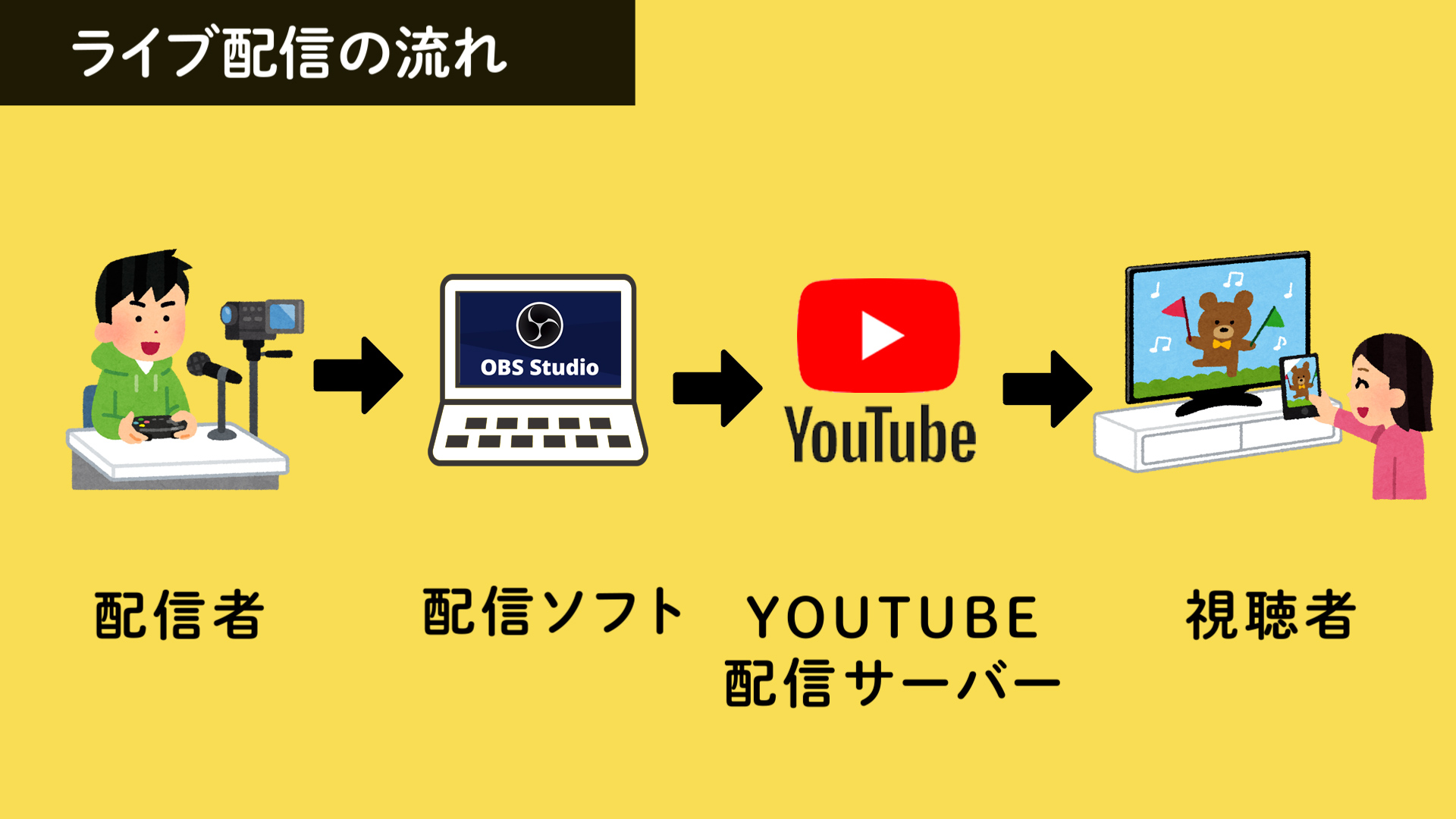
まだチャンネルを開設したばかりで登録者数が50人未満のクリエイターが配信を行うには、PCブラウザからウェブカメラ機能を使って配信するか、PC上でOBS Studioなどの配信エンコーダソフトを経由する方法を選択する必要があります。この仕組みを理解しておけば、登録者集めの初期段階でも足踏みすることなく活動を継続できます。
【PC・ゲーム配信】OBS Studioの配信設定とキャプチャーボード接続の極意
SwitchやPlayStation 5、あるいはハイスペックPCを用いたゲーム実況において、デファクトスタンダードとなっているのが無料のオープンソースソフトウェア「OBS Studio」です。安定したフレームレートと高画質を両立させるためには、適切なOBS Studio 配信設定とハードウェアの同期が必須となります。
YouTubeゲーム配信 PC設定の基本として、解像度は1080p(1920×1080)、フレームレートは動きの激しいアクションゲームであれば60fps、雑談中心であれば30fpsを指定します。映像ビットレートは回線の上り速度に合わせて6,000kbps〜9,000kbpsの範囲で調整し、エンコーダにはCPU負荷を軽減するハードウェアエンコーダ(NVIDIA NVENCやAMD HWなど)を割り当てるのが鉄則です。
家庭用ゲーム機の映像をPCへ取り込む際に欠かせないキャプチャーボード 接続方法は、以下の3ステップで構築します。
- HDMI入力の接続:ゲーム機のHDMI出力端子からキャプチャーボードの「HDMI IN」へケーブルを接続する。
- パススルー出力の確保:遅延なくゲームをプレイするため、キャプチャーボードの「HDMI OUT」からゲーム用モニターへHDMIケーブルを繋ぐ。
- PCへのUSB接続とソース追加:USB 3.0以上の高速ポートへ本体を接続し、OBSの「ソース」欄から「映像キャプチャデバイス」を追加して対象機器を指定する。
OBS上で「映像は映るのにゲーム音が入らない」というトラブルの多くは、OBS側の音声プロパティで「音声出力モード」がデスクトップ音声出力に設定されていないか、キャプチャーボード固有の音声デバイスが無効化されていることが原因です。ソースプロパティの「音声カスタムデバイスを使用する」にチェックを入れ、正確な入力ラインを手動指定することで解消します。
失敗しない必要機材の選び方|プロが推すマイクと配信環境の比較検証
ライブ配信のクオリティを左右する決定的な要素は、実は「映像」よりも「音声」にあります。視聴者は多少の画質低下には耐えられますが、不快なノイズや割れた音声、聞き取りにくい声からは数秒で離脱してしまいます。そのため、YouTube生配信 必要機材 おすすめの優先順位としては、まずマイク環境への投資が推奨されます。
配信者向けマイク おすすめの基準としては、部屋の環境音(エアコン音やキーボードの打鍵音)を拾いにくい「ダイナミックマイク」か、高音域のクリアなディテールを拾う「コンデンサーマイク」の2択です。初心者の防音対策が不完全な自宅環境であれば、周囲の雑音を遮断しやすいダイナミック型のUSB接続モデル(Shure MV7+やAudio-Technica AT2040USBなど)が極めて扱いやすい選択肢となります。
| 機材種別 | 詳細・数値データ | 一般的な基準・相場 | 編集部の見解・評価 |
|---|---|---|---|
| USBダイナミックマイク | 単一指向性 / 単体ノイズ抑制機能搭載 | 12,000円〜35,000円 | 環境音が入りにくく設定も簡潔。初心者のファーストチョイスとして最適。 |
| USBコンデンサーマイク | 高感度集音 / 24bit・96kHz対応 | 8,000円〜25,000円 | 声の透明感は高いが生活音を拾いやすいため、静かな部屋での使用が前提。 |
| 4K/フルHDキャプチャーボード | 4K/60fpsパススルー / 1080p/60fps録画 | 15,000円〜30,000円 | SwitchやPS5の実況に必須。安価なノーブランド品は遅延・発熱リスク大。 |
| 配信用リングライト・LEDパネル | 色温度調整(3200K〜5600K) / 光量無段階 | 4,000円〜15,000円 | 顔出し配信の清潔感を劇的に底上げ。カメラを買い換える前に導入すべき機材。 |
一般に知られていない盲点とネットの誤解|著作権・チャット管理・収益化
配信技術をマスターした後に直面するのが、権利関係とコミュニティ運営のリスク管理です。特にYouTube配信 著作権 ガイドラインの遵守は、チャンネルの存続に直結します。市販のCD音源やサブスクリプション音楽を無断でBGMとして流す行為はContent IDによる検知対象となり、配信の強制停止やアーカイブのミュート、最悪の場合は著作権侵害のペナルティ(ストライク)を受けます。BGMには必ずYouTubeオーディオライブラリや権利処理済みのフリー音源を使用してください。
また、配信荒らしや不適切コメントへの防衛策として、YouTubeライブ チャット設定・モデレーターの事前構築が欠かせません。YouTube Studioのコミュニティ設定から「ブロックする単語」の登録や「チャットの制限(チャンネル登録者のみ、登録後〇分経過など)」を有効にしておくことで、突発的な誹謗中傷スパムを自動で弾くことが可能です。信頼できるリスナーにモデレーター権限を付与し、不快なユーザーを即座にタイムアウト・ブロックできる体制を整えることが、健全なコミュニティ維持の防波堤となります。
継続的な活動のモチベーションとなるYouTube収益化 条件 最新についても正確に把握しておく必要があります。YouTubeパートナープログラム(YPP)には段階的な基準が設けられています。
- ファンファンディング(Super Chat、Super Thanks、メンバーシップ):チャンネル登録者数500人以上、直近90日間の有効な公開動画3本以上、かつ直近12か月間の有効な公開動画の総再生時間3,000時間(または直近90日間のShorts視聴回数300万回)。
- 広告収益およびYouTube Premium収益:チャンネル登録者数1,000人以上、かつ直近12か月間の総再生時間4,000時間(または直近90日間のShorts視聴回数1,000万回)。
ライブ配信のアーカイブ再生時間もこの「公開総再生時間」に加算されるため、定期的な長時間配信は収益化基準をクリアするための強力な推進力となります。
【プロの結論】配信者が長く愛されるための心理的境界線と向き不向きの判断基準
ライブ配信は双方向の即時的なコミュニケーションが生み出す熱量が魅力である一方、配信者とリスナーの距離感が急速に縮まることで、過度な依存関係やメンタルヘルスの悪化を招く構造的リスクを孕んでいます。社会心理学における「疑似社会的相互作用(パラソーシャル関係)」が過熱すると、リスナー側が過剰な見返りや独占欲を抱き、配信者側もその期待に応えようとして疲弊する悪循環に陥りがちです。
配信者が燃え尽き症候群を回避し、持続可能な活動を続けるためには、明確な「心理的バウンダリー(境界線)」を引く勇気が求められます。プライベートな個人情報を開示しない防犯意識はもちろんのこと、「リスナーの過度なわがままには毅然とNOを言う」「体調が優れないときは休止するルールを事前に明言する」といったスタンスを初期から徹底することが大切です。
【プロの結論】おすすめできる人・慎重になるべき人の判断基準
- 配信に向いている人:
- 失敗やハプニングを笑いに変えられる柔軟性と自己開示力がある人
- 数字の増減に一喜一憂せず、まずは1人のリスナーとの対話を楽しめる人
- 機材やソフトウェアのトラブルシューティングを試行錯誤できる探究心がある人
- 慎重になるべき人・対策が必要な人:
- 批判的なコメントや無反応に対して強い精神的ダメージを受けやすい人(限定公開での練習やチャット非表示配信から始めるのが有効)
- 完璧主義で、配信機材の細かな不具合に強いストレスを感じてしまう人
- リスナーとの距離感を保てず、私生活の時間を過度に犠牲にしてしまう人
【youtube 配信 方法】に関するよくある質問(FAQ)
Q1:配信開始ボタンを押しても「エラーが発生しました」と出て開始できない時の原因は?
A1:最も多い原因は「電話番号認証から24時間が経過していない」「OBS側の配信ストリームキーの不一致」「公開設定が正しく完了していない」の3点です。YouTube Studioで取得した最新のストリームキーをOBSの「設定 > 配信」に正しく貼り直すか、アカウント連携を再認証してください。
Q2:スマートフォンだけでSwitchやPS5のゲーム実況を配信することは可能ですか?
A2:スマートフォン単体で家庭用ゲーム機の画面を取り込んで配信することは基本的にできません。ゲーム機配信には映像信号をデジタル変換するキャプチャーボードと、それを制御するPC環境が必要です。スマホ単体で配信できるゲームは、端末内で動作するモバイルゲームアプリ画面のキャプチャ配信に限られます。
Q3:初配信で同接(同時視聴者数)がゼロの場合、どうやってトークを続ければいいですか?
A3:初配信で視聴者がゼロなのは極めて自然な現象です。同接カウンターを過度に気にせず、後からアーカイブを見る未来の視聴者に向けて「今プレイしているゲームの状況」「今日あった面白い出来事」を独り言のように実況する練習と割り切ることが、トーク力向上の最短ルートです。
まとめ:リスクを抑えて自分らしいYouTube配信を始めよう
YouTubeライブ配信を成功させるための道筋は、複雑な裏技ではなく、基礎的なアカウント要件のクリア、安定したOBSと機材のセッティング、そして安全な配信ルールの確立という地道な積み重ねの中にあります。
最初から高価なフルセットを揃える必要はありません。まずは手持ちのPCやスマホを活用し、テスト配信で音量バランスや画質を確かめながら、1歩ずつ理想の配信環境を作り上げていきましょう。確固たる準備と無理のないマインドセットさえ整えば、ライブ配信はあなたの世界を広げる最高の自己表現の場になります。 (出典: youtube 配信 方法(Yahoo!ニュース))
SEOライティングとマーケティング戦略の専門家。分かりやすい解説記事で定評があります。
