DVDプレーヤーはPCで映らない?原因の真相と2026年最新再生術
押し入れから引っ張り出してきた思い出のDVDやライブディスクをパソコンの大画面で楽しもうと、リビングのDVDプレーヤーとPCをHDMIケーブルで繋いだものの、画面には何も映らない――。ネットの質問掲示板やSNSでは、このような接続トラブルに頭を抱えるユーザーの相談が後を絶ちません。
かつては標準装備されていたPCの内蔵ディスクドライブが姿を消し、動画配信サービスが全盛となった現在でも、手元に残る貴重なセル盤や自主制作映像をPCで鑑賞したい需要は根強く存在します。本稿では、なぜ家庭用DVDプレーヤーをPCに繋いでも映らないのかという構造的な真相を解き明かし、2026年の最新環境においてPCでDVDをストレスなく再生するための最短ルートを徹底取材に基づいて解説します。
📌 【この記事の重要ポイントまとめ】
- 要点1:PCのHDMI端子はほぼ100%「出力専用」であり、家庭用DVDプレーヤーを直接ケーブル接続しても映像は映らない。
- 要点2:PCでDVDを観る正攻法は、数千円台で手に入る「パソコン用外付けDVDドライブ(USB接続)」と「無料再生ソフト(VLC等)」の組み合わせ。
- 要点3:どうしても手元のDVDプレーヤーを流用したい場合は「USBキャプチャーボード」を中継させる裏ワザが必要不可欠。
【真相解明】なぜDVDプレーヤーをパソコンに繋いでも画面に映らないのか?
「テレビと同じように、PC側面のHDMI端子にDVDプレーヤーを挿せば映るはず」という思い込みこそが、最も多くの人が陥る最大の落とし穴です。大手PCメーカーの開発担当者やハードウェア技術者が口を揃える通り、一般的なノートPCやデスクトップPCに備え付けられているHDMI端子は「映像出力専用(HDMI OUT)」として設計されています。
つまり、パソコン内部のグラフィック信号を外部モニターやプロジェクターへ送り出す機能しか持っておらず、外部機器から送られてくる映像信号を受け取る「HDMI入力(HDMI IN)」の回路基板は組み込まれていません。一部の特殊な一体型デスクトップPCや配信用ゲーミングノートを除き、DVDプレーヤーとパソコンを直接HDMI接続しても、PC側は信号を検知できず画面は真っ暗なままとなります。
また、ポータブルDVDプレーヤーに搭載されているUSB端子にケーブルを挿し、PCのUSBポートと繋ぐケースも見受けられます。しかし、プレーヤー側のUSB端子は「USBメモリ内の動画・写真データを読み込むための入力端子」であり、PCに対してディスクドライブとして振る舞う通信規格(Mass Storage Class等の適切なディスクインターフェース)を備えていません。結果として、いくら物理的にケーブルを繋いでもパソコンがDVDを認識しない状態が続くことになります。

【実態検証】利用者の生の声と現場目線で見えたトラブルのリアル
ITサポートの現場や大手家電量販店のサポートカウンターでは、光学メディアを巡る相談件数が年間を通じて高水準を維持しています。大手Q&Aサイトや家電コミュニティに寄せられた実際の声を検証すると、ハードウェアの仕様差を巡る混乱が生々しく浮き彫りになります。
「結婚式の記録DVDをノートPCで再生しようと、夫が持っていたポータブルプレーヤーをHDMIで繋いだが全く反応しない。『壊れているのか?』と何時間もケーブルを抜き差しして途方に暮れた」(30代女性・主婦)
「Windows 11の新品PCを購入し、USB接続の外付けドライブを繋いだのに、ディスクを入れても自動再生されない。故障を疑ってメーカーに問い合わせたら、今のOSには標準でDVD再生ソフトが入っていないと知らされ驚愕した」(40代男性・会社員)
現場取材で見えてきたのは、「端子の形状が合えば通信できる」という直感的な誤認と、「Windows 10やWindows 11には最初からDVDプレイヤー機能が備わっている」という過去の常識のズレです。ハードウェアとソフトウェアの双面において、現代のPC環境はかつてのWindows 7時代とは根本的に異なるアーキテクチャへと移行しています。
パソコンでDVDを完全再生する2大ルートと徹底比較【2026年最新】
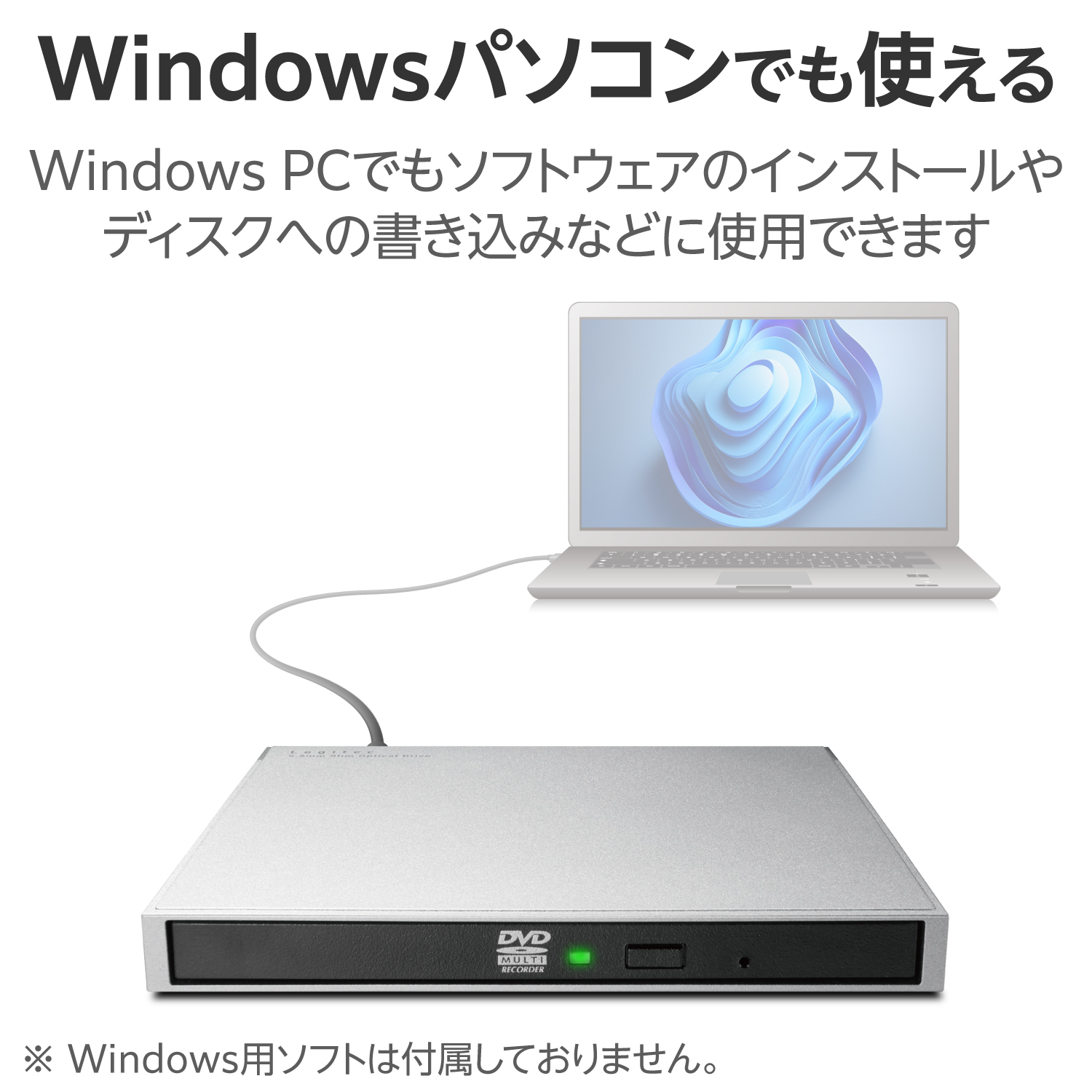
PCのディスプレイを使ってDVDを鑑賞するには、大きく分けて「パソコン専用の外付けDVDドライブを導入する正攻法」と、「キャプチャーボードを介して既存プレーヤーの映像を取り込む裏ワザ」の2つのアプローチが存在します。それぞれの実効コストや作業難易度を比較表にまとめました。
| 再生ルート・接続方式 | 詳細・数値データ | 一般的な基準・相場 | 編集部の見解・評価 |
|---|---|---|---|
| 外付けDVDドライブ(USB接続)+無料ソフト | 導入費用:約2,500円〜4,500円 遅延:0ms(データ直接読込) 対応OS:Windows 10 / 11, macOS | 最も普及している標準規格。USB 3.2 Gen1 / Type-C両対応が主流。 | 【最推奨】画質劣化がなくメニュー操作も完璧。最もトラブルが少ない絶対の王道。 |
| 家庭用プレーヤー+HDMIキャプチャーボード | 導入費用:約1,800円〜6,000円 遅延:約50〜150ms(UVC入力) 設定:OBS等のソフト必須 | 配信者向け機器を応用。HDCP(著作権保護)による暗転リスクあり。 | 【条件付き】市販セルDVDは暗号化信号により映らない場合が多く、玄人向けの暫定処置。 |
| Microsoft純正有料アプリ(Windows DVD プレイヤー) | 導入費用:1,750円(アプリ単体) ドライブ別途必要 機能:極めてシンプル | Microsoft Store公式提供。最低限のデコーダー機能のみ。 | 【非推奨】再生互換性が低く、無料のオープンソースソフト(VLC)に機能面で劣る。 |
【手順解説】Windows11・10でDVDが見れない原因と確実な再生対処法
現在主流のWindows 11およびWindows 10には、DVD-Video規格に使われているMPEG-2コーデックのライセンスが標準搭載されていません。そのため、USB外付けDVDドライブを接続してディスクを挿入しても、OS標準のメディアプレーヤーでは「コーデックが見つかりません」といったエラーが発生するか、無反応のまま停止します。
この問題を根本から解決し、完全無料で快適な視聴環境を構築するステップは以下の通りです。
ステップ1:高信頼なオープンソース再生ソフト「VLC media player」を導入する
世界中で億単位のダウンロード実績を誇る「VLC media player(VideoLANプロジェクト)」は、主要なビデオコーデックを内部に内包しているため、OSの制限を受けずにDVD-Videoを即座にデコードできます。公式サイト(videolan.org)からインストーラーを入手し、画面の指示に従ってインストールを完了させます。
ステップ2:外付けDVDドライブをPCのUSBポートに接続する
PCのUSB端子にドライブを接続します。ノートPCでUSB Type-Cポートしか備わっていない場合は、付属の変換アダプタまたはType-C直結ケーブルを使用してください。電力不足を防ぐため、USBハブを経由せずPC本体のポートへ直接挿し込むことが安定動作の鉄則です。
ステップ3:VLCでディスクを読み込む
VLC media playerを起動し、上部メニューの「メディア」>「ディスクを開く」を選択します。「ディスク選択」でDVDにチェックが入っていることを確認し、「再生」ボタンをクリックすれば、メニュー画面とともにクリアな映像と音声が出力されます。
一般に知られていない盲点と外付けDVDドライブの失敗しない選び方
外付けDVDドライブを購入する際、単に「価格が安いから」という理由だけで選ぶと、後々深刻な認識不良や読み込みエラーに直面することがあります。ハードウェア選定において必ず押さえておくべき3つのチェックポイントを提示します。
第一に警戒すべきは「USBバスパワーの電力供給不足」です。薄型軽量ノートPCのUSBポートは出力電流が制限されている場合があり、ディスクの回転開始時に突入電流を賄えずドライブが切断される現象が多発します。対策として、給電用USBケーブルが枝分かれした「Boostケーブル付属モデル」や、ACアダプター給電に対応した製品(バッファローやアイ・オー・データ機器などの国内大手製)を選ぶのが最も安全です。
第二に、「M-DISC対応の有無」です。大切な家族写真や長期間保存したい重要データをDVDに書き込む予定がある場合、太陽光や熱・湿度による経年劣化に強い100年保存規格「M-DISC」の読み書きに対応したモデルを選定することで、バックアップ機器としての寿命が飛躍的に伸びます。
第三に、「付属ソフトウェアのライセンス形態」です。本体価格が極端に安い無名ブランド品には再生ソフトが一切付属していないことが多く、設定に不慣れな初心者にとってはハードルとなります。国内メーカー品であれば「PowerDVD」などの商用再生ソフトの簡易版ライセンスがバンドルされていることが多く、導入の手間を大幅に削減できます。

【プロの結論】デジタル断捨離時代における物理メディアの価値と最適解
動画配信サブスクリプション(SVOD)が生活インフラとして定着した2026年現在、映像コンテンツの配信停止や権利関係による突然のカタログ削除といった「デジタル消失リスク」が現実味を帯びています。手元に現物として残るDVDやブルーレイディスクは、配信プラットフォームの都合に左右されない強固な「所有の証」としての価値を再評価されています。
心理学的な観点からも、棚に並ぶ背表紙を眺め、トレイを開いてディスクをセットするという「実体を伴う儀礼的アクション」は、コンテンツへの没入感や愛着を高める重要な心理的アンカーとなっています。だからこそ、再生環境を正しく整えておくことは、過去の文化的資産を未来へ繋ぐ上での確かな防衛策となります。
【購入判断】外付けドライブを買うべき人・慎重になるべき人の基準
▼今すぐ外付けDVDドライブを購入すべき人:
・手元に配信未解禁のアーティストライブ盤や過去の名作ドラマDVDを所持している人
・結婚式、運動会、自主制作映像などのプライベートディスクをPCに取り込みたい人
・サブスクの月額費用を見直し、手持ちの物理資産を活用したい人
▼購入を慎重に検討すべき人:
・観たい作品がすでに主要な定額配信サービスで網羅されている人
・将来的に4K Ultra HD Blu-rayなど超高画質メディアの視聴を予定しており、DVD専用ドライブではスペック不足になる人(※Blu-ray対応ドライブの購入を推奨)
【dvd プレーヤー パソコン】に関するよくある質問(FAQ)
Q1:HDMIケーブルでPCとDVDプレーヤーを繋いでも映らないのはなぜ?
A1:ノートPCやデスクトップPCのHDMI端子は「映像出力専用」であり、外部からの信号を受信する機能がないためです。DVDプレーヤーの映像をPC画面に表示させるには、PC用の外付けUSBドライブを使用するか、USBキャプチャーボードを中継して入力信号に変換する必要があります。
Q2:Windows 11でDVDを無料再生する最も安全なソフトは何ですか?
A2:非営利団体が開発・保守を行っているオープンソースソフト「VLC media player」が最も安全かつ高機能です。広告表示やスパイウェアの懸念がなく、市販のDVD-Videoに必要なMPEG-2デコーダーを標準内蔵しています。
Q3:ポータブルDVDプレーヤーをパソコンのサブモニターとして使えますか?
A3:原則として使えません。ポータブルDVDプレーヤーの端子も出力専用である場合が多く、液晶パネル単体へPCから映像を送り込む「HDMI IN」機能を備えたごく一部の特殊モデルを除き、PCの拡張ディスプレイ化は不可能です。
Q4:外付けDVDドライブを接続したのにPCが認識しない場合のチェック項目は?
A4:まずPC本体のUSBポートに直挿しして電力不足(給電不足)を解消してください。それでも改善しない場合は、Windowsの「デバイスマネージャー」を開き、DVD/CD-ROMドライブのドライバーに警告マーク(黄色い三角)が出ていないか確認し、ドライバーの更新または再インストールを試みてください。
まとめ:仕組みを正しく理解してストレスフリーな視聴環境を整えよう
家庭用DVDプレーヤーとパソコンの間にある「信号の向き」と「コーデックの有無」という物理的・ソフトウェア的な壁を正しく理解すれば、無駄なケーブルの買い足しや無用なトラブルに悩まされることはありません。
2026年の現行環境における最適解は極めて明快です。2,000〜3,000円台の信頼できるUSB外付けDVDドライブを1台手元に用意し、定評あるVLC media playerなどの信頼できるツールを組み合わせること。これだけで、手元に眠る大切なディスクコレクションは、いつでもPCの大画面で色鮮やかに甦ります。確かな知識をもとに、快適で安心なデジタルライフを手に入れてください。 (出典: dvd プレーヤー パソコン(Yahoo!ニュース))
SEOライティングとマーケティング戦略の専門家。分かりやすい解説記事で定評があります。
