エクセル小数点切り捨ての決定版!計算が合わない理由と3大関数の使い分け
日々の業務でエクセル(Excel)を操作している際、「画面上の数値を足し合わせたはずなのに、合計欄の数字が1円ズレている」「請求書の端数処理で取引先から指摘を受けた」といったトラブルに直面した経験はないでしょうか。実は、日常的に行われている「セルの表示形式による端数の非表示」こそが、重大な計算不一致を引き起こす最大の温床となっています。
ビジネスの現場では、端数処理のわずかな認識違いが財務データの信頼性を損ない、思わぬ業務事故へと発展しかねません。本記事では、2026年のビジネス実務において必須となるエクセル 小数点以下切り捨ての正しいアプローチを徹底解剖します。定番であるROUNDDOWN関数、INT関数、TRUNC関数の構造的な違いから、マイナス値の処理における落とし穴、現場で即座に使える実践テクニックまで、専門メディアの視点で余すところなく解説します。
📌 【この記事の重要ポイントまとめ】
- 要点1:表示形式の「小数点表示桁数減」は見た目を四捨五入するだけで実データは切り捨てられず、合計の不整合を生む元凶となる。
- 要点2:小数点以下を確実に切り捨てるには「ROUNDDOWN」「TRUNC」「INT」を用途に応じて正しく使い分ける必要がある。
- 要点3:特に負の数(マイナス値)を扱う場合、INT関数は数値を小さくする方向へ丸めるため、TRUNCやROUNDDOWNと結果が異なる。
【表示形式の罠】なぜセルの見た目だけで切り捨てると合計が合わないのか
エクセル初心者が最も陥りやすい落とし穴が、リボンメニューの「小数点以下の表示桁数を減らす」ボタンや、セルの書式設定による処理です。画面上では「123」と綺麗に整数が表示されていても、エクセルの内部メモリには「123.45」という端数がそのまま保持されています。これが、表示形式 切り捨て 違いの根本原因です。
例えば、以下のシミュレーションを確認してください。単価10.4円の部材をそれぞれ別工程で集計しているケースです。
- セルA1:内部値「10.4」 ➔ 表示形式で小数点非表示にすると見た目は「10」
- セルA2:内部値「10.4」 ➔ 表示形式で小数点非表示にすると見た目は「10」
- 合計セル(=A1+A2):内部値は「20.8」 ➔ 表示形式で小数点非表示にすると四捨五入されて見た目は「21」
目視では「10 + 10 = 21」という不条理な計算式が成立してしまい、提出書類や請求書で信頼を失うことになります。これこそが、ネット上でも数多く相談が寄せられるエクセル 切り捨て 計算合わない 理由の典型例です。エクセルにおける計算は、常にセルが保持する「真の値(生データ)」を参照して実行されます。数値を確実に切り捨てて後続の集計を正しく機能させるには、書式変更ではなく、端数を物理的に削ぎ落とす「関数」の導入が不可欠です。
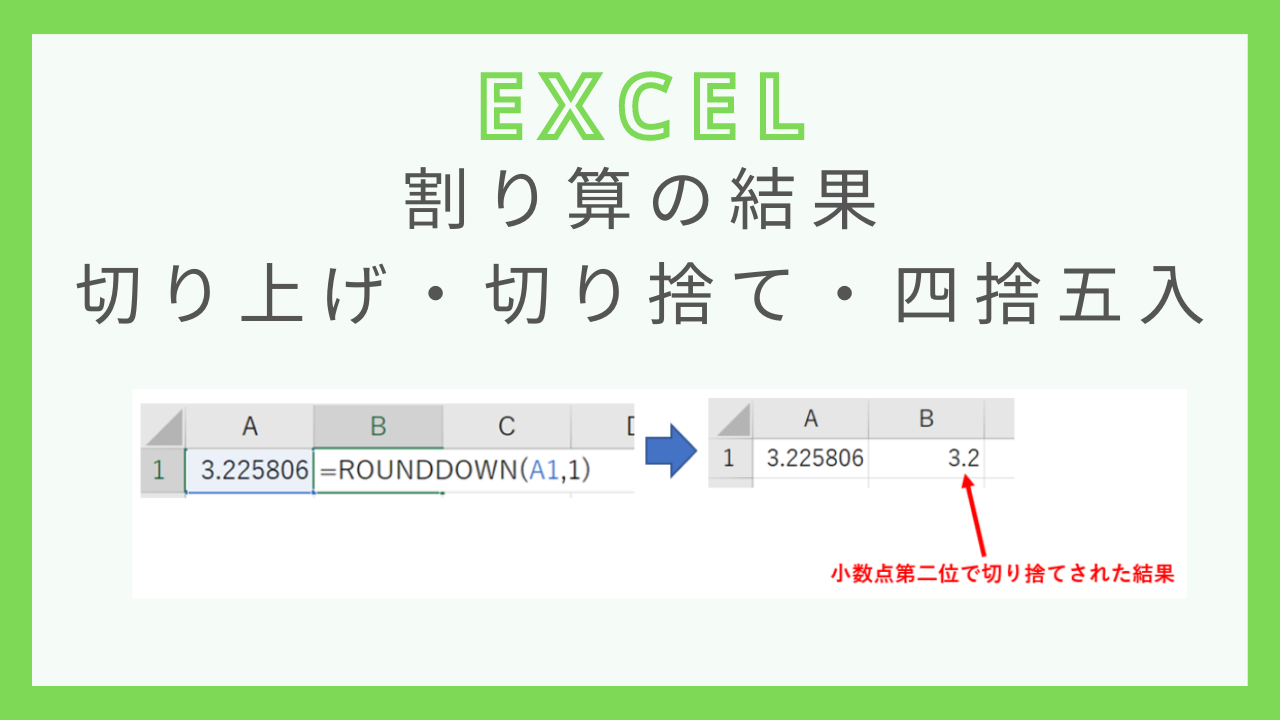
【2026年最新 エクセル関数まとめ】ROUNDDOWN・INT・TRUNCの違いと使い分け
実務で頻出する切り捨て関数は主に3つ存在します。それぞれの特徴を整理したエクセル 関数 初心者向け解説として、基本構文と挙動を整理します。
1. ROUNDDOWN(ラウンドダウン)関数
指定した桁数で正確に切り捨てる最も王道的な関数です。=ROUNDDOWN(数値, 桁数)
第2引数の「桁数」を調整することで、小数点第1位切り捨て(整数化するなら桁数0)だけでなく、小数点第2位切り捨て(桁数1)や、10円・100円単位での切り捨て(桁数-1、-2)まで自在に制御できます。
2. TRUNC(トランク)関数
指定した桁数以降の端数を単純に「切り落とす(Truncate)」関数です。=TRUNC(数値, [桁数])
ROUNDDOWNとほぼ同等の挙動を示しますが、第2引数を省略した場合は自動的に「0(整数化)」として処理される点が特徴です。端数の切り落としという目的に特化しており、シンプルな記述を好むエンジニアやアナリストに広く支持されています。
3. INT(インteger)関数
数値を「その数値を超えない最大の整数」に変換する関数です。=INT(数値)
引数は1つのみで、正の数を扱う限りは小数点以下の切り捨て(整数化)として機能します。ただし、後述するように負の数 マイナス値 切り捨てにおいて、ROUNDDOWNやTRUNCとは全く異なる計算結果を出力するため、厳格な注意が必要です。
【比較検証】切り捨て・四捨五入・切り上げの主要関数と挙動データ一覧
実務で端数処理を設計する際、どの関数がどのような数値を返すのかを一目で把握できるように、四捨五入 切り上げ 切り捨て 比較データを体系化しました。
| 関数と構文 | 正の数(12.75)の処理 | 負の数(-12.75)の処理 | 編集部の実務評価・適用推奨 |
|---|---|---|---|
| ROUNDDOWN(数値, 0) | 12 (整数化) | -12 (0に近い方へ) | 経理・税務計算の標準。万能で可読性が高い |
| TRUNC(数値) | 12 (端数切捨て) | -12 (0に近い方へ) | 引数省略可能。速度重視のデータクレンジング向け |
| INT(数値) | 12 (下位の整数) | -13 (小さい整数へ) | 日付・時間計算に最適。負の値の端数処理は厳禁 |
| ROUND(数値, 0) | 13 (四捨五入) | -13 (四捨五入) | 一般的な統計・概算向け。法的な切り捨て要件には不可 |
| ROUNDUP(数値, 0) | 13 (切り上げ) | -13 (切り上げ) | 送料計算や必要資材のロット算出などに限定利用 |
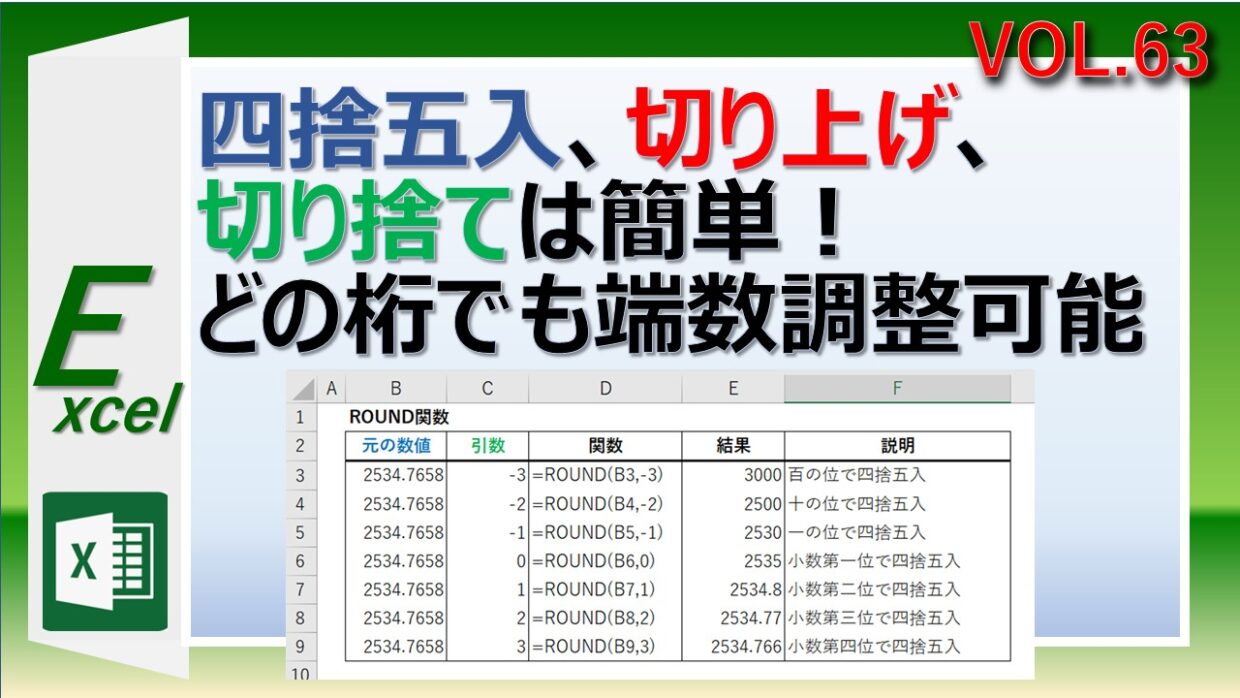
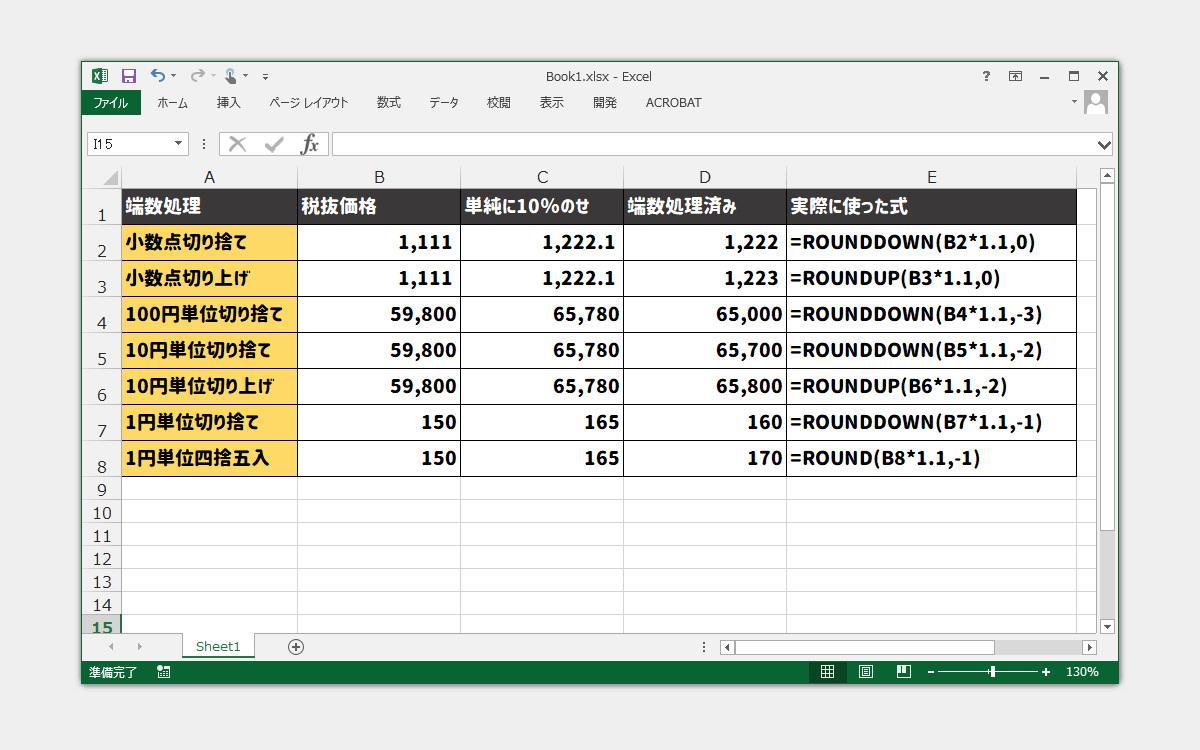
【実務で即実践】小数点第1位・第2位・10円単位の切り捨てテクニック
実務の現場では、単に整数にするだけでなく、「消費税の端数処理」「為替レートの計算」「工数管理」など、様々な桁数指定が求められます。ROUNDDOWN関数の第2引数(桁数)の指定ルールをマスターすると、あらゆるケースに即座に対応できます。
1. 小数点第2位を切り捨てて「小数点第1位まで」残す場合
例えば、平均評定や作業工数などで「12.345」を「12.3」にしたい場合は、桁数に「1」を指定します。=ROUNDDOWN(12.345, 1) ➔ 12.3
2. 小数点第3位を切り捨てて「小数点第2位まで」残す場合
為替取引や原材料の配合率など、より精密なデータで「12.345」を「12.34」とする場合は、桁数に「2」を指定します。=ROUNDDOWN(12.345, 2) ➔ 12.34
3. 10円未満・100円未満を切り捨てる場合(負の桁数指定)
見積書の端数値引きや大口割引の計算で、1の位や10の位を0に揃えたい場合は、桁数に「マイナスの整数」を指定します。
- 10円未満切り捨て(1の位を0にする):
=ROUNDDOWN(15,876, -1)➔ 15,870 - 100円未満切り捨て(10の位以下を0にする):
=ROUNDDOWN(15,876, -2)➔ 15,800
【実態検証】経理現場の生の声とネットで広がる計算ミスのリアル
Biz Road(関根崇仁氏による2026年分析)や『できるネット』のテクニカルレポートが指摘するように、ビジネス現場におけるエクセル計算ミスの8割以上は「関数の選定ミス」または「表示形式への過信」に起因しています。SNSや財務コミュニティに寄せられた実際の現場検証でも、切実なトラブル事例が確認されています。
「決算直前の監査で、売上内訳の積み上げ合計と総勘定元帳の数字が84円ズレて大騒ぎになった。原因を突き止めたら、担当者が消費税計算のセルをROUNDDOWNではなくセルの表示形式だけで整数化していたことだった」(東証プライム上場企業・財務部門担当者の証言)
「工数管理シートでINT関数を一律適用していたところ、マイナス調整(残業相殺)の計算で1時間の狂いが発生。INT関数が『数値を下回る整数』を返す仕様を知らず、マイナスの時間計算が狂っていた」(ITベンダー・プロジェクト管理者の投稿)
このように、端数処理の不備は個人の作業ミスにとどまらず、組織全体の決算遅延やコンプライアンス上の疑義を招く引き金となります。特に2026年現在のデジタルインボイスや電帳法が定着した環境下では、機械的な自動集計が行われるため、データそのものの整合性が従来以上に厳しく問われています。
一般に知られていない盲点とネットの誤解|負の数処理と浮動小数点演算
ここで、Web上の初心者向け記事では見落とされがちな「2つの重大な盲点」を解き明かします。
盲点1:負の数における「INT」と「TRUNC/ROUNDDOWN」の決定的な乖離
ネット上の簡易解説では「INTとTRUNCはどちらも整数化する関数」と同一視されているケースが散見されます。しかし、負の数 マイナス値 切り捨てを行う際、この2つは全く異なる結果を出力します。
TRUNC(-3.4)➔ -3 (0に近い方向へ切り捨てる)ROUNDDOWN(-3.4, 0)➔ -3 (絶対値を小さくする方向へ切り捨てる)INT(-3.4)➔ -4 (数直線上でより左側=小さい整数へ丸める)
温度変化、損益分岐点、マイナス残高などの計算でINT関数を無批判に使用すると、マイナス側の数値が意図せず1つ大きくなってしまいます。小数点切り捨て 関数使い分けの鉄則として、「金額や数量の端数切り落としにはROUNDDOWNまたはTRUNCを用いる」ことを徹底してください。
盲点2:エクセルの計算誤差(浮動小数点演算エラー)の存在
エクセルは内部で数値を2進数(IEEE 754規格)として処理しているため、人間の感覚では単純な「0.1」のような小数であっても、内部的には無限小数となりエクセル 計算誤差 原因となります。計算を繰り返すうちに極小のゴミデータ(例:0.0000000000000001など)が蓄積し、本来切り捨てられるべきでない数値が切り捨てられてしまう現象が発生します。こうした誤差事故を防ぐためにも、重要な計算ステップごとに明確に関数で丸め処理を挟む設計が推奨されます。
【プロの結論】業務事故を防ぐための関数選定とガバナンス基準
組織としてのデータガバナンスを保ち、誰が見てもミスが起きないスプレッドシートを構築するための明確な判断基準を提示します。
【推奨】迷わずROUNDDOWN関数を選択すべきケース
- 税務・会計・見積計算全般:第2引数で丸め桁数を明示できるため、誰が見ても「どこで端数処理されたか」が一目瞭然であり、引き継ぎ時や監査時の安全性が最も高くなります。
- 10円・100円単位の端数調整:マイナスの桁数指定を活用し、統一的なロジックで請求管理を行う場合に最適です。
【要注意】INT関数を避けるべきケースと正しい使い所
- 避けるべきケース:損益計算や財務モデルなど、マイナス値が出現しうるあらゆる数値計算。
- 適した使い所:日付(シリアル値)から時刻情報を削ぎ落として日付部分だけを抽出する処理や、年齢・勤続年数の計算(DATEDIF関数の補完など)。
【小数点 切り捨て エクセル】に関するよくある質問(FAQ)
Q1:小数点以下をすべて切り捨てて整数にしたい場合、どの関数が一番おすすめですか?
A1:ビジネス実務においてはROUNDDOWN関数(例:=ROUNDDOWN(A1, 0))を最も推奨します。引数に「0」と記述されていることで、第三者がシートを確認した際にも「小数点以下を切り捨てている」という意図が明確に伝わるためです。
Q2:セルの表示形式で「小数点以下を表示しない」設定にしたのに、合計が狂ってしまうのはなぜですか?
A2:表示形式の変更は「見た目上の丸め(四捨五入)」に過ぎず、セル内部には元の小数がそのまま残っているためです。合計関数(SUMなど)は内部の小数を足し合わせるため、見た目の数字を足した結果とズレが生じます。確実に計算を合わせるには、ROUNDDOWN関数などで元のデータそのものを切り捨てる必要があります。
Q3:消費税計算で端数を切り捨てる場合のベストな計算式は?
A3:本体価格がセルA1に入力されており、税率10%で計算する場合、=ROUNDDOWN(A1 * 0.1, 0)と記述します。これにより、法令や商習慣に則った正確な税額計算が可能になります。
Q4:100円未満の端数を切り捨てて「1,000円単位」にまとめるにはどうすればいいですか?
A4:ROUNDDOWN関数の桁数に「-2」を指定します。例えばセルA1に「12,345」と入っている場合、=ROUNDDOWN(A1, -2)と入力すると「12,300」に切り捨てられます。
まとめ:今後の動向と失敗しないための判断基準
エクセルにおける小数点以下の切り捨ては、単なる操作テクニックにとどまらず、ビジネスデータの正確性と企業の信頼性を担保するための基礎リテラシーです。セルの表示形式による見た目の調整だけに頼る運用は直ちに撤廃し、処理目的に応じた関数の組み込みを標準化しなければなりません。
特に「通常の実務計算ではROUNDDOWN関数」「日付・シリアル値処理にはINT関数」「負の数を扱う際のTRUNCとINTの挙動の違い」をチーム全体で共通認識として持つことが、致命的な計算トラブルを未然に防ぐ確実な防壁となります。本記事で解説した仕様と使い分けルールを参考に、堅牢でミスのないシート設計を実践してください。 (出典: 小数点 切り捨て エクセル(Yahoo!ニュース))
毎日更新されるトレンド情報を分析・発信中。役立つ裏技やおすすめ情報を分かりやすく紹介します。
