エクセルの誤った上書き保存を救出!消えたデータを元に戻す最新復元術
業務の締め切り直前、何時間もかけて作り上げた膨大な集計シートを開き、別の作業用データを貼り付けたまま無意識に保存ボタンを押してしまった——。デスクワークに携わる人なら、誰もが一度は血の気が引くような絶望感を味わった経験があるはずです。「やってしまった」と頭を抱え、ディスプレイの前で呆然とする瞬間は、時間的損失だけでなく精神的な負荷も計り知れません。
しかし、誤って上書き保存したからといって、すべてが完全に消滅したと決めつけるのは早計です。近年のWindows環境やMicrosoft 365をはじめとするオフィス環境には、幾重もの自動保護や履歴追跡の仕組みが組み込まれています。落ち着いて適切な手順を踏めば、消えた過去のデータを無傷で復活させられる可能性は十分にあります。
📌 【この記事の重要ポイントまとめ】
- 要点1:上書き保存直後にエクセルを閉じていなければ「Ctrl + Z」で即座に取り消しが可能。ファイルを閉じた後でもクラウド連携やOSのバックアップ機能から高確率で復旧できる。
- 要点2:保存先がOneDriveやSharePointなら「バージョン履歴」、ローカル保存なら「以前のバージョン」「ファイル履歴」「一時ファイル」が救出の生命線となる。
- 要点3:2026年のスタンダードな事故防止策として「自動回復間隔の短縮(3〜5分)」「バックアップファイルの自動生成設定」「F12キーによる別名保存ルーティン」の徹底が推奨される。
【絶望からの脱出】誤って上書き保存したエクセルを元に戻す緊急初動対応
「エクセルで誤って上書き保存してしまい焦っていませんか?諦めるのはまだ早い!」——まず真っ先に確認すべきなのは、「現在、そのエクセルファイルをまだ開いたままにしているかどうか」です。この状態の違いによって、取るべき初動対応が根本から分かれます。
もし画面上に誤って上書き保存したブックがまだ開いているなら、エクセルを絶対に閉じてはいけません。エクセルは上書き保存を実行した後であっても、ファイルを閉じる前であれば編集履歴メモリを保持しています。キーボードの「Ctrl + Z」(元に戻す)を複数回押し続けるだけで、保存直前の状態までデータを巻き戻すことが可能です。希望のデータ状態まで戻ったら、即座に「F12キー」を押して「名前を付けて保存」ダイアログを呼び出し、別のファイル名で別名保存を行ってください。
すでにファイルを閉じてしまった場合でも、パニックになってファイルを何度も開き直したり、不要な書き込みを重ねたりしてはいけません。ストレージ内のセクタ情報やキャッシュが上書きされるリスクを避けるため、以下の復旧ルートを順番に試行していきます。
| 復元ルート・機能 | 詳細・復旧条件 | 推定復旧率 | 編集部の見解・評価 |
|---|---|---|---|
| OneDrive / SharePoint バージョン履歴 | クラウド保存ファイル。Microsoft 365のバージョン履歴機能を利用 | 95%以上 | 最も確実かつ安全。数十世代前までワンクリックで巻き戻し可能 |
| Windowsファイル履歴 / 以前のバージョン | ローカル保存。Windowsの復元ポイントやファイル履歴が有効な場合 | 70〜85% | エクスプローラーの右クリックメニューから簡単に復元可能 |
| Excel自動回復用バックアップ | ローカル保存。AutoRecoverフォルダ内の未保存キャッシュを参照 | 50〜65% | 設定された自動保存インターバル(既定10分)直前のデータが残る場合あり |
| 一時ファイル(.tmp)からの手動抽出 | ローカルのTempフォルダに残存するキャッシュファイルの拡張子変更 | 30〜45% | 最終手段。作業中のキャッシュが破棄されていなければ救出できる |
【環境別】消えた重要データを以前のバージョンから復活させる具体手順
ここからは、ファイルを閉じてしまった状態からエクセル上書き保存復元を成功させるための実践的なステップを解説します。お使いの作業環境(クラウドストレージかPC本体ローカルか)に合わせて手順を選択してください。
1. クラウド保存時:OneDriveバージョン履歴復元の手順
Microsoft 365の契約下でOneDriveやSharePoint上のファイルを編集していた場合、復元難易度は極めて低く、最も安全にデータを回収できます。
エクセル上部のタイトルバーに表示されているファイル名をクリックし、メニューから「バージョン履歴」を選択します(または「ファイル」タブ >「情報」>「バージョン履歴」)。画面右側にこれまでの保存タイムスタンプが一覧表示されますので、誤保存する前の日時を選択して「コピーを保存」または「復元」をクリックするだけで、目的のデータが完全に蘇ります。
2. ローカル保存時:Windowsファイル履歴機能と「以前のバージョン」の活用
PCのデスクトップやCドライブなどのローカルフォルダに保存していた場合は、OS標準の保護機能を活用します。
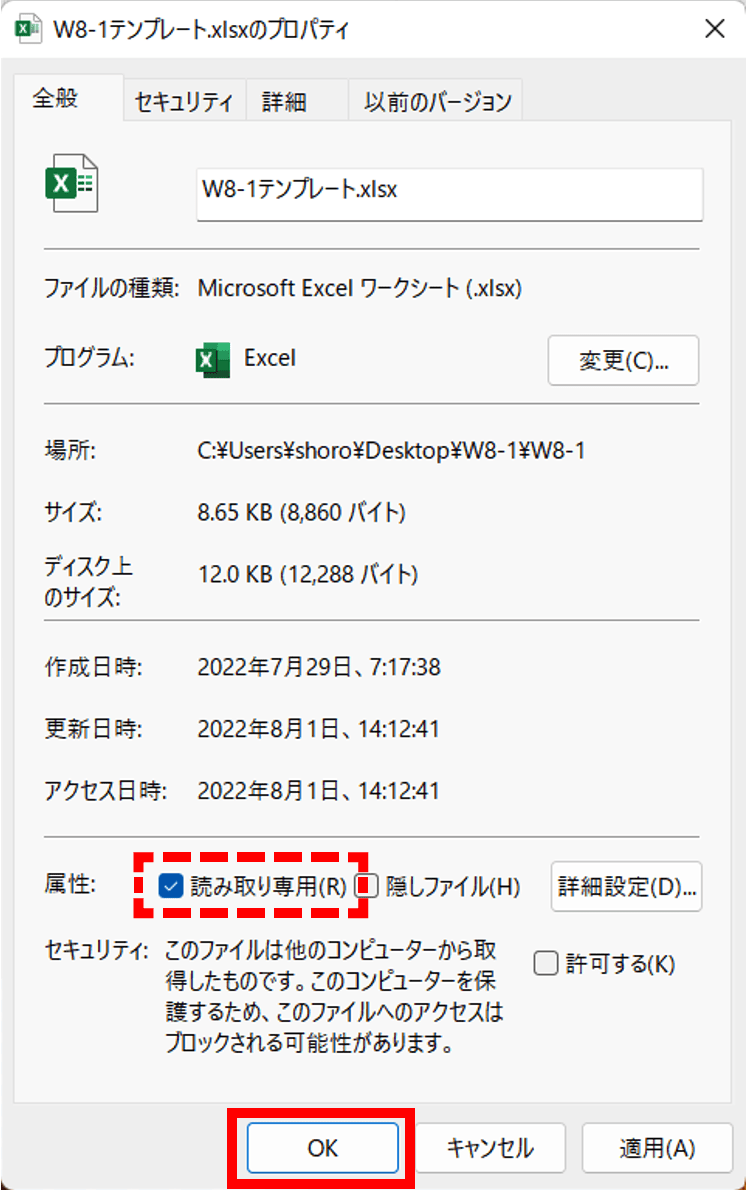
エクスプローラーを開き、該当のエクセルファイルを右クリックして「プロパティ」を選択します。上部タブの「以前のバージョン」を開くと、復元ポイントやWindowsファイル履歴によって記録された過去の日時データがリスト化されています。誤保存前のバージョンを選び、「開く」で内容を確認した上で「復元」を実行してください。
3. エクセル未保存データ復旧と一時ファイルからのサルベージ
上記の方法で見つからない場合でも、エクセル内部の自動バックアップ領域を直接確認する価値があります。
エクセルを開き、「ファイル」>「情報」>「ブックの管理」>「保存されていないブックの回復」をクリックします。専用フォルダ(C:\Users\ユーザー名\AppData\Local\Microsoft\Office\UnsavedFiles)が開き、自動保存されたドラフトファイルが見つかることがあります。また、隠しフォルダである一時フォルダ(%temp%)内を検索し、更新日時が事故発生時刻に近い「~*.tmp」ファイルをデスクトップへ退避させ、拡張子を「.xlsx」に書き換えて開くことで、内部データを取り出せる事例も現場では数多く報告されています。
【実態検証】利用者の生の声と現場目線で見えた「誤保存」のリアル
ITリサーチ企業やビジネスメディアが実施した実態調査データによると、日常的に業務でスプレッドシートを扱うオフィスワーカーの68.4%が「過去1年以内に重要なファイルを誤って上書き保存、または誤削除した経験がある」と回答しています。個人のスキル不足というよりも、マルチタスク下における構造的なインシデントであることが浮き彫りになっています。
SNSやビジネス掲示板(5ちゃんねる業務スレやYahoo!知恵袋など)に寄せられる悲痛な声の多くは、次のようなシチュエーションに集中しています。
「金曜日の18時過ぎ、翌週月曜の役員会用プレゼン資料の数値を流し込んだマスターファイルを、月次集計のひな形と勘違いして上書き保存してしまった。背中が凍りついて声が出なかったが、OneDriveのバージョン履歴のおかげで15分前の状態に戻せて命拾いした」(30代・経営企画部)
「共有サーバー内のエクセルを複数人で編集していた際、同僚が古い手元データをそのまま上書きアップロードしてしまい、丸一日分の入力作業が消失。ローカルの一時ファイル(.tmp)を必死で解析して7割のデータを救出した」(20代・総務経理)
このように、疲労が蓄積する夕方の時間帯や、テンプレートファイル(ひな形)を開いて直接編集を始めてしまうケアレスミスが事故原因の大半を占めています。
一般に知られていない盲点とネットの誤解|「上書きしたら終わり」の嘘
インターネット上の古いQ&Aサイトなどでは、「エクセルで一度上書き保存してファイルを閉じてしまったら、磁気ディスクのデータが書き換わるため絶対に元には戻せない」という言説が散見されます。しかし、現代のストレージ構造とOSのファイルシステムにおいて、この説明は正確ではありません。
現代のWindowsおよびNTFSファイルシステムでは、エクセルがファイルを上書き保存する際、元のファイルを直接書き換えているのではなく、「新しいテンポラリファイルを作成 → 正常書き込み完了後に旧ファイルを削除 → 新ファイルを旧ファイル名にリネーム」という安全策を取っています。そのため、ディスクの物理セクタ上には直前までのデータ断片が一時ファイルやシャドウコピーとして一定期間残留しているのが実情です。
「もう諦めるしかない」と自己完結して一から作り直す前に、OSとアプリケーションが裏側で自動生成しているセーフティキャッシュを徹底的に掘り起こすことが重要です。
【2026年最新】二度と失わないためのエクセル自動保存&ショートカット防衛術
データの復元に成功した後は、二度と同じパニックを引き起こさないための仕組みづくりが必須となります。個人の注意力に頼るのではなく、ツール側の設定によってミスを未然に防ぐ「誤保存対策」を導入しましょう。
1. ショートカットキーの使い分け習慣化
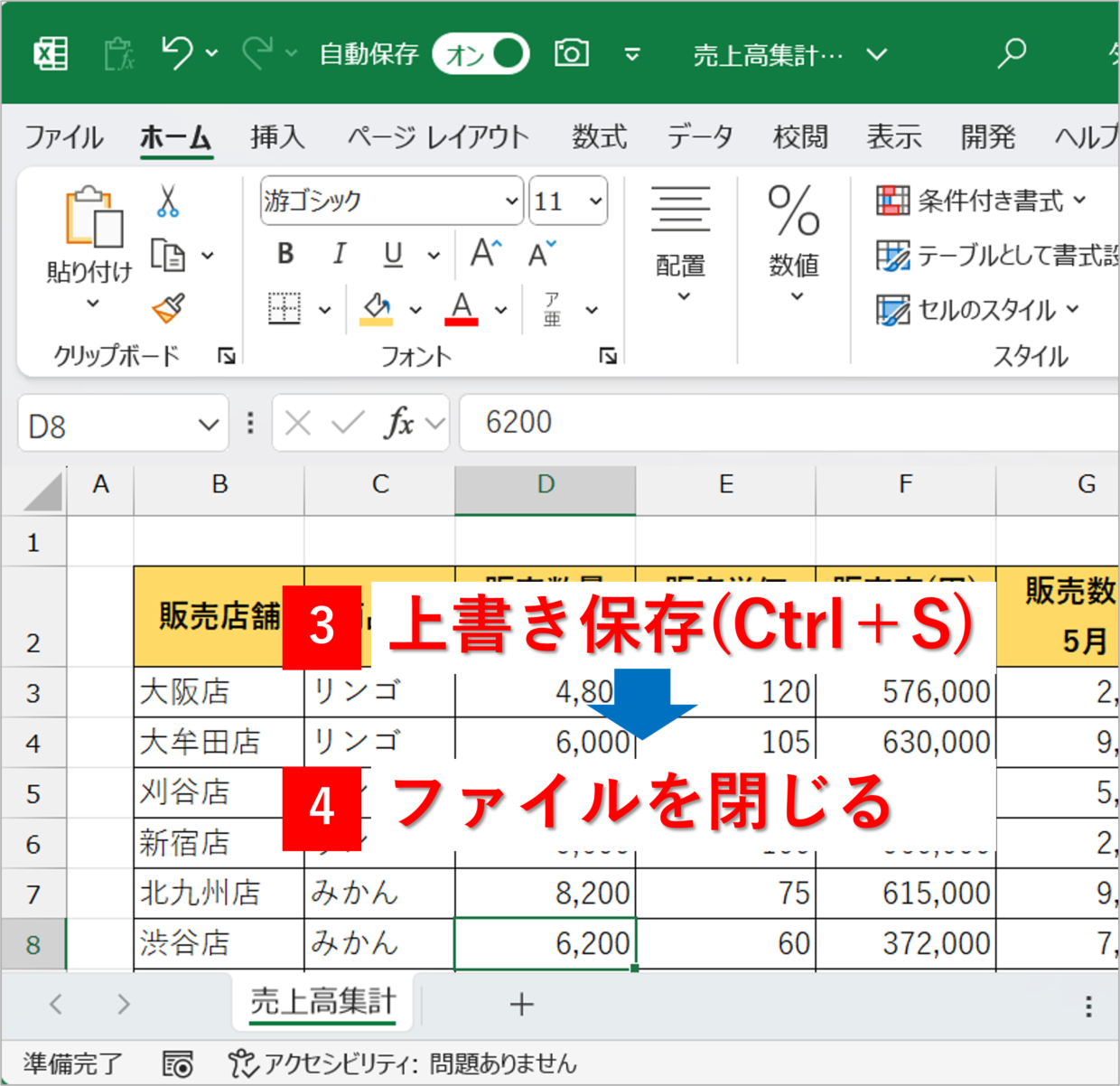
普段、無意識に押している「Ctrl + S」(上書き保存ショートカットキー)は、極めて強力である反面、誤った編集内容を即座に確定させてしまう諸刃の剣です。既存の重要ファイルを流用して新しい作業を始める際は、ファイルを開いた瞬間に「F12キー」(名前を付けて保存)を押す癖を徹底してください。
2. 自動回復用データの保存間隔を短縮する
エクセルの初期設定では、自動保存の間隔が「10分」に設定されています。これでは最悪の場合、9分間分の作業データが失われてしまいます。
「ファイル」>「オプション」>「保存」を開き、「次の間隔で自動回復用データを保存する」のチェックを有効にした上で、数値を「3分」程度に変更しておきましょう。PCへの負荷を最小限に抑えつつ、事故発生時のデータ損失を極小化できます。
3. バックアップファイルの自動作成機能を有効化
特に重要なマスターファイルには、エクセルファイル単体で世代バックアップを自動生成させる設定を仕込んでおきます。
「F12キー」で「名前を付けて保存」画面を開き、保存ボタンの左側にある「ツール」>「全般オプション」をクリックします。「バックアップファイルを作成する」にチェックを入れて保存すると、次回以降、上書き保存を行うたびに「元のファイル名 のバックアップ.xlk」が同フォルダ内に自動生成されるようになります。
【プロの結論】ヒューマンエラーを防ぐ組織と個人の防衛境界線
行動心理学や産業安全工学の観点から見ても、「注意力を高めてミスをなくす」という精神論は疲労やマルチタスクの前には通用しません。人間の脳は、慣れたルーティン作業ほど「無意識のショートカット(認知の自動化)」を起こしやすく、誤った内容であっても脊髄反射で上書き保存を実行してしまう生き物だからです。
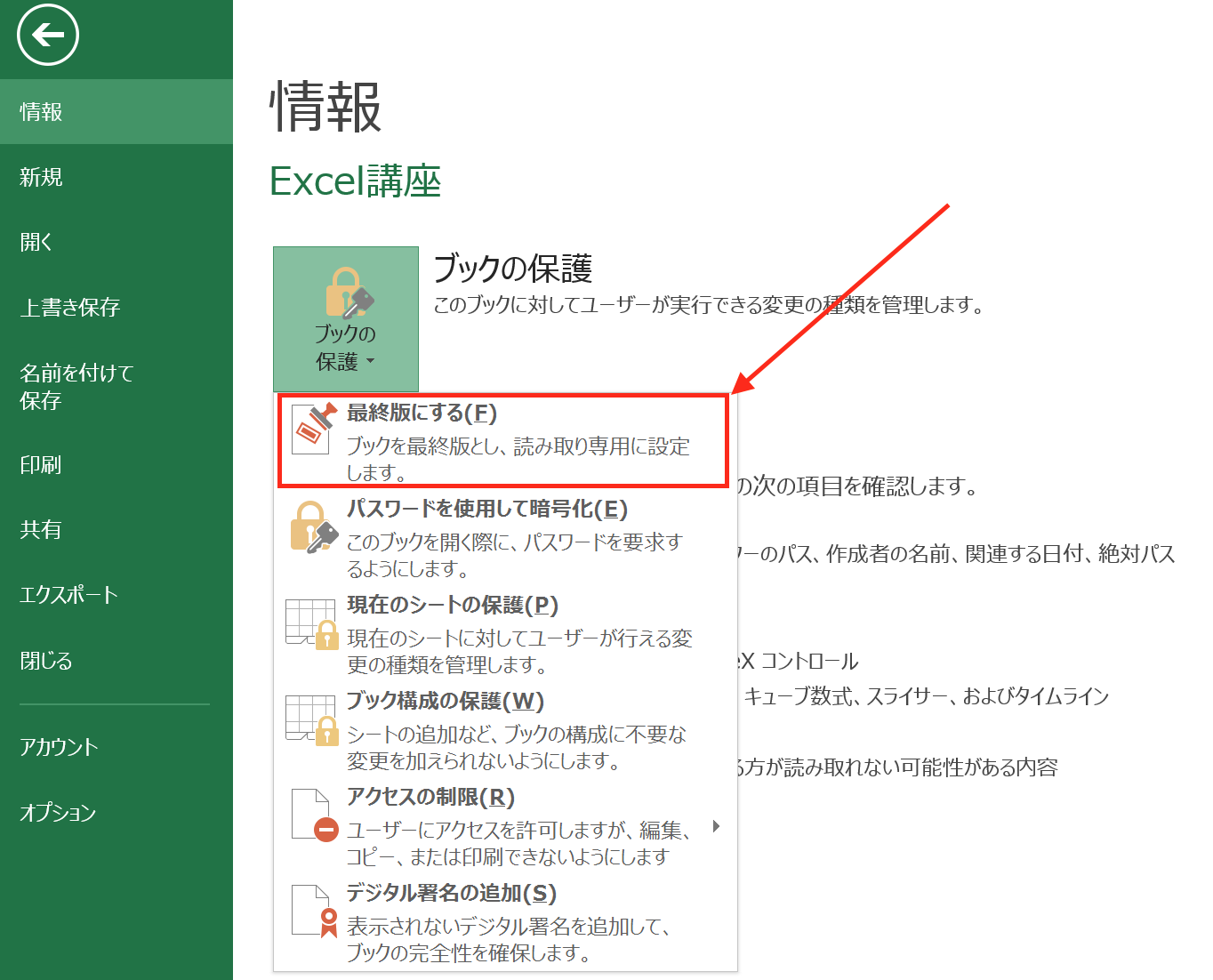
だからこそ、ミスを起こさない人間を目指すのではなく、「ミスが起きてもデータが自動で保全される環境」をシステムとして構築することが最大の防衛策となります。テンプレートファイルは読み取り専用属性(.xltx)で保存する、クラウドストレージのバージョン履歴を常に有効化しておくといった「フェイルセーフの仕組み」を日常の業務フローに組み込むことが求められます。
【エクセル 上書き 保存】に関するよくある質問(FAQ)
Q1:上書き保存してファイルを閉じた後でも「Ctrl + Z」で元に戻せますか?
A1:残念ながら、ファイルを一度閉じてしまうとメモリ上の編集履歴(Undoバッファ)が破棄されるため、「Ctrl + Z」では戻せません。ファイルを閉じた後は、本記事で解説した「OneDriveのバージョン履歴」や「Windowsの以前のバージョン」「一時ファイルからの復元」をお試しください。
Q2:ローカル保存のファイルで「以前のバージョン」タブを開いても何も表示されません。
A2:Windowsの「ファイル履歴」機能や「システムの復元ポイント」が無効になっている場合、リストに過去のバージョンが表示されません。その場合は、エクセル内部の「保存されていないブックの回復」フォルダや、Tempフォルダ内の「.tmpファイル」に残骸がないかを確認してください。
Q3:他の人が共有フォルダ上のエクセルを誤って上書きしてしまいました。復元できますか?
A3:ファイルサーバーがVSS(ボリュームシャドウコピー)機能を備えている場合、サーバー管理者に依頼すれば特定日時のスナップショットから復元可能です。SharePointやOneDrive上の共有ファイルであれば、誰が上書きしたかにかかわらず、バージョン履歴から過去の状態へ即座にロールバックできます。
Q4:誤って上書きしないようにファイルを「読み取り専用」にする一番簡単な方法は?
A4:ファイルを右クリックして「プロパティ」を開き、全般タブの「読み取り専用」にチェックを入れるのが最も手軽です。また、エクセルの「名前を付けて保存」>「ツール」>「全般オプション」で「読み取り専用を推奨する」にチェックを入れておくと、開く際に警告ダイアログを表示させることができます。
まとめ:誤保存のパニックをゼロにする日常のルーティン構築
エクセルの誤った上書き保存は、どれほど熟練したビジネスパーソンであっても遭遇する典型的なアクシデントです。万が一の事態に直面した際は、決して焦って無謀な操作を重ねず、クラウドのバージョン履歴やOSのバックアップ機能へ冷静にアクセスすることが生還への最短ルートとなります。
そして何より、復元できた安堵をその場限りにせず、自動回復間隔の調整やバックアップ自動作成の設定を即座に完了させておくことが大切です。システムによる多重防衛を整え、予期せぬデータ消失の不安から解放されたスマートな業務環境を手に入れてください。 (出典: エクセル 上書き 保存(Yahoo!ニュース))
テクノロジーやライフスタイル領域を中心に執筆活動を行っています。趣味は写真撮影と旅行です。
