外付けHDDが認識しない?異音・ランプ点滅時の安全な復旧法【2026】
仕事の重要ファイルや長年撮りためた家族写真など、大切なデータを保存していた外付けHDDが突然パソコンで認識しなくなると、誰しも強い焦りを感じるものです。エクスプローラーにドライブが表示されない、アクセスしようとするとフリーズする、あるいは「フォーマットしますか?」という非情なポップアップが表示されるなど、トラブルの現れ方は様々です。
こうしたトラブルに直面した際、パニックになってPCへの抜き差しを何度も繰り返したり、安易に初期化をクリックしたりすることは、データを永遠に失う最大の原因となります。本稿では、ハードウェア診断の実務現場やデータ復旧エンジニアへの取材をもとに、異音やランプ状態から原因を特定し、2026年現在の安全基準に則った正しい初動と復元アプローチを詳しく解説します。
📌 【この記事の重要ポイントまとめ】
- 要点1:「カチカチ音」や「激しいランプ点滅」は重度の物理障害である可能性が高く、通電を続けるだけで磁気ヘッドがプラッタを削り復旧不能に陥る。
- 要点2:「フォーマットする必要があります」という警告はファイルシステムの破損(論理障害)が主原因であり、絶対に初期化を実行してはならない。
- 要点3:自力でのデータ復元ソフト利用は軽微な論理障害のみに限定し、異音や認識不良が続く場合は実績ある専門業者への初期診断委託が鉄則である。
【緊急警告】外付けHDDが認識しない決定的な理由|ランプ点滅とカチカチ音が示す危険信号
PCに接続してもドライブが立ち上がらない場合、まず確認すべきはHDD本体の「音」と「LEDランプの状態」です。外付けストレージの内部では、1分間に数千回転する磁気ディスク(プラッタ)上を、ナノメートル単位の隙間を保ちながら磁気ヘッドが高速で行き来しています。この精密機械が正常に稼働していないとき、ハードウェアは明確なサインを発しています。
特に注意が必要なのが、通電時に発生する異音です。外付けHDD 認識しない カチカチ音が鳴り響く場合、磁気ヘッドが所定の位置に戻れずプラッタに接触・衝突を繰り返す「クラッシュ現象」が疑われます。また、外付けHDD 異音 ピーピー音 原因の多くは、ヘッドがプラッタ上に吸着して回転が止まる「スティクション現象」や、電源供給不足、スピンドルモーターの軸受不良による電子アラーム音です。これらの異音が出ている状態でPCに繋ぎ続ける行為は、記録面をサンドペーパーで削っているのと同義であり、数分の通電で復旧率が致命的に低下します。
一方、視覚的な手がかりとなるのがアクセスランプです。外付けHDD 認識しない ランプ点滅が小刻みに続くケースでは、内部ファームウェアの読み込みエラーや不良セクタへの過度なアクセス試行が発生しています。また、エレコム 外付けHDD ランプつかない状態や、バッファロー 外付けHDD 認識しないトラブルにおいて電源ランプ自体が消灯・無反応の場合は、ACアダプタの断線、USBポートの電力供給不足、あるいは基盤(PCB)のショートといった電気系統の不具合が初期要因として考えられます。
物理障害と論理障害の見分け方|安易な通電がデータを破壊するメカニズム
HDDのトラブルは、大きく「論理障害(ファイルシステムやデータの破損)」と「物理障害(機械部品の故障・経年劣化)」の2種類に大別されます。この2つの境界線を正確に見極めずに誤った復旧作業を行うことが、復元不可能に陥る典型的なパターンです。
物理障害 論理障害 見分け方の基本は、OSの認識状態とハードウェアの挙動にあります。物理障害は落下・衝撃や経年劣化、熱暴走、落雷サージなどによってヘッド、モーター、プラッタ、基盤などの物理的パーツが破損した状態を指します。カチカチ・ジジジといった異音、焦げた臭い、デバイス自体の完全な無反応などが典型例です。
対する論理障害は、パーツ自体は正常に動作しているものの、ファイル管理領域(MFTやFAT)の破損、誤操作による削除、ウイルス感染、あるいは強制終了による読み書きエラーによってデータ構造が崩れている状態です。Windows環境で「ドライブを使うにはフォーマットする必要があります」と表示されるケースや、RAW表示になってしまう現象がこれに該当します。フォーマットする必要があります 対処法として最も重要な原則は、画面の指示に従ってフォーマット(初期化)を絶対に押さないことです。初期化を実行すると、ファイル管理台帳が白紙化され、自力復元の難易度が跳ね上がります。
【徹底比較】自力復元ソフト vs 専門データ復旧業者|費用相場と復元率のリアル
データを取り戻す手段として、市販の復元ソフトを用いたセルフリカバリーと、専門のクリーンルーム設備を持つデータ復旧業者への依頼という2つの選択肢が存在します。それぞれの対応範囲、コスト、失敗時のリスクを比較表で整理しました。
| 障害レベル・症状 | 推奨アプローチ | 外付けHDD データ復旧 費用 相場 | 編集部の見解・成功率 |
|---|---|---|---|
| 軽度論理障害 誤削除、ゴミ箱を空にした、軽度のファイル構造エラー | 2026年最新 データ復元ソフト、または業者簡易診断 | ソフト購入:8,000円〜15,000円 業者依頼:20,000円〜40,000円 | ソフトでの成功率は約80〜90%と高いが、上書きに細心の注意が必要。 |
| 中度論理障害 パーティション消失、RAW化、「フォーマットする必要があります」 | 高精度復元ソフト(慎重作業)または専門業者 | ソフト購入:10,000円〜20,000円 業者依頼:35,000円〜80,000円 | スキャン負荷で不良セクタが急増する危険あり。重要度次第で業者推奨。 |
| 軽度・中度物理障害 大量の不良セクタ、一部基盤異常、BIOS認識不安定 | 専門データ復旧業者(専用ドナーパーツ・クローン生成) | 業者依頼:60,000円〜150,000円 | 市販ソフトは完全不可。専用機材(PC-3000等)による磁気転写が必須。 |
| 重度物理障害 カチカチ音、モーター固着、落下衝撃、水没、重度スクラッチ | 専門業者(クラス100クリーンルームでのヘッド交換) | 業者依頼:120,000円〜350,000円超 | 開封作業が必須。技術力の低い業者に依頼すると二度と戻らないリスク大。 |
2026年最新 データ復元ソフト 評判を検証すると、近年のAIアルゴリズムを組み込んだディープスキャン技術により、軽度論理障害に対する復元精度は向上しています。しかし、どれほど優秀なソフトウェアであっても「物理的に読み取りができない磁気面」を修復することは不可能です。ソフトウェアによる長時間のフルスキャンはドライブ全体に強烈な読み取り負荷をかけ続けるため、弱っていた磁気ヘッドを完全に破壊し、復旧不可能にしてしまうトラブルが後を絶ちません。
【OS別・実践】外付けHDDが認識しない時の安全なチェック手順
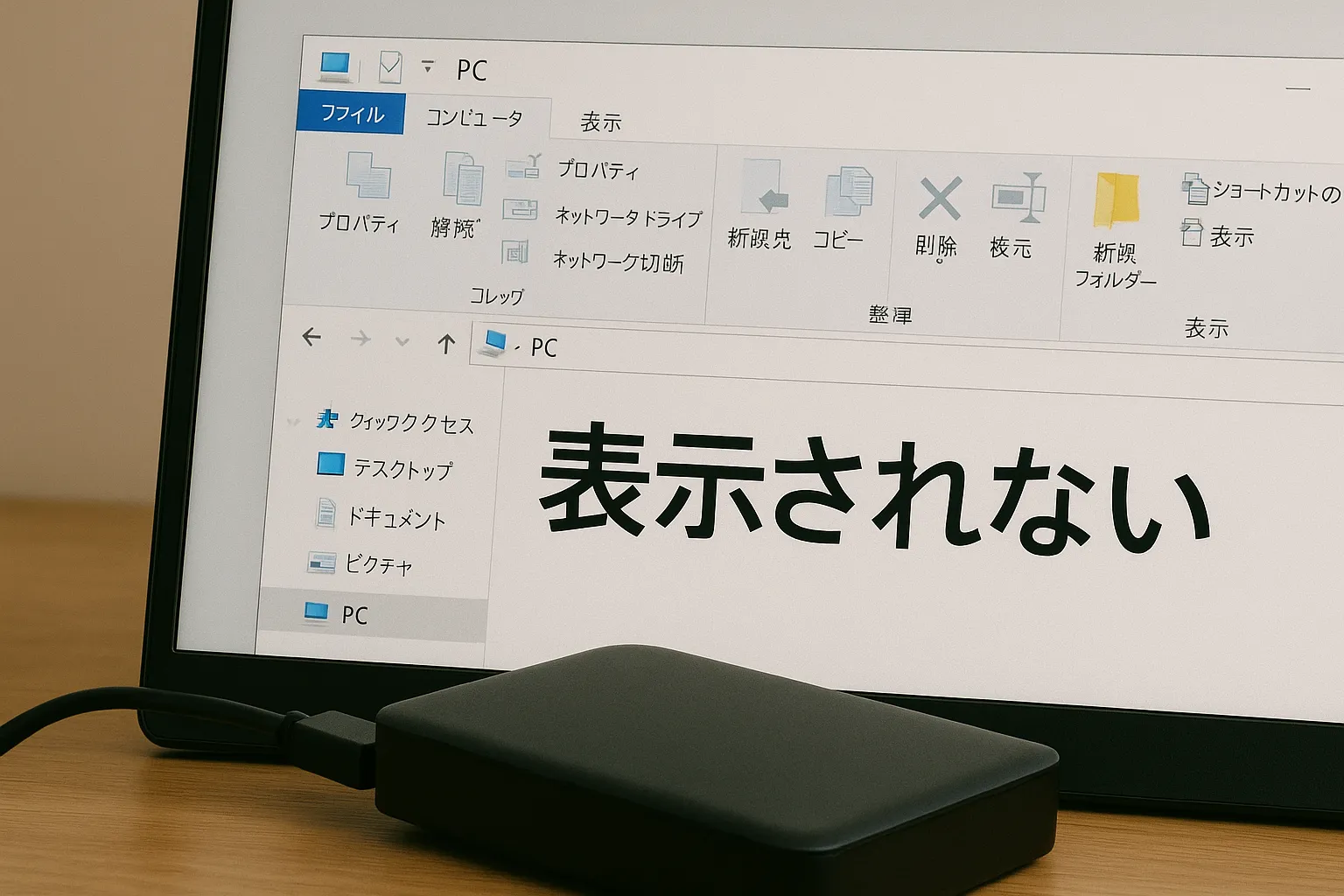
物理的な破損音がなく、電源ランプが正常に点灯している場合は、OS側の認識状態を安全に確認するステップへと進みます。ここではWindows 11およびMacそれぞれの標準管理ツールを用いた診断手順を整理します。
外付けHDD 認識しない Windows11環境では、まずスタートボタンを右クリックして「デバイスマネージャー」を開きます。「ディスク ドライブ」の項目に対象のHDD名(メーカー型番等)が表示されているか、あるいは「ユニバーサル シリアル バス コントローラー」に「!」や「?」マークの付いたデバイスマネージャー エラーコード(コード10、コード43など)が出ていないかを確認してください。ドライバーの破損であれば、右クリックから「ドライバーの更新」や「デバイスのアンインストール」後の再起動で改善する場合があります。
次に、同じくスタートボタンの右クリックメニューから「ディスクの管理」を起動します。エクスプローラー上にドライブ文字(D:やE:など)が割り当てられていないだけで、ディスク自体は「未割り当て」や「RAW」として認識されているケースが多いためです。もしディスクの管理 認識しない状態(「不明」「初期化されていません」または容量自体が表示されない)である場合、OSとHDD間の通信が完全に途絶えており、物理障害または基盤障害の可能性が極めて濃厚です。
一方、外付けHDD 認識しない Mac 復旧の手順としては、「Finder」の「アプリケーション」>「ユーティリティ」から「ディスクユーティリティ」を起動します。左側サイドバーに対象のドライブが表示されているかを確認し、グレーアウトしている(マウントされていない)場合はツールバーの「マウント」をクリックします。それでも読み込めない場合は、ディスクユーティリティ標準の「First Aid」を実行してファイルシステムの軽微なエラー修復を試みますが、エラーが頻発する場合は即座に処理を中断してください。
また、IODATA 外付けHDD 故障 症状やバッファロー製品などの国内主要メーカー製品では、USB変換基盤のみが故障している事例も散見されます。しかし、本体ケースを無理に分解して内蔵ドライブを取り出す行為は、メーカー保証を無効化するだけでなく、内蔵ドライブが暗号化されているモデル(ハードウェア自動暗号化)の場合、自力でのデータ復元が完全に不可能となるため厳禁です。
【実態検証】利用者の生の声と現場目線で見えたトラブルの真相
SNSや知恵袋、ITサポートコミュニティには、外付けHDDの認識不良に直面したユーザーの生々しい体験談が日々蓄積されています。実際の現場取材とネット上の声を照らし合わせると、多くのユーザーが良かれと思って実行した「NG行動」によって事態を悪化させている現実が浮かび上がります。
大手データ復旧サービスラボの主任エンジニアは、現場の実態について次のように警鐘を鳴らします。
「お客様から持ち込まれる媒体のうち、約3割は初期の障害自体は軽微だったにもかかわらず、ネット上の不確かな情報を信じて叩いたり、冷凍庫で冷やしたり、フリーソフトで無理な連続スキャンをかけたことでプラッタに重度の同心円状スクラッチ(リングキズ)を作り、手遅れになったケースです。『カチカチと音がしていたが、何度か抜き差ししたら一瞬認識したからそのまま使い続けた』という証言が一番悔やまれます」
また、ネット掲示板や知恵袋に寄せられる悲痛な投稿には以下のような共通点が見られます。
「フォーマットしますかの画面で、キャンセルを押したつもりが誤ってOKを押してしまった」
「無料ソフトで18時間スキャンを回し続けたら、途中でカチカチと音が変わり、以降ソフトからもPCからも完全に認識されなくなった」
こうした実態から導き出される教訓は、「動作がおかしいと感じた最初の1回目に、どれだけ冷静に対処を止められるか」がデータの命運を分けるという揺るぎない事実です。
一般に知られていない盲点とネット上の危険な誤解
インターネット上には、昭和・平成初期の古いハードウェア知識や都市伝説に基づいた危険な対処法が今なお溢れています。これらは現代の高密度・大容量HDDにおいては致命的な破壊行為にしかなりません。
第一の誤解は、「認識しない時は叩いてショックを与えると直る」という迷信です。近年の外付けHDDはテラバイト級の超高密度記録を行っており、プラッタとヘッドの間隙はわずか数ナノメートル(タバコの煙の粒子の数百分の一)しかありません。わずかな衝撃を与えるだけでヘッドがプラッタ表面にクラッシュし、磁気記録層を物理的に削り取ってしまいます。
第二の誤解は、「chkdsk(チェックディスク)コマンドを実行すれば修復できる」という盲信です。Windowsのchkdskコマンドは、あくまで「ファイルシステムをOSが正常に扱える整合性のある状態に整える」ためのツールであり、「ユーザーのデータを無傷で救出する」ためのツールではありません。不良セクタや破損ファイルを見つけると、整合性を保つために該当データを強制的に切り捨て・削除してしまう仕様になっているため、データ救出の局面で安易に実行するのは極めて危険です。
【プロの結論】自力復旧に挑戦すべき人とプロに即依頼すべき人の判断基準
トラブルに直面した際、自力でリカバリーソフト等を用いて解決を目指すべきか、それとも直ちに通電をやめて専門業者に託すべきか。その明確な判断基準を以下に提示します。
自力での対応を試みてもよい条件: 1. 異音(カチカチ、ピーピー、金属擦れ音)が一切せず、回転音が極めて安定している。 2. ディスクの管理やディスクユーティリティ上で、ドライブの物理容量が正確に表示されている。 3. 消失したデータが「最悪の場合、復元できなくても諦めがつく・再入手可能なファイル」である。
直ちに作業を中止し、専門業者に相談すべき条件: 1. 接続時にカチカチ、ジー、ピーピーといった異音が聞こえる、または一切回転しない。 2. ディスクの管理で「初期化されていません」「容量0バイト」など物理的な認識異常が出ている。 3. 落下、転倒、水濡れ、強い衝撃を与えた直後に認識しなくなった。 4. 保存されているデータが「企業の業務基幹データ」「二度と撮れない家族の写真・動画」「法的な重要書類」など、金銭に代えられない重要資産である。
専門業者を選定する際は、初期診断・見積もりが無料であり、成果報酬制を採用しているか、日本データ復旧協会(DRAJ)の指針に準拠したクリーンブース等の物理復旧設備を保有しているかを必ず確認してください。電話口で機器の症状も聞かずに一律の格安料金を提示する業者や、強引に即決を迫る業者には注意が必要です。
【外付けHDD 認識しない】に関するよくある質問(FAQ)
Q1:「ドライブを使うにはフォーマットする必要があります」と出たらどうすればいいですか?
A1:絶対に「ディスクのフォーマット」をクリックしてはいけません。ファイルシステムの目次情報が破損している論理障害の典型症状です。データを安全に取り出したい場合は、まずキャンセルを押し、通電を最小限にしてデータ復旧ソフトまたは専門のデータ復旧サービスを活用して内部ファイルを直接抽出する必要があります。
Q2:外付けHDDからカチカチ音が鳴っている状態で市販の復元ソフトは使えますか?
A2:使用できません。カチカチ音は磁気ヘッドの破損やプラッタの物理的障害を示す決定的なサインです。復元ソフトでスキャンをかけるとヘッドがディスク面を傷つけ続け、データを完全に削り取ってしまいます。直ちにケーブルを抜いて通電を遮断し、専門の復旧業者にご相談ください。
Q3:ランプは点灯しているのにマイコンピュータやエクスプローラーに表示されません。
A3:まずは「ディスクの管理」(Windows)または「ディスクユーティリティ」(Mac)を開いて認識状態を確認してください。ドライブレターが割り当てられていないだけであればドライブ文字の設定で直りますが、「未割り当て」「RAW」「不明」となっている場合はファイルシステム破損や不良セクタが原因です。別のUSBポートやケーブルでの再接続を1回だけ試し、改善しない場合は機器の故障を疑う必要があります。
Q4:データ復旧の費用相場に幅があるのはなぜですか?
A4:障害の種別(論理障害か物理障害か)および重症度によって必要な設備と工数が劇的に異なるためです。ソフトウェア処理で済む軽度論理障害であれば数万円程度ですが、無菌クリーンルームでHDDを開封し、同一型番のドナー部品からヘッドや基盤を移植する必要がある重度物理障害の場合、数十万円のコストと高度な専門技術が必要となるためです。
まとめ:トラブル発生時に最も大切な初動と今後のデータ保全
外付けHDDが突然認識しなくなった際、運命を左右するのは「最初の数分間の行動」です。慌ててケーブルの抜き差しを繰り返したり、初期化を試みたり、怪しい修復コマンドを実行することは、残された救出のチャンスを自ら摘み取る行為に他なりません。
異音の有無を確認し、ランプの状態を見極め、物理障害が疑われる場合は速やかに電源を切る――この鉄則を守るだけで、データが手元に戻る確率は劇的に高まります。また、無事にデータを救出した後は、クラウドストレージとローカルストレージを併用する「3-2-1バックアップルール(3つのコピー、2つの異なるメディア、1つのオフサイト保管)」を徹底し、二度と不測のデータ喪失に怯えない環境を構築してください。 (出典: 外 付け hdd 認識 しない(Yahoo!ニュース))
毎日更新されるトレンド情報を分析・発信中。役立つ裏技やおすすめ情報を分かりやすく紹介します。
