スマホ手書き入力の設定とおすすめアプリ!読めない漢字も即解決【2026】
街中の看板や仕事の書類、人の名前などで「形はわかるのに読み方がわからない漢字」に遭遇し、検索窓の前で手が止まってしまった経験はないでしょうか。フリック入力やローマ字入力は読み(音訓)が分からないと変換すらできませんが、画面に直接文字を書く「手書き入力」を使えば、読み方が不明な難読漢字も数秒でテキスト化して検索やメッセージ送信が可能です。
現在ではスマートフォンの文字認識エンジンが飛躍的に進化し、走り書きやくずし字でも驚くべき精度で瞬時に判別できるようになりました。本稿では、iPhoneおよびAndroid端末における標準設定の最短手順から、無料で使える高機能認識アプリ、高齢者やお子様でも快適に使いこなすためのタッチペン活用術まで、デジタル編集部の徹底検証のもと詳しく解説します。
📌 【この記事の重要ポイントまとめ】
- 要点1:iPhoneは「中国語(手書き)」キーボードの追加、Androidは「Gboard」の手書き設定を行うだけで、追加費用なしで即座に手書き入力環境が整う。
- 要点2:読み方が分からない難読漢字も、手書き認識を活用すればWeb検索・コピー・LINE転送が一瞬で完結する。
- 要点3:長文入力や「ひらがな+漢字」の交ぜ書きには専門アプリ「mazec」、サクッとした単語検索にはOS標準機能の使い分けが最も効率的である。
【設定手順】iPhone・Androidでスマホ手書き入力を有効化する最短ルート
スマートフォンで手書き入力を利用する際、特別な専用端末を用意する必要はありません。手元のiPhoneやAndroid端末の設定を数タップ変更するだけで、普段使っているLINEやブラウザの入力画面に手書きエリアを呼び出すことができます。
iPhoneで手書き入力を設定する方法
iPhoneの標準キーボードには「日本語の手書き」という独立した項目が用意されていませんが、「中国語(繁体字/簡体字)の手書きキーボード」を追加する裏技を活用することで、実質的に日本語の漢字を手書き入力できるようになります。
設定手順は以下の通りです。
1. 「設定」アプリを開き、「一般」>「キーボード」をタップします。
2. 最上部の「キーボード」を選択し、「新しいキーボードを追加…」をタップします。
3. 一覧から「中国語(繁体字)」または「中国語(簡体字)」を探し、「手書き」にチェックを入れて完了をタップします。
4. メモ帳やLINEなどの入力画面を開き、キーボード左下の「地球儀マーク」を長押しして「手書き」を選択すると、画面下部に手書きエリアが表示されます。
中国語キーボードであっても日本の常用漢字の大部分を認識するため、読めない漢字の入力には十分役立ちます。ひらがなやカタカナも混ざった長文を手書きしたい場合は、後述する無料サードパーティ製アプリの導入が適しています。
Android(Gboard)で手書き入力を設定する方法
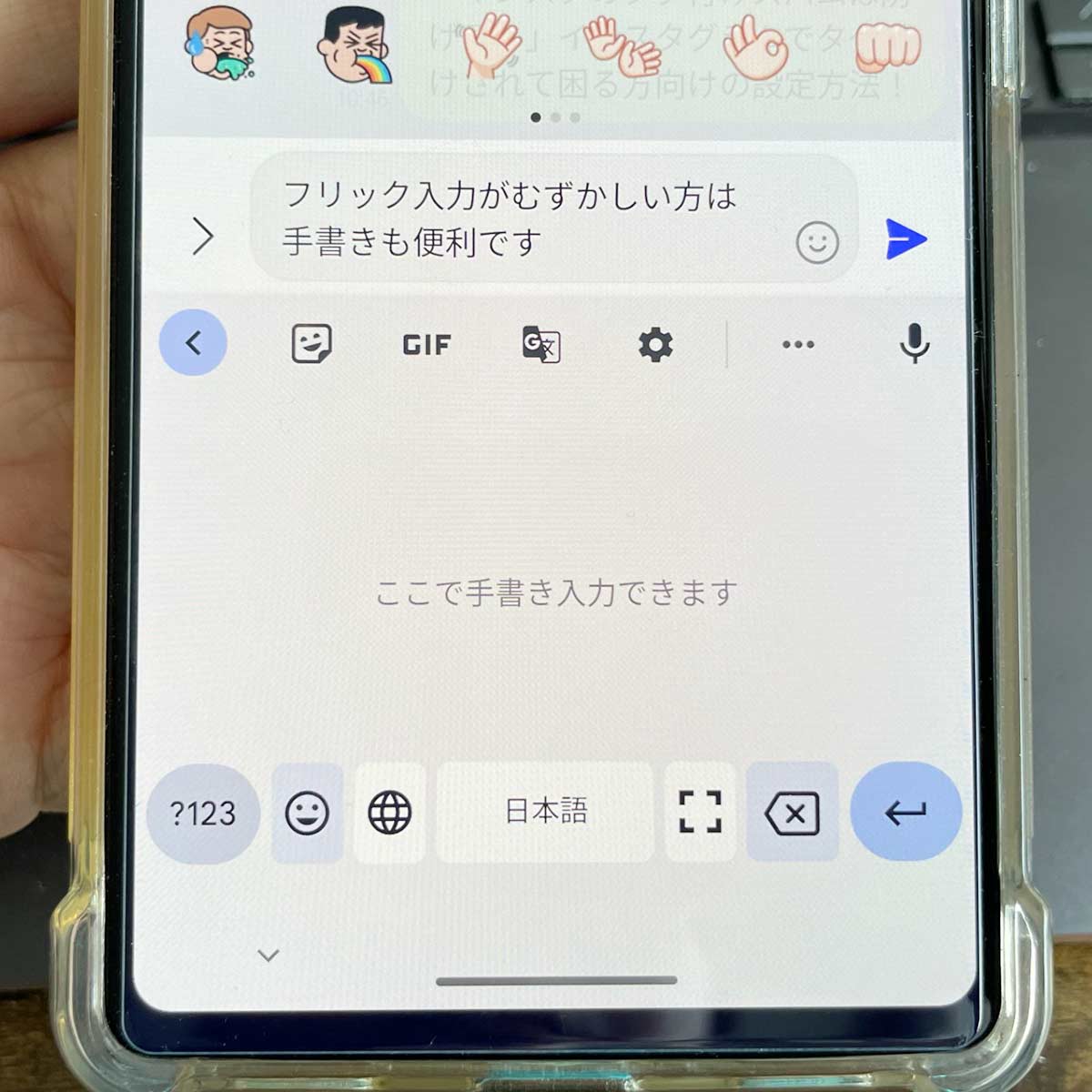
多くのAndroidスマートフォン(Google Pixel、Galaxy、Xperiaなど)に標準搭載されている「Gboard」では、日本語の手書き入力が標準機能として完全統合されています。
設定手順は以下の通りです。
1. 「設定」>「システム」>「キーボード」(または「言語と入力」)を開きます。
2. 「画面上のキーボード」から「Gboard」を選択します。
3. 「言語」をタップし、「日本語」を選択します。
4. キーボードのレイアウト一覧が表示されるため、横にスクロールして「手書き」にチェックを入れます(12キーやQWERTYと併用可能)。
5. 完了をタップすれば、文字入力時に「地球儀マーク」や言語切替ボタンを押すだけで手書きパレットへ切り替わります。

読めない漢字を一発変換|スマホ手書き入力で検索・コピペする実践テクニック
手書き入力が最も真価を発揮するのは、「書類に書かれた難解な人名・地名」「古典や専門書で見かけた漢字」「街の看板で見かけた異体字」の読み方や意味を調べたい場面です。
例えば、「靹(とも)」「贔屓(ひいき)」「鬮(くじ)」といった初見では読みにくい言葉でも、画面上に指でそのままなぞるだけで、認識エンジンが即座に候補を表示します。確定した文字はそのままGoogle検索窓に送ることも、クリップボードにコピーしてLINEのトーク画面に貼り付けることも可能です。
さらに、ブラウザ単体で手軽に調べたい場合は「Google手書き検索」の活用も有効です。スマートフォンのブラウザでGoogle検索トップページにアクセスし、画面下部の「設定」>「検索設定」から「手書き入力」を「有効」に保存すると、検索窓以外の画面上のどこに指で文字を書いても自動認識されて検索クエリに反映されます。キーボードの切り替えすら面倒な検索時には非常に重宝する機能です。
【2026年最新比較】スマホ手書き入力アプリ&ツール徹底検証
手書き文字の認識速度、長文の書きやすさ、誤字修正の柔軟性など、主要な入力ツールごとの特徴を一覧表で比較しました。
| ツール・アプリ名 | 対応OS・料金 | 認識精度・機能特徴 | 編集部の見解・おすすめ用途 |
|---|---|---|---|
| Gboard(手書き) | Android / iOS(無料) | GoogleのAIエンジン搭載。走り書きの認識が極めて速く、オフライン対応も優秀。 | Androidユーザーの第一選択肢。日常の単語検索やメッセージ作成に最適。 |
| mazec(手書き日本語入力) | iOS / Android(有料/体験版有) | 「交ぜ書き変換」(例:「かい議」と書いて「会議」に変換)や専門用語認識に対応。 | 長文作成やビジネス用途で手書きを主軸にしたい方に最も適した本格派。 |
| iOS標準 中国語手書き | iOS(無料・標準機能) | アプリ導入不要。漢字の認識率は高いが、ひらがな・カタカナの入力には非対応。 | 「たまに読めない漢字を調べたいだけ」というiPhoneユーザーならこれで十分。 |
| Google 翻訳(手書きモード) | iOS / Android(無料) | 外国語(ハングル・キリル文字・簡体字など)の手書き入力と翻訳がシームレス。 | 海外旅行や外国語文書の読み取り・辞書引き用途に必須のツール。 |
無料で手軽さを重視するならGboard、仕事のメモや長文入力を手書きだけで完結させたい本格派にはmazecが有力な選択肢となります。

【実態検証】利用者の生の声と現場目線で見えたリアル
編集部がシニア世代のスマートフォン教室やSNS上の利用者の声を調査したところ、手書き入力は「キーボードが苦手な人向けの代替手段」という枠組みを超え、多様な世代に実用的なメリットをもたらしている実態が浮かび上がってきました。
特に顕著なのが、フリック入力の習得にハードルを感じているシニア層における評価です。「画面のどこをどう弾けば目的の文字が出るのか覚えられなかったが、手書きなら孫へのLINEが苦にならず送れる」「紙に鉛筆で書く感覚と同じなので迷わない」といった声が多く寄せられています。
一方で、操作性における「指」と「タッチペン」の差も見逃せません。指先での入力は手軽である反面、画数の多い漢字(15画以上)では線同士が重なって誤認識が起きやすくなります。100円ショップ等でも入手可能なディスク型タッチペンや細軸の静電容量式スタイラスペンを併用することで、認識精度が体感で2〜3割向上し、画面への手の脂汚れも防げるという現場の知見が得られています。
手書き入力ができない・認識しない場合の主な原因と対処法
設定したはずの手書き入力が使えない場合は、以下のチェックポイントを確認してください。
1. キーボードの切り替えが反映されていない:
地球儀マークを「1回タップ」するだけでなく、「長押し」して一覧から手書きキーボードが選択されているか確認します。
2. 画面保護ガラスの厚み・感度低下:
分厚い強化ガラスフィルムを貼っている場合、タッチの端点が途切れて誤認識されることがあります。Android端末の場合は設定から「画面の感度を上げる(タップ感度向上)」をオンにすると改善します。
3. キーボードアプリのキャッシュ詰まり:
手書きパレットの挙動が重い・文字が遅れて描画される場合は、端末の再起動またはキーボードアプリ(Gboard等)のキャッシュ消去を試みてください。
一般に知られていない盲点とネットの誤解
ネット上では「手書き入力はフリック入力に比べて入力速度が極端に遅く、実用性がない」という意見が散見されます。しかし、これは「入力スピード」と「認知コスト」を混同した誤解です。
認知心理学およびインターフェース工学の観点から見ると、フリック入力は「頭の中で音を思い浮かべ、対応するキーの位置を空間把握し、指を正しい方向にスワイプする」という複数の認知プロセスを同時に要求します。一方、手書き入力は幼少期から身体化された「手続き記憶(運動記憶)」を直接呼び出すため、脳への瞬間的な負荷が極めて小さくなります。
したがって、「考えをまとめながらアイデアを書き出す場面」や「読み方が不明な固有名詞を特定する場面」においては、手書き入力の方が思考を中断させずに済むという大きな利点があります。
【プロの結論】おすすめできる人・慎重になるべき人の判断基準
ご自身の利用スタイルに合わせて、手書き入力をメインに据えるべきか、補助的なサブ機能として留めるべきかを判断する基準を提示します。
手書き入力の積極活用が向いている人:
- 読めない漢字や専門用語、人名・地名を調べる頻度が高い人
- フリック入力のキー配列を覚えることに強いストレスを感じるシニア層
- タッチペンを使ってタブレットや大画面スマホで図解混じりのメモを取りたい人
- 外国語(中国語・韓国語など)の文字をそのまま書いて意味を調べたい人
フリック入力や音声入力を主軸にすべき人:
- ビジネスメールや長文のチャットを毎分数十〜百文字以上の高速で打ちたい人
- 満員電車など、片手かつ指先一本で端末を操作しなければならない状況が多い人
【手書き 入力 スマホ】に関するよくある質問(FAQ)
Q1:無料で使えるおすすめのスマホ手書き入力キーボードはありますか?
A1:Android・iOSともに完全無料で利用できる「Gboard」が最もおすすめです。認識速度が速く、日本語の語彙力も豊富です。iPhoneの場合は、アプリを追加せずとも設定内の「中国語(繁体字・手書き)」キーボードを追加するだけで、ほとんどの漢字を手書き入力できるようになります。
Q2:LINEのトークを手書き入力で送ることはできますか?
A2:はい、可能です。LINEアプリ独自の機能ではなく、OSのキーボードを手書きに切り替えることで、通常の文字入力と同様に手書きした文字がトークのテキストボックスにそのまま反映されます。
Q3:タッチペンは専用の高価なものを買う必要がありますか?
A3:一般的なスマートフォンであれば、100円ショップや家電量販店で販売されている汎用の静電容量式タッチペン(ペン先が透明な円盤になっているディスク型や導電性繊維タイプ)で十分な認識精度が得られます。iPadなどのタブレットで本格的な筆圧感知やパームリジェクションを求める場合のみ、専用アクティブペンの購入を検討してください。
まとめ:デジタルと直感をつなぐ手書き入力の賢い選び方
スマートフォンの文字入力は、フリック入力や音声入力だけに縛られる必要はありません。それぞれの入力方式には得意分野があり、「読めない漢字の検索や直感的なメモには手書き入力」「日常の素早い返信にはフリック」「移動中の長文作成には音声入力」といったように、場面に応じた使い分けを行うことが最もスマートな活用術です。
まずはiPhone・Androidの設定から手書きパレットを有効化し、気になっていた難読漢字の検索や家族へのメッセージ送信でその快適さを体感してみてください。 (出典: 手書き 入力 スマホ(Yahoo!ニュース))
毎日更新されるトレンド情報を分析・発信中。役立つ裏技やおすすめ情報を分かりやすく紹介します。
