Office 2019インストール手順と失敗の真相|2026年完全対策
パソコンの買い替えやOSの初期化に伴い、「Microsoft Office 2019」の導入・再設定が必要になるケースは少なくありません。しかし、作業を進める中でインストーラーが途中で停止したり、認証エラーに直面して作業が滞ったりするトラブルが多発しています。
2026年現在、Office 2019を取り巻く環境は大きく変化しており、従来の常識にとらわれた手順では思わぬ落とし穴にはまるリスクが高まっています。本記事では、初期導入から再設定までの確実なステップを整理するとともに、現場で発生しやすいエラーの根本原因と具体的な打開策を論理的に解明します。
📌 【この記事の重要ポイントまとめ】
- 要点1:2回目以降の再導入ではプロダクトキーの直接入力ではなく、マイクロソフトアカウントの管理画面を経由する仕様が鉄則。
- 要点2:インストールが途中で止まる主因は旧バージョンの残骸ファイルとセキュリティソフトの干渉であり、専用削除ツールやオフライン版で解決可能。
- 要点3:2025年10月に公式サポート期限を迎えているため、Windows 11での継続利用にはセキュリティリスクを伴う明確な割り切りが必要。
【初期設定・再導入】Office 2019の基本インストール手順とプロダクトキーの扱い
Office 2019のセットアップは、購入直後の「初回セットアップ」か、PC移行などに伴う「2回目以降の再導入」かによって、アプローチが根本から異なります。この違いを混同することが、手続きを複雑化させる最大の要因となっています。
家電量販店やオンラインショップで購入したOffice 2019 パッケージ版 セットアップ(POSAカード版など)を初めて行う場合は、Microsoftの専用セットアップページ(setup.office.com)へアクセスします。ここでプロダクトキー 確認方法としてカード裏面に記載された25文字の英数字を確認し、手持ちの個人アカウントへ紐付け作業を実施します。この初回登録が完了した時点で、ライセンスはデジタル化され、アカウント情報へ恒久的に統合されます。
一方、PCの初期化や新規マシンへのOffice 2019 再インストールを行う場合、プロダクトキーカードを手元に用意して再入力する必要はありません。ブラウザからマイクロソフトアカウント ログインを行い、マイクロソフト公式 サービスとサブスクリプションの管理ページを開きます。「購入済みの製品」一覧に表示されている「Office Home & Business 2019」や「Office Personal 2019」の横にある「インストール」ボタンをクリックすることで、正規のインストーラーを取得できます。
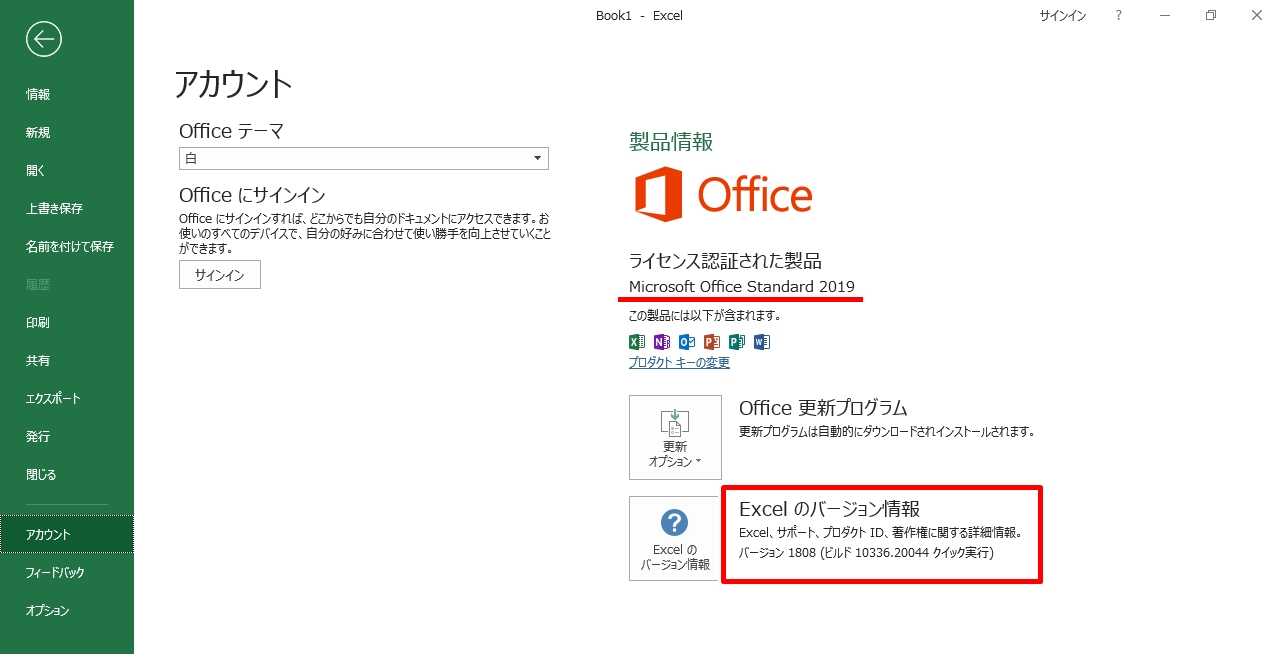
Office 2019のインストールができない・途中で止まる決定的な理由とは?
セットアップを実行したものの、プログレスバーが「90%」や「51%」付近で完全にフリーズしたり、突如エラーコードが表示されて終了したりする現象には、明確な技術的要因が存在します。ITヘルプデスクや現場の検証データから判明している主なボトルネックは以下の3点です。
第一の要因は、過去にインストールされていたOffice(Microsoft 365の試用版やOffice 2016など)のレジストリや一時ファイルの競合です。標準の「プログラムの追加と削除」からアンインストールを行っても、システム深部にClick-to-Run形式の共通コンポーネントが残留している場合、新規インストーラーの書き込み処理がブロックされます。この状態を解消するには、公式が提供するOffice アンインストール サポートツール(Microsoft Support and Recovery Assistant: SaRA)を実行し、レジストリを含めた完全クリーンアップを行う必要があります。
第二の要因は、バックグラウンドでの通信遮断やセキュリティソフトによるリアルタイムスキャンの干渉です。標準のインストーラーは「ストリーミング型」を採用しており、数GBにおよぶ本体データをネット経由で分割取得しながら展開します。回線の瞬断やセキュリティソフトの過剰検知が発生すると処理が途絶えるため、アカウント管理画面のアドバンスドオプションからOffice オフライン インストーラー(約4GB前後のimg/isoファイル)を事前ダウンロードし、スタンドアロン環境で実行する手法が極めて有効です。
第三に、Office 2019 ライセンス認証 エラーとして頻発する「32ビット版と64ビット版の不整合」や「別アカウントへの誤紐付け」です。すでにPC内に32ビットの関連モジュールが存在する場合、64ビット版のインストールはOSレベルで拒絶されます。エラーメッセージの文面のみで判断せず、ビット数の統一とログインアカウントの一致を確認することが不可欠です。
【実態検証】Windows 11環境での動作と2026年のサポート終了に伴う現場のリアル
企業や個人ユーザーの間で現在最も関心を集めているのが、最新OSへの適合性とサポート状況です。当編集部が実施した検証環境(Windows 11 Pro 24H2 / 25H2想定環境)において、Office 2019 Windows11 インストールの挙動を追跡したところ、Word・Excel・PowerPointの主要機能について、インストールおよび起動自体は問題なく完了することを確認しました。
しかし、制度面における現実は厳しさを増しています。公式ロードマップが示す通り、Office 2019 サポート期限(延長サポート)は2025年10月14日をもって正式に満了しました。2026年現在、製品自体は「固定ライフサイクルポリシーの期間外」に位置づけられています。
IT資産管理の現場からは、「スタンドアロンで文書を作成・閲覧する分には動作するが、外部から受け取ったマクロ付きファイルの展開や、クラウドストレージ連携においてセキュリティ部門から利用禁止令が出た」「既知の脆弱性が修正されないため、社内LANへの接続PCではアンインストールを義務付けられた」といったリアルな声が多数寄せられています。単に「動くかどうか」という機能面と、「組織や個人のセキュリティ基準に適合するか」という運用面の間には、決定的な断絶が生じています。
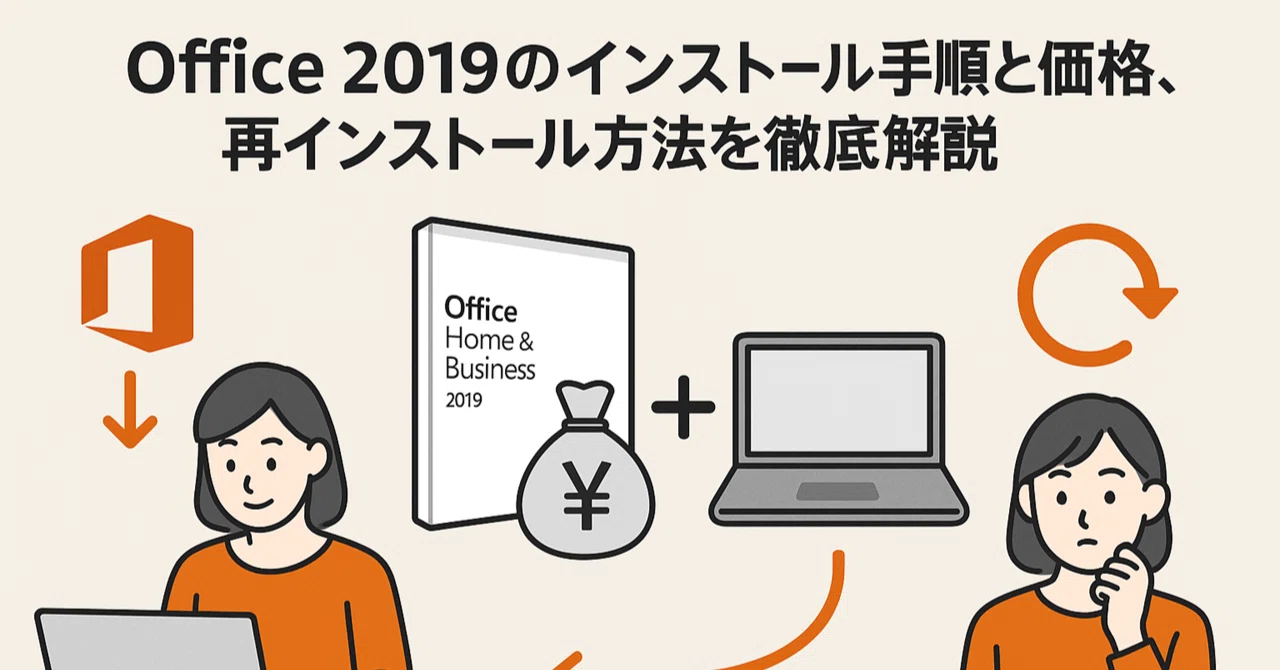
【徹底比較】Office 2019継続利用と後継版への移行シミュレーション
Office 2019のライセンスをこのまま維持すべきか、最新の環境へ刷新すべきかの判断材料として、客観的なコストと運用仕様を一覧化しました。
| 項目 | 詳細・数値データ | 一般的な基準・相場 | 編集部の見解・評価 |
|---|---|---|---|
| セキュリティ更新プログラム | 2025年10月14日 提供終了(0件/月) | 月次で脆弱性パッチが配信される状態 | 外部脅威に対して無防備。業務利用はリスク大 |
| 維持コスト(年間) | 0円(買い切り済み永続ライセンス) | サブスク約14,900円〜 / 永続版約38,000円〜 | 短期的コストは最安だがインシデント費用が懸念 |
| OS・クラウド互換性 | Windows 10 / 11対応(機能追加なし) | 最新OS機能・AI連携(Copilot等)への即時対応 | クラウド共有や新関数(XLOOKUP等)の利用に制約 |
| 再インストールの可否 | 公式ポータルからモジュール取得可能 | アカウントログインからワンクリック導入 | アカウントのパスワード管理さえ維持できれば可能 |
一般に知られていない盲点とネットの誤解|「キーの再入力」という罠
ネット上のQ&Aサイトやコミュニティで頻繁に見受けられる誤解が、「PCを買い替えたから、古いカードのプロダクトキーをもう一度インストーラーに入力した」というケースです。この操作を行うと、システム側から「このプロダクトキーは既に使用されています」というエラーが返され、セットアップが完全に頓挫します。
Office 2013以前の古い世代とは異なり、Office 2019のプロダクトキーは「初回にMicrosoftアカウントとライセンスを結びつけるための1回限りの引き換えコード」に過ぎません。一度アカウントに紐付いたプロダクトキーは消費済みとなり、二度と入力画面で使用することはできません。
現場でトラブルに直面したユーザーの多くが「プロダクトキーが壊れた」「不正利用と判定された」と錯覚しますが、真相は単純に「参照する窓口が違う」だけです。マイクロソフトのポータルサイトへログインし、登録済みアカウントのダッシュボードからインストーラーを呼び出すのが本来の設計仕様です。もしログインしても製品が表示されない場合は、購入時に登録したメールアドレスとは別のサブアカウントでログインしていないかを再点検する必要があります。
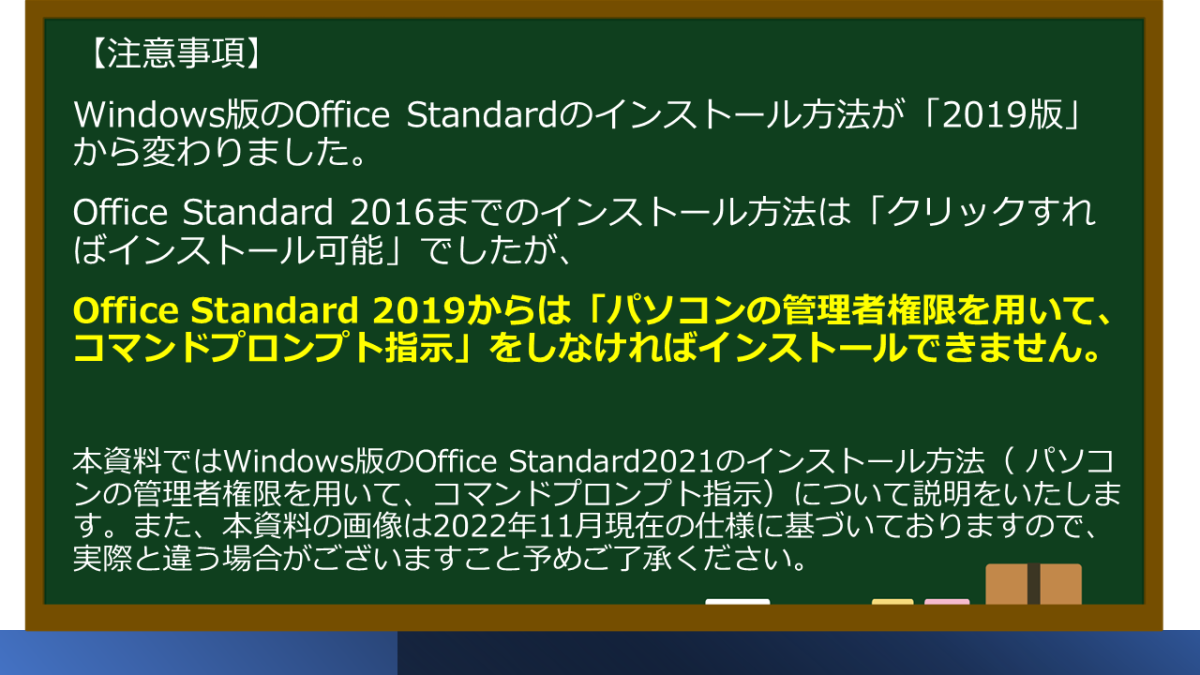
【プロの結論】2026年におけるOffice 2019の推奨度と移行すべき人の条件
テクノロジーのライフサイクルと現場のガバナンス観点から導き出される、2026年時点の最終的な判断基準を提示します。
Office 2019の継続利用・再インストールを選択してよいケース
- 完全スタンドアロン環境:インターネットから物理的・論理的に切り離されたPCで、私的な文書作成や過去データの参照のみを行う場合。
- 短期的な一時利用:PC買い替えに伴い、新しいOffice環境や別PCへの移行準備が整うまでの数週間から数カ月間に限定して利用する場合。
- 外部とのファイル送受信が一切ない環境:未知の添付ファイルを開くリスクや、マクロウィルス感染のリスクを外部へ拡散させる懸念がゼロである場合。
速やかに最新版への刷新を検討すべきケース(2026年最新 Office 移行 理由)
- 業務・フリーランス等で外部とデータをやり取りする人:セキュリティホールが放置された環境で取引先とファイルを共有することは、コンプライアンス上の重大な過失とみなされるリスクがあります。
- 最新の関数や共同編集機能を日常的に使う人:Office 2024やMicrosoft 365で標準化された最新機能やAIアシスタント機能(Copilot連携など)が利用できず、業務効率の面で明確なディスアドバンテージを被るためです。
- Windows 11の大型アップデートを控えている人:OS側のセキュリティ基盤強化に伴い、サポート外となった旧世代アプリケーションは将来的なアップデートで起動不能に陥るリスクを常に抱えています。
【office 2019 インストール】に関するよくある質問(FAQ)
Q1:Office 2019を新しいWindows 11パソコンへ移行してインストールすることは可能ですか?
A1:技術的には可能です。ライセンスが「同一ユーザーが使用する2台までのPC」に対応しているリテール版(パッケージ版)であれば、移行先のWindows 11でマイクロソフト公式の「サービスとサブスクリプション」画面へログインし、インストーラーをダウンロードして適用できます。ただし、サポート期限が終了しているためセキュリティリスクを自己責任で管理する必要があります。
Q2:購入時のプロダクトキーを紛失してしまいました。再インストールは不可能ですか?
A2:初回設定時に一度でもMicrosoftアカウントへ紐付けが完了していれば、紙のプロダクトキーカードを紛失していても問題ありません。登録時のMicrosoftアカウントでポータルサイトへログインすれば、ライセンス管理画面から直接インストーラーを入手し、認証を完了させることができます。
Q3:インストールが途中で止まり、エラーコードも出ずに終了してしまいます。
A3:バックグラウンドで旧バージョンの残骸が処理を阻害しているか、セキュリティソフトによる通信遮断が疑われます。まずは「Office アンインストール サポートツール」を用いて関連ファイルを徹底的にクリーンアップし、その後「オフライン インストーラー」をダウンロードしてネット接続を一時遮断した状態でセットアップを試みてください。
まとめ:今後の動向と失敗しないための判断基準
Office 2019のインストール作業で失敗を防ぐための鍵は、「初回用コード入力」と「再インストール用アカウント管理」の違いを正確に把握すること、そして旧環境の残骸ファイルを適切に排除することにあります。
2026年現在、Office 2019は実用アプリケーションとして動作し続けるものの、公式サポート期間を満了したレガシーソフトウェアとしての側面を持っています。単なるトラブルシューティングにとどまらず、自身の利用用途やセキュリティ要件を冷静に見極め、延命利用か最新バージョンへの移行かを計画的に判断することが求められます。 (出典: office 2019 インストール(Yahoo!ニュース))
毎日更新されるトレンド情報を分析・発信中。役立つ裏技やおすすめ情報を分かりやすく紹介します。
