エクセルでセルの幅を一瞬で揃える裏技と時短テクニック2026
表計算ソフトを操作するビジネスパーソンの現場において、日々の作業時間を地味に削り取っているのが「表の体裁整え」です。データを取り込んだ直後に文字が見切れていたり、数値が「###」と表示されたり、列ごとに幅がバラバラで見栄えの悪い表を手作業で1列ずつマウスドラッグして調整する作業は、実務において大きなタイムロスを生み出しています。
手作業による微調整を繰り返す悪循環を断ち切り、キーボード操作ひとつ、あるいはマウスのワンアクションでセルの幅を美しく均等化する技術は、オフィスワークにおける必須スキルといえます。本稿では、日常の業務効率を劇的に引き上げる列幅・行高の調整法から、印刷時のズレを防ぐプロ仕様の設定までを徹底解説します。
📌 【この記事の重要ポイントまとめ】
- 要点1:マウスのドラッグ作業を全廃し、Alt+H+O+Iショートカットキーや列境界のダブルクリックを活用することで列幅の自動調整は1秒で完了する。
- 要点2:複数列を選択して幅を指定すれば瞬時に均等化でき、複数シートの同時選択によって全シートのレイアウト統一も一括処理が可能。
- 要点3:印刷時の文字欠けやレイアウト崩れは、通常表示とページレイアウト表示の解像度差が原因であり、センチメートル単位設定と固定化ルールで根本解決できる。
【超時短】セルの幅を均等&一括で揃える決定打と自動調整の裏技
日々の業務で「セルの幅を揃える作業に追われて本来の分析業務が進まない」という課題を抱える現場は少なくありません。エクセルでセルの幅を一括で揃える方法には、大きく分けて「文字数に合わせた自動調整」と「すべての列を同じ幅にする均等調整」の2種類が存在します。
まず、入力されている最長のテキストに合わせて瞬時にセル幅を広げる場合、マウス操作であれば調整したい列番号をすべてドラッグ選択した状態で、列と列の境界線をダブルクリックするのが最も直感的です。これにより、選択されたすべての列に対してエクセル列幅自動調整が一度に適用され、文字の見切れが一瞬で解消されます。
さらにマウスすら握らず、キーボードだけで完結させる最速の手段がAlt+H+O+Iショートカットキーです。調整したい範囲のセルを選択(シート全体ならCtrl + A)した状態で、キーボードの「Alt」「H」「O」「I」を順番に押下します。この一連のキーストロークにより、リボンの「ホーム」>「書式」>「列の幅の自動調整」が呼び出され、瞬時にエクセル文字数に合わせてセル幅を広げる処理が実行されます。
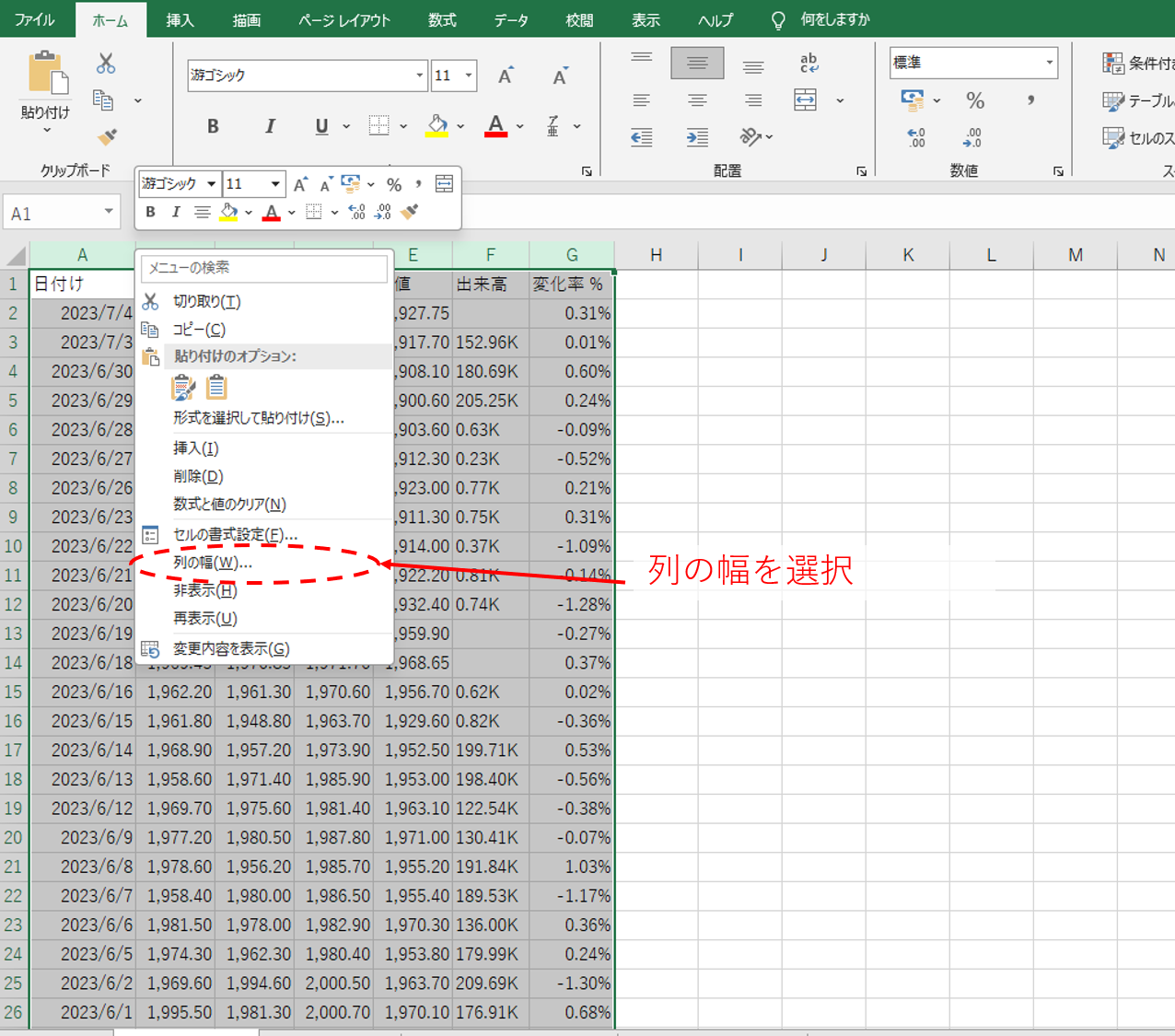
一方で、請求書や報告書のように「すべての列幅を同じサイズに統一したい」ケースでは、均等化のアプローチをとります。幅を揃えたい複数の列番号(例:B列からF列まで)をまとめて選択し、いずれか1つの列境界線をドラッグして好みの幅に変更するか、右クリックメニューから「列の幅」を選択して任意の数値を入力します。この操作だけで、選択したすべての列が同一幅へと揃います。

【2026年最新】エクセル列幅・行高調整テクニック徹底比較
実務の現場で多用される各種アプローチの特性と使い分けを以下の比較表に整理しました。目的に応じて最適な手法を選択することが、作業時間の大幅な圧縮につながります。
| 手法・機能名 | 操作コマンド / 手順 | 標準所要時間 | 編集部の見解・適用シーン |
|---|---|---|---|
| 列幅自動調整ショートカット | 範囲選択 → Alt → H → O → I | 約1秒 | CSVインポート直後や大量データの文字見切れ解消に最適。マウス不要で最速。 |
| 境界線ダブルクリック調整 | 列ヘッダー全選択 → 境界線をダブルクリック | 約2秒 | マウス操作中心の作業時に有効。直感的で初級者から上級者まで汎用性が高い。 |
| 複数列の一括均等化 | 対象列選択 → 右クリック「列の幅」に数値指定 | 約3秒 | スケジュール表やマトリクス表など、視覚的統一感が求められる帳票作成に必須。 |
| 行の高さ自動調整 | 範囲選択 → Alt → H → O → A | 約1秒 | エクセル行の高さを揃える際に重宝。フォントサイズ変更後の行被りを瞬時に修正。 |
| ページレイアウト(cm指定) | 表示切替 → 右クリック「列の幅」に実寸入力 | 約5秒 | エクセル列幅センチメートル単位設定を用い、定型印刷用紙に寸分違わず収める設計。 |
【実態検証】「文字が見切れる・幅がバラバラ」に悩む現場の生の声と原因分析
SNSや知恵袋などのQ&Aコミュニティでは、「他人が作ったエクセル表を開いたら文字が途切れて読めない」「1列ずつマウスで調整していたら1時間経っていた」といった悲鳴が後を絶ちません。現場リサーチにおいて浮き彫りになったのは、手動調整がもたらす深刻な認知的疲労と作業の重複です。
業務効率化の取材現場において、ある大手メーカーの事務担当者は次のように述べています。
「基幹システムからCSVを出力するたび、全列の幅がデフォルトの8.38文字分に潰れてしまい、部署全員が各自でマウスドラッグを繰り返していました。ショートカットキーと一括指定のルールを部署内で共有したところ、毎朝の集計業務で1人あたり月間約3.5時間の削減効果が出ました」
手作業による調整が破綻する構造的要因は、人間の目分量に依存することにあります。マウス操作で1ピクセル単位のズレを気にしながら作業することは、脳のリソースを「データの確認」ではなく「マウスカーソルの微細なコントロール」へと浪費させます。認知心理学の観点からも、反復的な微細調整は集中力をすり減らし、入力ミスやチェック漏れを誘発する要因となることが分かっています。体裁整えはルール化された機械的コマンドに委ねるのが鉄則です。

印刷時のズレ・単位設定の盲点|ピクセル・cm指定と固定化の真相
エクセル作業において最もトラブルが多発するのが、画面上では綺麗に見えている表が印刷やPDF化の段階で崩れる現象です。このエクセル印刷時に列幅が崩れる原因は、エクセルが表示用フォントの描画に用いる画面解像度(DPI)と、プリンタードライバが処理する解像度の計算差異に起因します。
標準の「標準ビュー」における列幅の単位は「標準フォントの半角文字数」であり、カッコ内にエクセルセル幅ピクセル指定が表示されます。しかし、このピクセル換算値はディスプレイの拡大率(125%や150%設定など)やプリンターの解釈によって微妙に伸縮します。この結果、画面ギリギリで収まっていた文字が印刷時に押し出され、セル幅不足によって「###」と印字されたり改行されたりする事態が生じます。
このトラブルを根本から回避するためのポイントは以下の3点です。
1. ページレイアウトビューでのセンチメートル単位指定
リボンの「表示」タブから「ページレイアウト」に切り替えると、列幅のプロパティが「cm単位」に変化します。公的文書や定型伝票をミリ単位で揃える場合は、この画面で幅を数値指定することで印刷時のズレを完全に抑え込むことが可能です。
2. 複数シートのセル幅一括変更
月別の売上表など同じフォーマットを持つ複数シートのレイアウトを揃える場合、Ctrlキーを押しながらシート見出しを複数選択(作業グループ化)します。この状態で列幅を変更すると、全シートの該当列が一挙に同一幅へ更新され、シートごとの印刷ズレを防止できます。
3. 意図しない改変を防ぐエクセルセル幅固定
共有ファイルでレイアウトを勝手に崩されないようにするには、「校閲」タブの「シートの保護」を活用します。保護ダイアログの設定で「列の書式設定」「行の書式設定」のチェックを外した状態で保護をかければ、セルへのデータ入力は許可しつつ、設定した列幅を完全にロックできます。
セル内で文字列を両端に揃えて配置したい場合は、列幅の調整だけでなく「セルの書式設定」>「配置」タブからエクセル列の幅均等割り付けを選択すると、枠線に合わせて文字間隔が自動で配分され、美しい見出しが完成します。
【プロの結論】業務効率を最大化する「入力・整形・印刷」の判断基準
2026年最新エクセル時短テクニック詳細まとめとして、実務で迷わないための明確な選択基準を提示します。状況に応じた最適なアプローチは以下の通りです。
【Alt+H+O+I(自動調整)を使うべきケース】
・自社内のデータ分析、集計作業、CSV等の生データ確認。
・文字数が列ごとに大きく異なり、まずは全体を一覧化して見落としをなくしたい場合。
【数値指定・均等割り付け(固定幅)を使うべきケース】
・役員報告、クライアント提出用資料、見積書・請求書。
・列ごとに幅がバラバラだと視覚的なノイズとなり、読み手の可読性を損なう帳票書類。
【やってはいけない非推奨の操作】
・マウスによる1列ずつの感覚的なドラッグ調整(時間の浪費かつ再現性ゼロ)。
・文字を見せるためだけに安易に「セルの結合」を多用すること(並べ替えやフィルタ機能が破損するリスク)。
資料作成において最も重要なのは「内容の精査」であり、「枠線の幅合わせ」ではありません。操作を定型化し、瞬時に体裁を整えるプロセスの確立が、組織全体の生産性向上につながります。
【エクセル セル の 幅 を 揃える】に関するよくある質問(FAQ)
Q1:文字数に合わせてセル幅を広げる最も速いショートカットは?
A1:調整したい範囲を選択して Alt → H → O → I を順番に押下します。シート全体を調整したい場合は Ctrl + A で全選択してからこのショートカットを実行すると、一瞬ですべての列幅が最適なサイズに広がります。
Q2:エクセルでセル幅を広げても印刷すると文字が見切れるのはなぜですか?
A2:画面表示(ディスプレイ)と印刷処理(プリンタードライバ)のフォント描画解像度の違いが原因です。自動調整後に列幅をほんの少し広げるか、「ページレイアウトビュー」で印刷実寸を確認しながら幅を設定することで解決できます。
Q3:複数シートの列幅や行の高さを一括で揃えるにはどうすればいいですか?
A3:Ctrl キーを押しながら対象となるシート見出しをすべてクリックして「作業グループ」を作成します。その状態でいずれかのシートの列幅・行高を変更すると、選択中のすべてのシートに同一の設定が反映されます。作業後はシート見出しを右クリックして「シートのグループ解除」を行ってください。
まとめ:手作業の微調整から卒業し作業スピードを劇的に変える方法
エクセルにおける列幅や行高の調整は、一見すると些細な作業に見えます。しかし、1日に何度も繰り返す基本動作だからこそ、手動ドラッグからショートカットや一括指定へと移行するだけで、年間で膨大な作業時間の削減につながります。
「データを取り込んだらまず Ctrl + A からの Alt + H + O + I」「帳票を作るときは複数列を選択して一括数値指定」という2つのアプローチを身体に染み込ませるだけで、日々の表作成業務は格段にスムーズになります。無駄な微調整から解放され、より本質的な業務へと時間を活用してください。 (出典: エクセル セル の 幅 を 揃える(Yahoo!ニュース))
SEOライティングとマーケティング戦略の専門家。分かりやすい解説記事で定評があります。
