【2026年】逆再生アプリ無料おすすめ比較!透かしなし動画の作り方
SNSのタイムラインで突如目を引く、飛び散った水滴がコップに戻る映像や、粉々に割れた皿が元通りになる不思議なリバース動画。TikTokやInstagramリール、YouTubeショートのアルゴリズムにおいて、開始1〜2秒の「視聴維持フック」として逆再生演出は今や定番のキラーテクニックとなっています。
しかし、App StoreやGoogle Playでツールを探すと、過度な広告表示や高額な週額サブスクリプションへ誘導する粗悪なツールが散見されるのが現状です。本稿では、編集部が2026年最新の主要ツールを徹底検証し、「完全無料・透かし(ロゴ)なし・高画質」で直感的に作成できる決定版アプリと、失敗しない実践的な編集手順を余すところなくレポートします。
📌 【この記事の重要ポイントまとめ】
- 要点1:単機能の「逆再生専用アプリ」より、CapCutやVNなど無料かつロゴなし出力が可能な高機能動画編集アプリを選ぶのが最も安全でクオリティが高い。
- 要点2:iPhone・Androidともに標準の写真アプリ単体では逆再生変換ができないため、アプリ選びと「音声のリバース処理」が作品の成否を分ける。
- 要点3:ストア上で横行する「無料トライアル後の自動高額課金アプリ」に注意し、運営企業の透明性と評判・安全性を確認して導入することが不可欠である。
【2026年徹底比較】おすすめ逆再生アプリ主要ツールの性能・透かし有無
動画編集市場に存在する数多のツールの中から、おすすめ逆再生アプリ 2026年版として信頼性と実用性を兼ね備えた主要アプリを厳選しました。保存時のウォーターマーク(ロゴ透かし)の有無や対応OS、料金体系の違いを一覧表で比較します。
| アプリ名 | 対応OS・料金 | 透かし(ロゴ)の有無 | 編集部の見解・評価 |
|---|---|---|---|
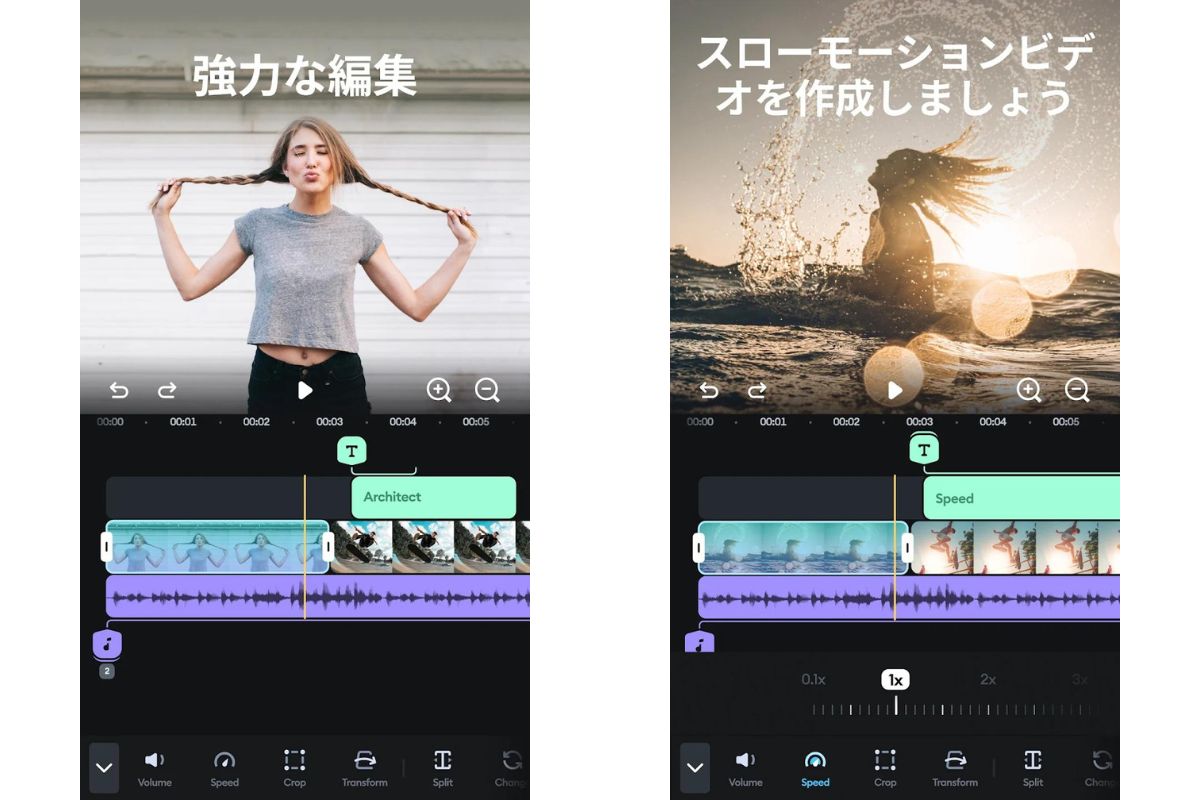
| CapCut(カットキャット) | iOS / Android 基本無料(一部Pro機能あり) | 完全なし (末尾の黒クリップ削除で消去可能) | 逆再生処理のレンダリング速度が最速クラス。速度変更や逆再生音声のエフェクト連携も抜群で第一候補。 |
| VN ビデオエディター | iOS / Android 基本無料 | 完全なし (初期設定で末尾削除可能) | 広告の割り込みが極めて少なく、UIが洗練されている。高解像度4K出力でも音ズレを起こしにくい玄人向け。 |
| InShot | iOS / Android 基本無料(広告視聴あり) | 条件付きなし (短い動画広告視聴で消去) | ワンタップで「逆再生」を適用できる導線が直感的。短尺リールやストーリーを手早く作りたい初心者に適する。 |
| TikTok(アプリ内カメラ) | iOS / Android 完全無料 | 保存時はID透かしが入る (投稿内なら影響なし) | エフェクト機能の「タイム」から瞬時に逆再生を付与可能。アプリを跨がずにその場で完結させたい時に最適。 |
| Reverse Movie FX | iOS / Android 無料(機能制限・広告あり) | 無料版はロゴが入る場合あり | 逆再生に特化した単機能ツール。動画編集が苦手な層には分かりやすいが、広告頻度と課金圧迫感がやや強い。 |
なぜ「透かしなし」が必須なのか?SNS視聴維持率と視覚心理のメカニズム
ショート動画プラットフォームにおいて、画面の隅に表示されるアプリのブランドロゴやウォーターマークは、単なる見た目の問題にとどまりません。動画マーケティングや心理学的観点から見ても、透かしの存在は視聴者の「広告臭」「素人っぽさ」に対する防衛本能を刺激し、スワイプ離脱率を約20〜30%上昇させる要因となります。
さらに、InstagramリールやYouTubeショートのアルゴリズムは、他社サービスの透かし(他社ロゴ)が画面上に検知されたコンテンツの露出頻度を抑制する仕組みを設けています。そのため、逆再生アプリ 透かしなしでの書き出しは、SNS上でバイラルを起こすための絶対条件です。
また、視覚的な巻き戻し効果に加えて注目されているのが、音声 逆再生 アプリとしての機能です。人間の脳は「聞き慣れた日常音が不自然に反転して聞こえる現象」に対して強い違和感と好奇心を抱きます。会話音声を逆再生して「宇宙語」のようなコミカルな響きを作ったり、逆に逆再生クイズ(逆から発音した言葉を再反転させて正解を当てる遊び)を動画企画に組み込むことで、コメント欄のエンゲージメントが跳ね上がる構造が生まれています。
【実践ガイド】iPhone・Android・主要アプリでの逆再生動画の作り方
デバイスや利用ツールごとに、具体的な逆再生動画 作り方の手順を解説します。複雑なタイムライン操作は不要で、いずれも数タップで完了します。
1. CapCut 逆再生 やり方(最も推奨される標準手順)
高画質を保ちながら最も手軽に処理できるのが、汎用動画編集アプリ 逆再生機能を活用する方法です。
1. アプリを起動し「新しいプロジェクト」から逆再生したい動画を選択して追加。
2. タイムライン上の動画クリップをタップして選択状態(白い枠で囲まれた状態)にする。
3. 画面下部のツールバーを右にスクロールし、「逆再生」アイコン(巻き戻しマーク)をタップ。
4. 数秒〜数十秒の処理(リバース処理)が完了するのを待つ。
5. タイムラインの最後尾にある「CapCutのエンディングクリップ」をタップして「削除」を押す(これで完全な透かしなし保存が可能)。
6. 右上のエクスポートボタンから保存。
2. TikTok 逆再生 方法(アプリ内で完結させる手順)
外部アプリを使わずにTikTok 逆再生 方法を実行したい場合は、以下のエフェクト機能を活用します。
1. 投稿作成画面(+ボタン)から動画を撮影またはカメラロールから読み込む。
2. 右側メニューの「エフェクト」をタップ。
3. エフェクト一覧から「タイム(Time)」カテゴリーを選択し、「逆再生(Reverse)」を適用。
4. プレビューで反転再生されていることを確認し、BGMやテキストを乗せて投稿。
3. インスタ リール 逆再生の現実的なアプローチ
2026年現在、Instagramのリール投稿作成画面には単体で動画を逆再生するネイティブエフェクトが常設されていないケースが多く見られます。そのため、インスタ リール 逆再生動画を投稿する際は、逆再生アプリ iPhoneまたは逆再生アプリ AndroidとしてCapCutやVNで先に逆再生処理を施し、端末に保存したデータをリールへアップロードするのが最も確実で画質劣化のないワークフローです。
一般に知られていない盲点とネットの誤解|評判と安全性の見極め方
アプリストアで「逆再生」と検索した際に表示されるツールの中には、ユーザーが予期せぬトラブルに巻き込まれるリスクが潜んでいます。逆再生アプリ 評判 安全性を調査した現場データから、見落とされがちな落とし穴を明らかにします。
【誤解1】iPhoneの「写真」アプリだけで逆再生ができるという噂
ネット上の一部ブログで「iPhoneの標準機能だけで逆再生が可能」と紹介されることがありますが、これは「Live Photos」のバウンス効果(往復再生)を混同した誤情報です。通常のビデオファイルを先頭から末尾まで完全反転させるには、iOS単体機能では不可能なため、必ず編集アプリを経由する必要があります。
【誤解2】単機能アプリの「3日間無料トライアル」に潜む週額課金トラップ
「動画を逆回転するだけ」の単機能アプリに多く見られるのが、インストール直後に全画面で「無料トライアルを開始」と表示し、数日後に週額900円〜1,500円(年換算で数万円)の定期購読へ自動移行させるビジネスモデルです。レビュー欄には「勝手に課金された」「解約方法が分からない」といった悲鳴が多く寄せられています。信頼できる開発元(ByteDance社、InShot社、VNチーム等)のアプリを選び、サブスクリプション画面が表示された場合は右上の「×」ボタンで閉じられるか冷静に確認してください。
【実態検証】利用者の生の声と現場目線で見えたリアルな失敗
実際に逆再生機能を使って動画制作を行うクリエイターや一般ユーザーの間で、頻繁に直面する現場のリアルな課題と解決策を検証しました。
■ 失敗例1:スマホのスペック不足による「エンコード落ち」と熱暴走
動画の逆再生は、フレームを末尾から再計算して再配置するため、通常のカット編集よりもCPU・メモリに極めて高い負荷がかかります。4K動画や長尺(1分以上)のクリップを一括で逆再生しようとすると、処理途中でアプリが強制終了する現象が頻発します。
【現場の対策】:あらかじめ逆再生させたい「2〜5秒のハイライト部分だけ」をカットして分割し、そのクリップのみに逆再生を適用するのがプロの鉄則です。
■ 失敗例2:被写体の選定ミスによる「逆再生感の喪失」
風景動画や人の歩行シーンを逆再生しても、ただぎこちなく後ろ歩きしているようにしか見えず、インパクトを生み出せません。
【現場の知見】:逆再生で劇的な視覚効果を生むのは、「重力」「流体」「不可逆的な破壊」が絡むシーンです。「高い場所から飛び降りて着地した瞬間」「水風船が割れる瞬間」「煙や紙吹雪が広がる瞬間」を逆再生することで、人間の物理的直感に逆らう強烈な違和感を生み出せます。
【プロの結論】おすすめできる人・慎重になるべき人の判断基準
逆再生ツールの導入にあたり、ユーザーのスキルや目的に応じた客観的な選択基準を提示します。
おすすめできる人(今すぐ導入すべき層)
- ショート動画の冒頭離脱に悩んでいる発信者:最初の1秒に逆再生フックを配置することで、アルゴリズムの評価指標である「2秒維持率」を劇的に改善できます。
- スポーツやダンスのフォームを詳細に分析したい指導者・選手:動きの始点と終点のつながりを視覚的に巻き戻して確認する用途において、逆再生は強力なフィードバックツールとなります。
- パーティーやイベントの面白動画を作りたいユーザー:音声の反転機能を使ったクイズや、乾杯のシーンの巻き戻しなど、直感的なエンタメ動画を数分で作成可能です。
慎重になるべき人・注意が必要な層
- アプリの利用規約や課金システムを読まずにボタンを押してしまう人:悪質な海外製単機能アプリの課金トラップにかかるリスクがあるため、必ず本稿で推奨した大手動画編集アプリを使用してください。
- 端末の空き容量が1GB未満のスマートフォンを利用している人:逆再生の一時キャッシュ生成で保存エラーが発生しやすいため、ストレージを確保してから作業を行う必要があります。
【逆再生アプリ】に関するよくある質問(FAQ)
Q1:完全無料でロゴ(透かし)が一切入らない決定版アプリはどれですか?
A1:CapCutおよびVN ビデオエディターの2つが最適です。どちらも末尾に挿入されるデフォルトのロゴクリップを手動で削除するだけで、画面内に透かしを残さず、完全無料で高画質な逆再生動画を出力できます。
Q2:逆再生すると元の動画の音声はどうなりますか?消すことはできますか?
A2:通常、逆再生を適用すると音声も自動的に逆回転(リバース音)になり、独特のコミカルな音に変化します。音声を消したい場合は、編集画面のタイムラインで「音量」をゼロにするか、「音声を抽出」して音声トラックのみを削除し、BGMを新たに乗せ換えるのが一般的です。
Q3:AndroidとiPhoneでアプリの使い勝手に違いはありますか?
A3:CapCutやVN、InShotなどの主要アプリであれば、iOS版とAndroid版でUIや機能に大きな違いはありません。ただし、Android端末の場合は機種スペック(SoCやRAM容量)によって、逆再生のレンダリング時間に差が出やすい傾向があります。
Q4:動画の一部だけを逆再生させることは可能ですか?
A4:可能です。編集タイムライン上で逆再生させたい区間の前後に「分割(スプリット)」を入れ、切り出した特定の中間クリップのみを選択して「逆再生」を適用することで、「通常再生 → 一部逆再生 → 再び通常再生」といったダイナミックな演出が作れます。
まとめ:クリエイティブを劇的に変える逆再生の可能性
逆再生は、スマートフォン1台と適切な無料アプリさえあれば、誰でも一瞬で日常の風景をアートやバズコンテンツへと昇華させられる表現手法です。
過度な有料サブスクリプションへ誘導する単機能アプリに惑わされることなく、CapCutやVNといった「透かしなし・高機能・安全」なツールを正しく選択することが、快適な動画制作の第一歩となります。重力や時間の流れを逆転させるダイナミックな演出を取り入れ、あなたの動画クリエイティブの可能性を大きく広げてみてください。 (出典: 逆 再生 アプリ(Yahoo!ニュース))
SEOライティングとマーケティング戦略の専門家。分かりやすい解説記事で定評があります。
