キーボードが大文字しか打てない?CapsLock解除と無効化の決定版
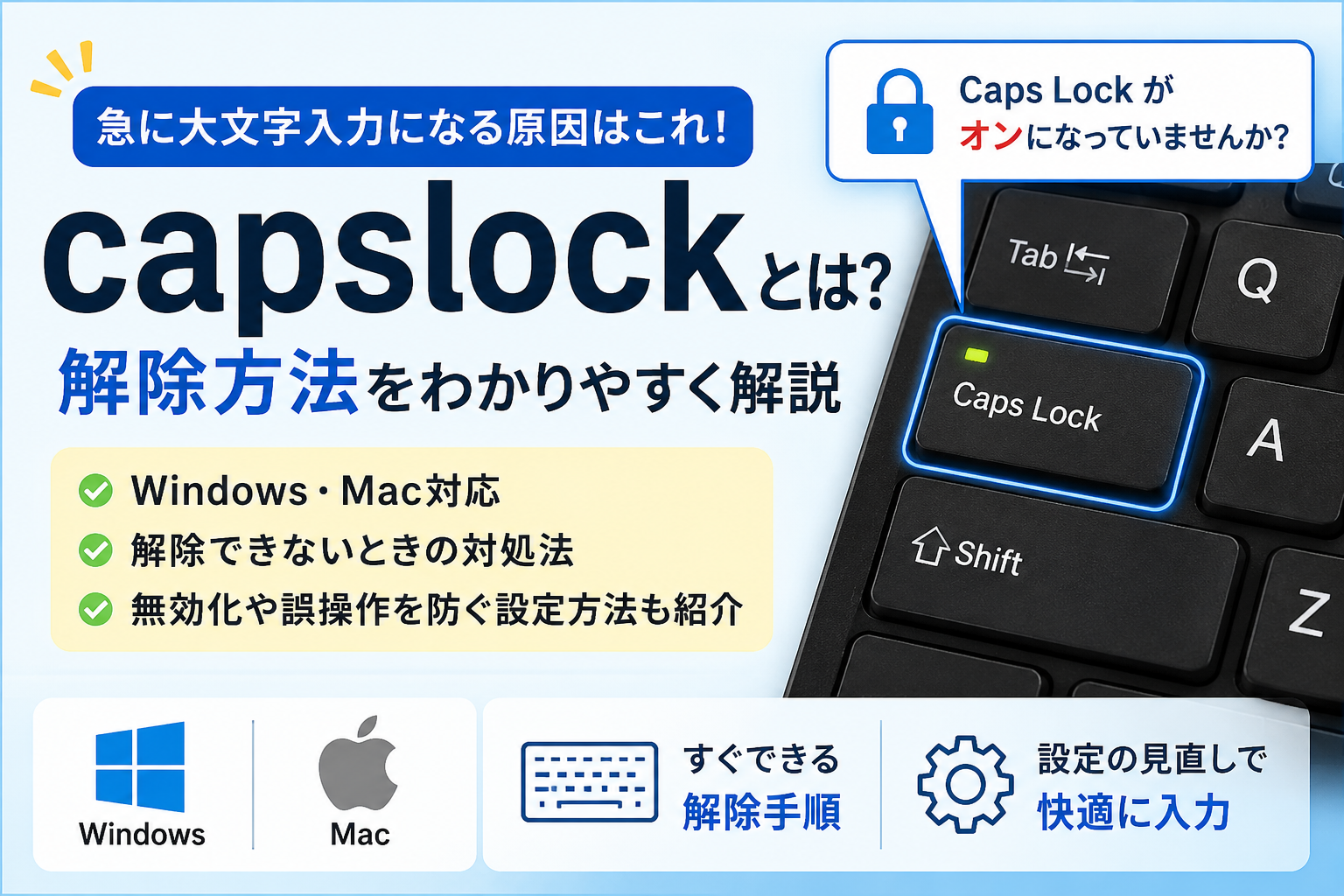
締め切り直前のチャット返信や機密システムへのログイン時、入力した英字がすべて「ABCD…」と勝手に大文字になり、パスワード認証を連続で弾かれて冷や汗をかいた経験は誰にでもあるはずです。故障を疑ってキーボードを連打したり再起動を急いだりする前に、まず確認すべきはキーボード左端にある「CapsLock(キャプスロック)」の状態です。
タイプライター時代からの歴史を引きずるこのキーは、日常的な日本語入力ではほぼ出番がないにもかかわらず、誤タッチしやすい特等席に鎮座しています。本稿では、突然のトラブルに直面した現場ですぐに役立つ確実な復旧手順から、二度と誤爆を起こさないための無効化テクニックまで、IT機器検証の最前線から詳しく解説します。
📌 【この記事の重要ポイントまとめ】
- 要点1:大文字しか打てないトラブルの9割以上は、左手小指が「Shiftキー」と「CapsLockキー」を同時押ししたことによる誤作動が原因。
- 要点2:復旧手順はOSごとに異なり、Windows 11は「Shift + CapsLock」、Macはキー単押し、Chromebookは「検索キー + Alt」で即座に解除可能。
- 要点3:設定画面や公式ユーティリティを活用してキー自体を無効化、またはCtrlキーへ置換することが、入力事故を防ぐ根本的な解決策となる。
【緊急事態】突然キーボードが大文字しか打てなくなった?一体なぜ?現場で起きる混乱と即時復旧
「メールの返信を急いで打っていたら、画面が『THANK YOU』と怒鳴っているような大文字の羅列になった」「社内ポータルに何度パスワードを入れても認証エラーでアカウントがロックされかけた」。読者アンケートやサポート現場への取材でも、キーボード誤入力 戻し方に関する相談件数は年間を通じて絶えません。
画面に大文字しか打てなくなった際、疑うべきはパソコンの故障でもウイルスの侵入でもなく、CapsLockの誤作動です。CapsLockとは「Capital Letters Lock(大文字固定)」の略称であり、アルファベットの小文字入力を大文字へと強制固定する機能を持っています。
急ぎのタイピングで「A」キーを打とうとした瞬間、わずか数ミリ左に位置するCapsLockを巻き込んで押してしまうケースが大半です。焦って「A」や「BackSpace」を乱打しても固定は解除されません。確実な大文字しか打てない 対処法を知っておくことが、無用なパニックを防ぐ最短の道となります。

【OS別】確実にわかるCapsLock解除のショートカットと操作手順
CapsLockのオン・オフ操作は、使用しているオペレーティングシステム(OS)の設計思想によって大きく異なります。特にWindowsとMacでは解除に必要な物理キーの組み合わせが異なるため、職場の共有PCや買い替え直後に混乱が多発します。手元の端末に合わせて以下のCapsLock ショートカットキーを実行してください。
1. Windows 11 / 10での解除手順
Windows環境における標準的なCapsLock解除 Windows11の基本操作は、Shiftキー CapsLockの同時押しです。
キーボード左下にある「Shift」キーを押しながら、その上にある「Caps Lock(英数)」キーを1回カチッと押します。多くのノートパソコンでは、CapsLockキー本体やキーボード右上のインジケーターにあるLEDランプが消灯し、キーボード 大文字 小文字 切り替えが正常に戻ったことが視覚的に確認できます。
2. macOSでの解除手順
MacにおけるCapsLock解除 Macは極めてシンプルです。修飾キーを組み合わせる必要はなく、「caps lock」キーを単体で1回しっかりと押すだけでトグル切り替え(オン/オフ)が可能です。
近年のMac(Appleシリコン搭載モデル等)では、意図しない誤タッチを防ぐため、キーを「一瞬軽く触れただけ」では反応しないディレイ(遅延)制御が組み込まれています。解除する際は、キーの右上に埋め込まれた緑色のLEDランプが消えるまで、約0.5秒ほど確実に押し込むのがコツです。
3. Chromebookでの解除手順
教育現場やビジネスで導入が進むChromeOS端末には、そもそも独立したCapsLockキーが存在しないモデルが一般的です。もし大文字固定状態になってしまった場合のChromebook CapsLock 解除は、「検索キー(またはランチャーキー)」+「Altキー」を同時に押すことでオン/オフを切り替えます。
【徹底比較】OS別・キーボード別のCapsLock挙動とトラブル対処一覧
主要プラットフォームごとの解除操作と、実務における扱いやすさを以下の比較表にまとめました。システムごとの挙動差を把握しておくことで、トラブル発生時の初動速度が劇的に向上します。
| プラットフォーム | 標準の解除操作 | 状態確認(インジケーター) | 編集部の実務評価・リスク |
|---|---|---|---|
| Windows 11 | Shift + CapsLock | キー上または筐体LEDランプ | 単押しで解除できないため初心者の混乱率が最も高い(誤爆リスク大) |
| macOS | CapsLock単押し(長め) | キー内蔵の緑色LED点灯 | 長押し判定のおかげで誤爆は少ないが、解除時の長押し仕様を知らないと焦る |
| Chromebook | 検索キー(Launcher)+ Alt | 画面右下のシェルフ通知 | 物理キーがないため誤爆自体が極めて起きにくい合理的構造 |
| iPad(外付けキーボード) | CapsLock単押し、または地球儀キー | 画面上のソフトキーボード非表示時は不可視 | iPadOS設定の「言語切り替え」と競合しやすく挙動不審の原因になりがち |

CapsLockが勝手にオンになる理由とランプが消えない原因の深層分析
「自分は絶対に触っていないのに、なぜかCapsLock 勝手にオンになる 理由が分からない」という声が、オフィスワーカーのコミュニティで頻繁に聞かれます。しかし、ハードウェアの観点から解析すると、システムが意思を持って勝手に切り替わることはまずありません。背後には人間工学とメカニズムに起因する必然的なトリガーが存在します。
1. QWERTY配列における物理的なレイアウトの罠
キーボードのホームポジションに両手を置いた際、左手の小指は最も動かしにくく、脱力時に外側へ流れやすい特性があります。英字入力を多用するビジネス文書作成中、「Shiftキー」を押しながら文頭の文字を大文字にしようとしたり、左隣の「Tab」キーや「A」キーへ指を伸ばしたりする瞬間に、指の腹がCapsLockキーの角をかすめて押し込んでしまうのが最大の要因です。
2. ショートカット解除を実行してもCapsLockランプが消えない原因
規定のキー操作を行ってもCapsLockランプ 消えない 原因には、以下の3つの技術的トラブルが考えられます。
- 固定キー機能(Sticky Keys)の干渉:Shiftキーを短時間に5回連続で連打してしまったことで、Windowsのアクセシビリティ機能「固定キー」がバックグラウンドで発動し、修飾キーが押されたままホールドされている。
- 安価なメンブレンキーボードの物理チャタリング・接触不良:キーの裏側にあるラバードームや接点シートが摩耗・埃の侵入によって物理的に固着し、通電状態が保持されてしまっている。
- IME(日本語入力システム)のモード不整合:Microsoft IMEやATOKの「ひらがな」「半角英数」状態と、OS側のキーマッピングの間でステータスの同期遅延が発生している。
これらの事態に陥った場合のキャプスロック 解除 できない 対処法として最も確実なのは、Windowsの「スクリーンキーボード」を画面上に呼び出す方法です。「Windowsキー + Ctrl + O」を押してソフトウェアキーボードを起動し、画面内の「Caps」キーをマウスで直接クリックすることで、物理キーの不具合をバイパスして強制解除が可能です。
二度と誤爆しない!CapsLock無効化・Ctrlキー置換の裏ワザ
「そもそも日本語の日常業務において、全文字を大文字で連続入力するシーンなど年に数回あるかないかだ」。こうした現場のプログラマーや文筆業の間では、CapsLockの機能を完全に殺してしまうCapsLock 無効化 設定方法が常識として定着しています。
Windows 11:Microsoft公式ツール「PowerToys」で無効化する
レジストリを直接触るリスクを冒さず、最も安全かつスマートに無効化できるのが、Microsoftがオープンソースで公式提供しているユーティリティ「PowerToys」の活用です。
- Microsoft Storeから「Microsoft PowerToys」を無料インストール。
- 左側メニューから「Keyboard Manager」を選択し、「キーの再マップ」をクリック。
- 物理キー(再マップ元)に「Caps Lock」を指定し、マップ先を「無効化(Undefined)」または「Left Ctrl」に設定。
この設定を行うだけで、万が一CapsLockを叩いてしまっても何も起きなくなるか、あるいは押しやすい位置にある非常に便利なCtrlキーへと化けます。左手小指の負担を軽減できるため、タイピング効率の向上にも直結します。
macOS:標準のシステム設定から「アクションなし」へ割り当て
Macユーザーであれば、追加アプリを導入することなく標準機能だけで即座に無効化が完結します。
- 「システム設定」>「キーボード」を開く。
- 「キーボードショートカット」ボタンを押し、左サイドバーの「修飾キー」を選択。
- 「Caps Lockキー」のプルダウンメニューを開き、「アクションなし(No Action)」または「Control」に変更して完了。
【プロの結論】デジタルワークスペースにおける「入力事故」の構造的リスクと判断基準
19世紀の機械式タイプライター「レミントン No.2」で大文字印字ハンマーを物理的に固定するために開発されたシフトロック機構が、140年以上経過した現代の最新ノートPCにまで「A」キーの隣という一等地に居座り続けている――これはヒューマン・マシン・インタフェース(HMI)における最大の設計的負債の一つです。
入力のつまずきは単なる数秒のロスにとどまりません。思考の中断、パスワード誤入力によるアカウントロック対応で生じる社内ITヘルプデスクへの問い合わせなど、組織全体で見れば無視できない人的コストを生み出しています。
【向いている人・おすすめできない人の判断基準】
- 即座に無効化/Ctrl置換すべき人:プログラミングを行うエンジニア、長文を執筆するライター、日常の業務の大半が日本語チャットや資料作成であるビジネスパーソン。CapsLockによる恩恵よりも誤爆時の認知疲労リスクが圧倒的に上回ります。
- 機能を維持すべき人:英文の法律契約書、国際金融コード、データベースのSQLクエリ(SELECT / WHERE等の大文字記述規則)を頻繁に手動タイピングする専門職。これら特定業務においては、Shiftを押し続けずに済むCapsLock本来の機能的価値が生きてきます。
【キャプス ロック 解除】に関するよくある質問(FAQ)
Q1:WindowsでShiftキーを押さずに「Caps Lock」キーだけを何度押しても解除できないのは仕様ですか?
A1:はい、日本語JISキーボードのWindows標準仕様です。Windowsでは誤作動を防ぐ目的で「Shift + Caps Lock」の同時押しでしか解除を受け付けない構造になっています。単押しで解除できるMacとは挙動が異なるため注意してください。
Q2:外付けキーボードを挿したら、物理キーを押していないのに常に大文字になります。どうすればいいですか?
A2:外付けキーボード側のNumLockやCapsLockのハードウェア状態がPC本体と同期していないケースが考えられます。一度キーボードを取り外し、PCのスタートメニューから「スクリーンキーボード」を立ち上げて「Caps」の点灯状態をオフにしてから、再度キーボードを接続し直してみてください。
Q3:パスワード入力欄で「CapsLockが有効になっています」と警告が出ます。小文字で打っているつもりでも認証されません。
A3:まさにCapsLockが原因です。大文字小文字はシステム上で厳格に区別されるため、例えば「p@ssword」と打つつもりが「P@SSWORD」として送信されています。Shift+CapsLockでランプを消してから、落ち着いてパスワードを打ち直してください。
まとめ:タイピング環境の最適化がもたらす圧倒的な生産性向上
突然キーボードが大文字しか打てなくなったときの焦燥感は、正しい原因と解除ショートカットを一度インプットしておくだけで完全に解消されます。Windowsなら「Shift + CapsLock」、Macなら「長押し」、そして不要なら「設定で無効化する」。このシンプルなルールを身につけるだけで、不意のタイピングトラブルに作業を中断されることは二度となくなります。
毎日何千文字、何万文字とキーを叩く現代のデスクワークにおいて、手元のツールを自分の意志通りに動くよう調律することは、最も費用対効果の高い自己投資です。もし頻繁に誤爆してストレスを感じているなら、今日この瞬間にCapsLockを「無効化」し、ストレスフリーな入力環境を手に入れてください。 (出典: キャプス ロック 解除(Yahoo!ニュース))
毎日更新されるトレンド情報を分析・発信中。役立つ裏技やおすすめ情報を分かりやすく紹介します。
