PCで使える無料タイマーおすすめ比較!作業効率を激変させる名機と選び方
リモートワークや資格試験の勉強、日々のPC作業において、集中力の持続と生産性を大きく左右するのが「時間管理の質」です。作業時間を区切るツールとしてスマートフォンのタイマーを使う人も多いですが、スマホを手に取った瞬間に通知やSNSの誘惑に引っ張られ、集中が途切れてしまうケースが後を絶ちません。作業中の視線を画面から外さず、PC上で完結させるタイマー環境の構築は、デスクワークの生産性を引き上げる鍵となります。
一口にPC向けの無料タイマーといっても、セキュリティ制限の厳しい社用PCでも即座に使えるインストール不要のブラウザ版から、作業ウィンドウの背面に隠れない画面最前面表示対応のフリーソフト、さらにはOS標準の高機能ツールまで多種多様です。本稿では、仕事や学習の効率を劇的に変える無料PCタイマーの機能差と、現場で本当に役立つツールの選び方を徹底検証します。
📌 【この記事の重要ポイントまとめ】
- 要点1:社用PCなどソフト導入が制限される環境ではブラウザ完結のオンラインタイマーが最も手軽で安全。
- 要点2:本格的な作業効率化には「画面最前面表示」や「ポモドーロ機能」を備えた専用ツールが圧倒的な効果を発揮する。
- 要点3:Windows標準のクロックアプリは追加導入なしでタスク管理や集中セッションまでカバーする万能ツールに進化している。
【2026年最新】PC向け無料タイマーの真価|作業効率が激変するツールの実態
PCでタイマーを動かす最大の利点は、「作業コンテキストの維持」にあります。認知科学の研究においても、作業中に別デバイス(スマートフォンなど)へ視線を移す行為は、わずか数秒であっても脳のワーキングメモリに負荷をかけ、集中状態(ゾーン)からの離脱を招くことが指摘されています。視界の片隅にタイマーを常駐させ、ワンクリックで時間の計測と区切りを行える環境こそが、長時間のデスクワークにおける疲労軽減と成果の最大化を支えます。
現在利用可能なパソコン タイマー アラーム 無料ツールは、大きく分けて以下の4系統に分類されます。それぞれの特徴と利用シーンを整理しました。
| タイマータイプ | 詳細・主な機能 | メリット・導入難易度 | 編集部の見解・評価 |
|---|---|---|---|
| ブラウザ型(Web完結) | URLを開くだけで即起動、カウントダウン、アラーム音 | インストール不要・完全無料・OS不問 | 社用PCや共用端末での一時利用に最適。手軽さNo.1 |
| Windows標準クロック | タイマー、ストップウォッチ、フォーカスセッション連携 | 追加導入ゼロ・システム統合で安定動作 | Windows11ユーザーなら追加アプリ不要の完成度 |
| 画面最前面・ウィジェット型 | 常に他のウィンドウの上に小さく表示、ミニマル設計 | 軽量フリーソフト・視認性抜群 | 複数ウィンドウを開くヘビーワーカーの必須品 |
| ポモドーロ・勉強特化型 | 25分+5分休憩の自動ループ、作業ログ、全画面表示 | 集中力維持・学習記録の可視化 | 資格勉強や長時間の執筆・開発作業に絶大な効果 |
インストール不要で即起動|ブラウザ型オンラインタイマーの利便性と注意点
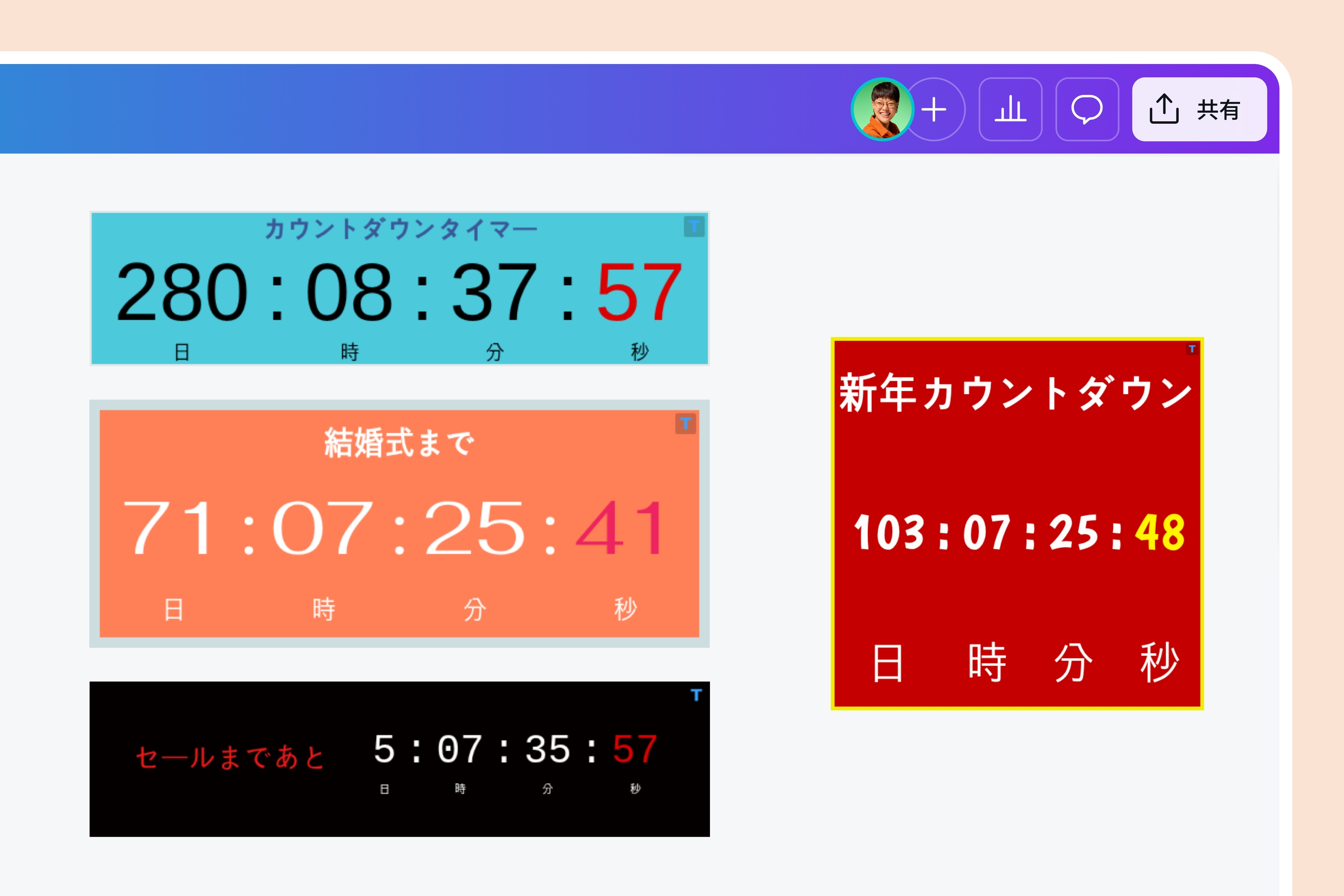
セキュリティポリシーが厳格な企業の社用PCでは、任意の実行ファイル(.exe)のインストールが制限されている場合が少なくありません。そうした環境で抜群の機動力を発揮するのが、PCタイマー インストール不要で動作するブラウザベースのツールです。
ChromeやEdge、SafariなどのWebブラウザ上で動作するオンラインタイマー ブラウザ 無料サービス(例:「Pomofocus」「vclock」「Google タイマー機能」など)は、ブックマークに登録しておくだけで1秒で計測を開始できます。PC カウントダウンタイマー 音が鳴る仕様のWebサービスも多く、タブを開いたまま別ウィンドウで作業していても、時間到来とともに明確なアラート音で知らせてくれます。
ただし、ブラウザ型を利用する際には特有の注意点が存在します。ブラウザの省電力機能(メモリセーバーやタブのスリープ機能)が有効になっていると、バックグラウンドに回ったタイマータブの処理が一時停止し、指定時刻にアラームが鳴らないというトラブルが起こり得ます。長時間のカウントダウンを行う場合は、該当ツールのタブを「省電力機能の除外リスト」に登録するか、ウィンドウを独立させて常時表示させておく運用が確実です。
Windows11・10標準「クロック」の実力検証|知られざるフォーカス機能の使い方
外部ソフトやWebサイトを探す前に、まず確認したいのがOS標準の機能です。特にWindows11 クロック アプリ タイマーは、従来の単純な計測ツールから、総合的な時間管理スイートへと大幅な進化を遂げています。
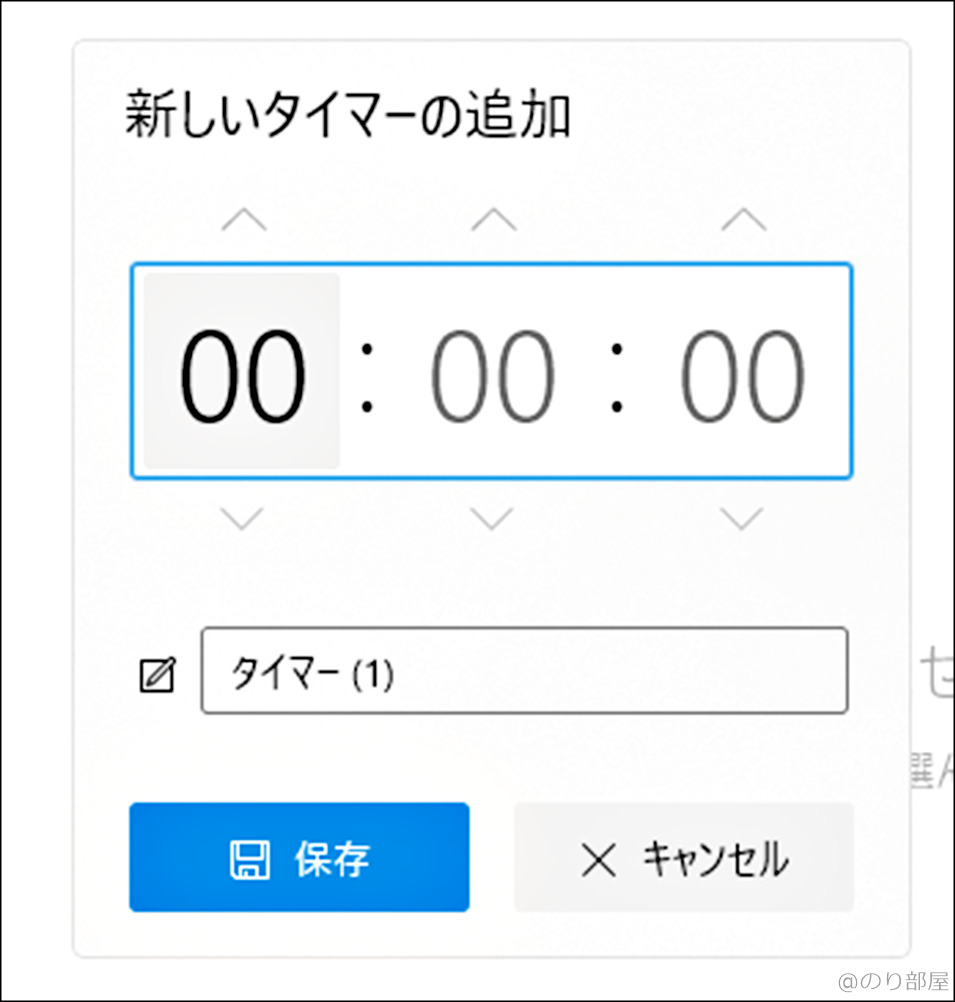
Windows 11に標準搭載されている「クロック」アプリを開くと、「タイマー」「ストップウォッチ」「アラーム」に加えて「フォーカス セッション」という機能が利用できます。これは25分の作業と5分の休憩を自動でスケジューリングするポモドーロ・テクニックを組み込んだ仕組みで、Microsoft To Doのタスク一覧やSpotifyのアカウントと連携し、集中用BGMを流しながらタスクを1つずつ消化していくワークフローが標準で構築されています。
また、Windows10 標準タイマー 使い方に関しても非常にシンプルです。スタートメニューから「アラーム&クロック」を起動し、タイマーのタブを選択して時間を設定するだけで、複数のカウントダウンタイマーを同時に並列稼働させることが可能です。標準アプリであるため動作が極めて軽量で、システムのバックグラウンド通知と完全に同期するため、音の鳴り忘れや強制終了のリスクが極めて低い点も実務上の大きなアドバンテージです。
作業効率を最大化する「画面最前面表示」とポモドーロテクニックの真髄
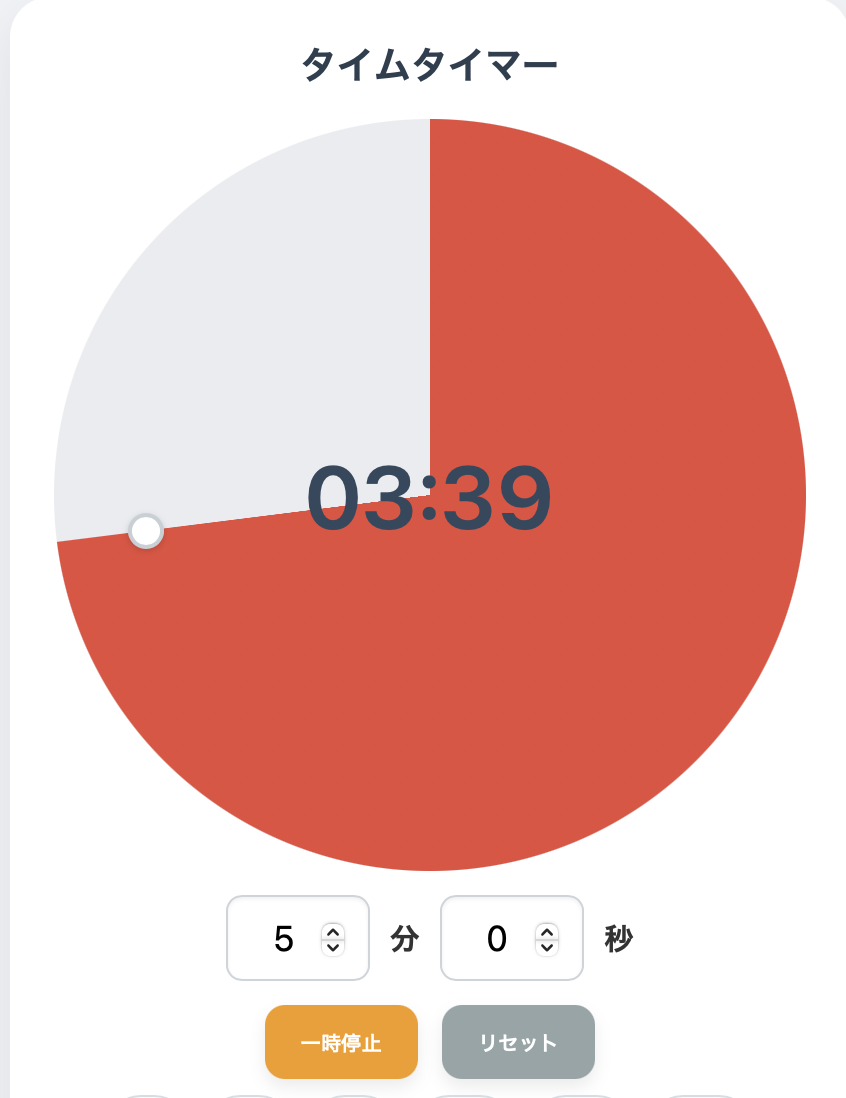
Excelでのデータ集計、プログラミング、資料作成など、画面いっぱいに複数ウィンドウを立ち上げて作業するユーザーから圧倒的な支持を集めているのが、PC タイマー 画面最前面表示(Always on Top)機能を備えたツールです。
作業ウィンドウを切り替えるたびにタイマーが背面に隠れてしまうと、「あと何分残っているか」を確認するためにAlt+Tabキーを押す手間が生じ、思考のリズムが乱れます。常に画面の隅にコンパクトに張り付くデスクトップ タイマー ウィジェット 無料ツールや、PCタイマー 音が鳴る フリーソフト(例:「Orzeszek Timer」や各種オープンソースのポモドーロツール)を活用することで、視線をほんの数ミリ動かすだけで残り時間を把握できます。
これは心理学でいう「パーキンソンの法則(仕事の量は、完成のために割り当てられた時間に応じて膨張する)」を防ぐ上で強力な効果を持ちます。「常に残り時間が目に入っている」という適度なタイムプレッシャーが、無駄な迷いや脱線を防ぎ、タスクの処理スピードを物理的に加速させます。ポモドーロタイマー PC おすすめ 無料アプリを選ぶ際は、この「最前面固定ができるか」「ウィンドウサイズを極小化できるか」の2点を最重要チェック項目と位置付けるべきです。
【実態検証】利用者の生の声と現場目線で見えたリアル|勉強用・全画面タイマーの活用法
在宅ワーカーや難関資格の受験生が集まるコミュニティ(SNSやオンライン自習室など)での利用実態を調査すると、タイマーの使い方には用途ごとの明確な二極化が見られます。
日常的なデスクワークでは小型の最前面表示タイマーが好まれる一方、本番を想定した過去問演習や読書、集中講義の受講などでは、パソコン タイマー 全画面表示が可能なツールが圧倒的な支持を得ています。画面全体をシンプルなカウントダウン表示(またはフリップ時計風デザイン)で覆い尽くすことで、PCを「作業端末」から「試験会場の時計」へと強制的に変貌させ、PC上での不要なブラウジングや別アプリの起動を心理的にブロックする効果があります。
勉強用タイマー PC 無料 おすすめを求めるユーザーの間では、余計な装飾を排したフルスクリーンタイマーをサブモニターに映し出したり、集中を促すホワイトノイズや環境音(雨の音、カフェの雑音など)をタイマーと同時に再生できるツールが高く評価されています。「時間を計る」こと以上に、「勉強に没頭できる環境をディスプレイ上に強制構築する」という使い方が定着しています。
一般に知られていない盲点とネットの誤解|スリープ・消音トラブルの真相
ネット上の掲示板や知恵袋などで頻繁に見られるトラブルが、「タイマーを設定していたのにアラームが鳴らず、予定時間を大幅にオーバーしてしまった」という報告です。これにはハードウェアとOSの仕様に起因する明確な技術的要因があります。
第一の盲点は、「PCのスリープモードとタイマーの連動」です。一般的なノートPCは、一定時間操作がないと自動的に省電力スリープへ移行します。Windows標準のアラームアプリはある程度のウェイクアップ(スリープ解除)に対応しているものの、多くのブラウザ型タイマーやサードパーティ製フリーソフトは、PCがスリープに入った瞬間にプロセスの実行が完全に停止します。作業中に席を外す際や、長時間のカウントダウンを行う場合は、Windowsの「電源とバッテリー」設定で画面オフやスリープまでの時間を延長しておく必要があります。
第二の盲点は、「オーディオの出力先とフォーカスアシスト(通知オフ)」です。Bluetoothイヤホンを接続したまま放置してイヤホンの電源が切れていた場合や、Windowsのフォーカス機能によってアプリ通知音がミュートされていた場合、タイマー自体は正常にゼロ秒を迎えていても警告音に気づけない事態が発生します。重要な予定を管理する際は、事前に短いテストタイマーを走らせて音量と出力先を確認する習慣が欠かせません。
【プロの結論】作業スタイル別・おすすめできる人/慎重になるべき人の判断基準
膨大なツールの中から自身に最適なPCタイマーを選択するための明確な基準をまとめました。
▼ ブラウザ型(インストール不要)が向いている人:
・会社のセキュリティ規定で外部ソフトの導入が禁止されている
・複数のPC(会社、自宅、出張先)を行き来して作業する
・たまにカップラーメンや短時間の計測をする程度で、常時起動は不要
▼ 画面最前面表示・常駐フリーソフトが向いている人:
・ブラウザ、Excel、チャットツールなど複数のウィンドウを常に開いて作業する
・ポモドーロテクニックを取り入れて作業効率を限界まで高めたい
・ホットキー(ショートカット)で瞬時にタイマーを開始・リセットしたい
▼ 全画面表示・学習特化型が向いている人:
・資格試験や受験勉強で、模試や過去問演習の時間を厳格に計りたい
・PC作業中に他のタブやアプリをつい開いてしまう悪癖を断ち切りたい
・マルチディスプレイの片方を時計・集中専用ディスプレイとして使いたい
【タイマー 無料 pc】に関するよくある質問(FAQ)
Q1:会社のセキュリティが厳しく、ソフトのインストールが一切できません。完全に無料で使える安全なタイマーはありますか?
A1:EdgeやChromeなどのWebブラウザで動作するオンラインタイマー(ブラウザ完結型)であれば、一切のインストール作業を行わずに利用可能です。また、Windows 10/11に標準搭載されている「クロック」アプリも追加インストールの必要がなく、社内規定に抵触しにくいため第一候補としておすすめです。
Q2:タイマーの作動中にPCがスリープ状態になってしまった場合、アラーム音は正常に鳴りますか?
A2:ブラウザ型ツールや多くのフリーソフトは、PCがスリープ状態に入ると計測および音声再生が停止します。スリープ中も確実にアラームを鳴らしたい場合は、Windows標準の「アラーム&クロック」を使用するか、Windowsの設定から自動スリープ時間を「なし」に変更してください。
Q3:画面の最前面に小さくタイマーを表示し続けたいのですが、Windows標準機能で可能ですか?
A3:Windows 11の「クロック」アプリ内にある「フォーカス セッション」機能は、ウィンドウを小型化して常に最前面に固定表示するミニプレイヤーモードを標準搭載しています。専用ソフトを追加しなくても、画面の隅にコンパクトなタイマーを配置できます。
Q4:ポモドーロタイマーを使うと、具体的にどのような作業効率アップ効果がありますか?
A4:ポモドーロ・テクニック(25分作業+5分休憩の反復)は、人間の脳が深い集中を維持できる限界時間に合わせた時間管理術です。終わりを意識することで作業の先延ばしを防ぎ、定期的な小休憩により長時間のデスクワークでも終日高いパフォーマンスを維持できます。
まとめ:目的に合ったPC無料タイマーで集中力をコントロールする
PCでの作業環境において、タイマーは単に時間を知らせるだけの道具ではなく、集中力を維持し、マルチタスクによる脳の疲労を防ぐための必須ギアです。社用PCでの手軽さを重視するならインストール不要のブラウザ型、日々のデスクワークの生産性を最大化するなら画面最前面表示やWindows11の標準フォーカス機能、試験対策や没入環境を作りたいなら全画面タイマーと、目的に応じて最適な選択肢は異なります。
まずは自身の作業スタイルやセキュリティ環境に合わせ、最適なツールを1つ選定してみてください。ディスプレイの隅で刻まれる正確な時間が、日々の作業スピードと集中度を劇的に変えてくれるはずです。 (出典: タイマー 無料 pc(Yahoo!ニュース))
SEOライティングとマーケティング戦略の専門家。分かりやすい解説記事で定評があります。
