エクセルカレンダー作成決定版!2026年最新の自動更新と関数術
毎月のシフト管理やプロジェクト進行において、カレンダーの日付や曜日を手入力で打ち直す作業に時間を浪費していないでしょうか。Microsoft 365の動的配列数式が標準化した現代のオフィス環境において、日付のズレや祝日の更新を手動で行う手法は、業務効率の低下だけでなく重大なスケジュール事故の温床となります。
年と月を入力するだけで翌月以降も半永久的に自動更新される万年カレンダーの構築は、いまや必須のビジネススキルです。本稿では、最新のExcel関数を駆使した日付・祝日の完全自動化テクニックから、業務現場でそのまま使える実用レイアウトの設計手法まで、専門メディアの視点で分かりやすく紐解きます。
📌 【この記事の重要ポイントまとめ】
- 要点1:DATE関数とSEQUENCE関数を組み合わせることで、マス目状の月間カレンダーを数式わずか1行で自動展開できる。
- 要点2:条件付き書式と祝日リスト(COUNTIF関数)を連携させれば、土日および国民の祝日が自動で色分けされ、手動修正がゼロになる。
- 要点3:自作カレンダーによる属人化を防ぐには、数式のシンプル化を徹底するか、公式の無料テンプレートを賢く改修して運用するのが最短ルートである。
【2026年最新】手入力は不要!エクセルカレンダー自動更新を実現する決定的な仕組み
エクセルでカレンダーを運用する際、最も避けなければならないのが「月が変わるたびに1日の位置を調べて数値を打ち直す」という非効率な手作業です。カレンダーの自動化において中核となるのが、指定した年月から正確な日付を算出するDATE関数カレンダーの設計思想です。
「=DATE(年, 月, 1)」という基本式を用いることで、対象となる年月の初日をシリアル値として取得できます。この初日のシリアル値に曜日を判定するWEEKDAY関数を組み合わせることで、「その月の1日が何曜日から始まるか」をシステム側が自動認識し、前月末の余白や当月の日付を正しいグリッドへ自動配置する万年カレンダーエクセル作り方の基礎が完成します。
実務現場のタイムマネジメント調査によると、手動で月間スケジュールを作成している部署では、フォーマット修正や日付確認に年間約30時間以上を費やしている実態が判明しています。一度数式を組み込んだエクセルカレンダー自動更新シートをテンプレート化しておけば、セル内の「年」と「月」の数値を打ち替えるだけで、以降の全スケジュール表が一瞬で再描画されます。

数式1行で完結|SEQUENCE関数カレンダーと最新関数による超速レイアウト術
従来のExcelでは、カレンダーの各セルに個別の数式を埋め込み、隣のセルを参照しながら「+1」を足していく手法が主流でした。しかし、この手法は行や列を誤って削除した際に「#REF!」エラーが発生し、数式が破損するリスクを常に抱えていました。
この課題を根本から解決したのが、指定した行列数ぶんの連続数値を一気に展開するスピル機能、すなわちSEQUENCE関数カレンダーの構築手法です。日曜始まりの6行×7列(42セル)のグリッドを作成する場合、最上段のセルに以下の数式を1つ入力するだけで、月全体のカレンダーが一括生成されます。
=LET(開始日, DATE(A1, B1, 1), 開始日 - WEEKDAY(開始日) + 1 + SEQUENCE(6, 7, 0))
この数式では、A1セルに「2026」、B1セルに「4」と入力するだけで、開始曜日を自動計算し、6×7マスの領域へ日付が瞬時にスピル(自動展開)されます。個々のセルに数式をコピーする必要が一切ないため、エクセル月間カレンダー作成だけでなく、12か月分を並べるエクセル年間カレンダー作成においても制作工数を従来の10分の1以下へ圧縮できます。
【実態検証】条件付き書式土日色分けと祝日自動反映で現場はどう変わるか
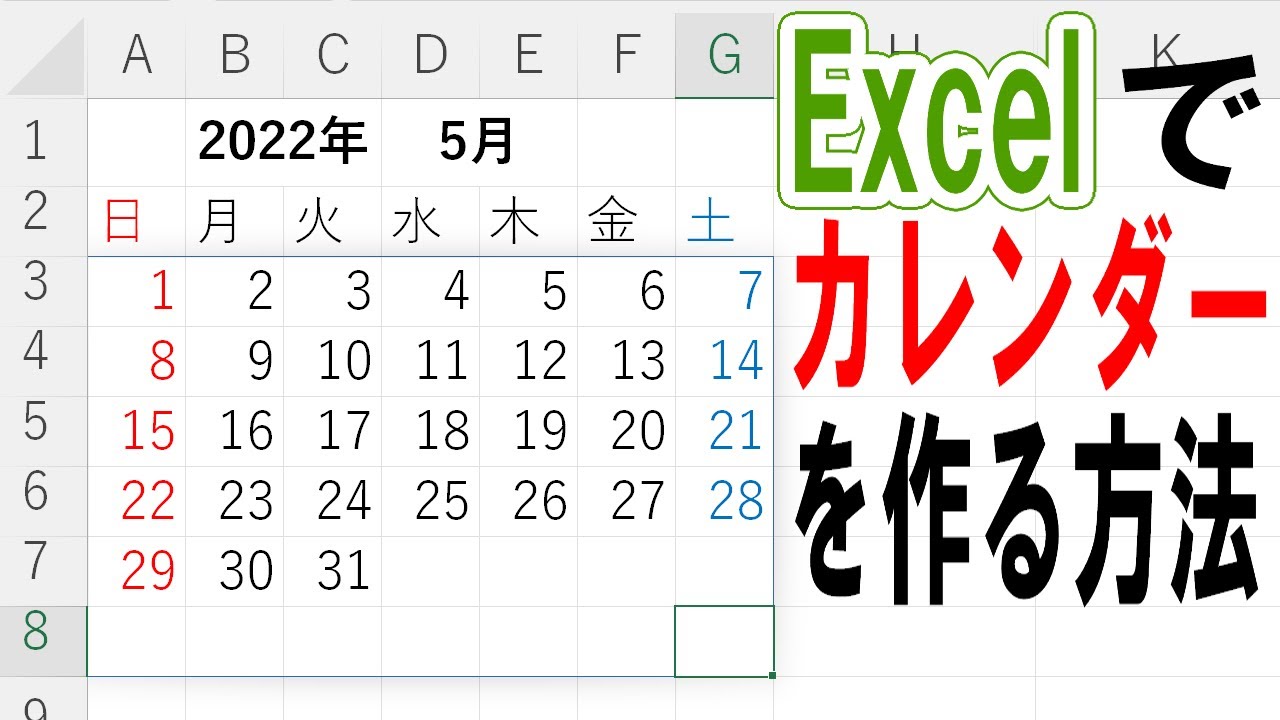
日付の自動計算が完了した後に不可欠なのが、休日と平日を視覚的に区別するデザイン設定です。手動でセルを塗りつぶしていると、月変更時に色の解除と再設定が必要になり、ミスの原因となります。これを解決するのが条件付き書式土日色分けと、別シートに用意した祝日マスタを組み合わせたエクセル祝日自動反映の仕組みです。
| 作成手法・運用方式 | 初期構築工数 | 月次更新作業の負荷 | 編集部の見解・実務評価 |
|---|---|---|---|
| 手入力+手動着色 | 約15分 / 回 | 毎月15〜20分の手作業 | ヒューマンエラー多発。2026年のビジネスでは完全非推奨。 |
| 従来関数(DATE+IF+WEEKDAY) | 約30分 | 0分(年月切り替えのみ) | 安定しているがセルごとの数式管理が必要。行削除に弱い。 |
| 最新動的配列(SEQUENCE+LET) | 約5分 | 完全自動(0秒で再描画) | 最も保守性が高く、チーム共有やシフト表への拡張性に優れる。 |
| 公式無料テンプレート活用 | 1分(ダウンロードのみ) | 年月の入力のみ | 自作にこだわりがない場合の最短選択肢。レイアウトの自由度は中程度。 |
土曜日は青、日曜日は赤に設定する場合、条件付き書式の数式ルールに「=WEEKDAY(A3)=7」「=WEEKDAY(A3)=1」を適用します。さらに「祝日一覧」シートを作成し、内閣府が公表しているCSVデータを貼り付けた上で、条件付き書式に「=COUNTIF(祝日一覧!$A:$A, A3)>0」を設定すれば、ハッピーマンデーや振替休日を含めた2026年エクセルカレンダー最新仕様の祝日判定が全自動で完結します。この仕組みはスタッフの公休管理を行うエクセルシフト表作成でも極めて強力な基盤となります。
一般に知られていない盲点とネットの誤解|マクロは本当に必要なのか?
Web上の古い解説記事や掲示板では、「高機能なカレンダーを作るにはVBA(マクロ)の導入が必須」と語られるケースが散見されます。しかし、現代の実務運用においてこの認識は明確な誤解です。
マクロを含むファイル(.xlsm)は、組織のセキュリティポリシーによってブロックされたり、ブラウザ版Excel(Excel for the Web)やスマートフォンアプリで正常に動作しなかったりする大きな制約を受けます。現在のExcel関数は非常に高度化しており、エクセルカレンダー関数を適切に組み合わせるだけで、マクロを1行も書かずに高度な万年カレンダーやガントチャートを構築可能です。
また、ネット上で配布されているエクセルカレンダー無料テンプレートを導入する際にも注意が必要です。デザインが美麗であっても、古い年号で固定されていたり、複雑怪奇な数式が組み合わされていて社内用のカスタマイズができなかったりするケースが後を絶ちません。テンプレートは「そのまま使う」のではなく、自社の業務ルールに合わせて最小限の数式で再構築するベースとして捉えるのが賢明です。
【プロの結論】エクセルスケジュール帳自作に向いている人・慎重になるべき人の判断基準
Excelでのスケジュール管理は自由度が高い反面、過度な作り込みによる「目的と手段の逆転」を引き起こすリスクがあります。業務効率化の観点から、自作すべきケースと外部ツールや既製品に頼るべきケースの境界線を明確にしておく必要があります。
エクセルスケジュール帳自作が向いているのは、「プロジェクト固有の集計項目がある」「スタッフごとの勤務時間とシフト表を連動させたい」「社内サーバ上で追加コストなく共有したい」といった、独自ルールが明確なケースです。数式を一元管理できるため、要件変更にも即座に対応できます。
一方で、「個人の細かなタスク通知をスマホで受け取りたい」「社外の取引先と日程調整を自動化したい」といった用途であれば、Excel自作に固執するよりもGoogleカレンダーや専用のグループウェアを導入する方が合理的です。自作シートの運用では、作成者しか構造を理解できない「属人化の罠」を避け、誰が見ても直感的に修正できるシンプルな関数構造を維持することが、組織の生産性を守る鉄則です。
【エクセル カレンダー 作成】に関するよくある質問(FAQ)
Q1:2026年の国民の祝日をカレンダーに自動反映させる最短の方法は何ですか?
A1:内閣府の公式ホームページ等で公開されている「国民の祝日一覧(CSVデータ)」をExcelの別シートに貼り付け、名前の定義で「祝日リスト」として登録します。その後、カレンダー側の日付セルに対して条件付き書式を設定し、数式に「=COUNTIF(祝日リスト, 対象セル)>0」と指定して塗りつぶし色を設定するのが最も確実でメンテナンスが容易な方法です。
Q2:月曜始まりのカレンダーを作成したい場合、数式はどう変更すべきですか?
A2:WEEKDAY関数の第2引数(種類)に「2」を指定します。「=WEEKDAY(日付, 2)」と設定することで、月曜日が「1」、日曜日が「7」として判定されます。SEQUENCE関数を用いて月曜始まりのグリッドを組む場合は、「開始日 - WEEKDAY(開始日, 2) + 1 + SEQUENCE(6, 7, 0)」と記述することで、左端が月曜日で始まる正確なマトリクスが自動生成されます。
Q3:前月や翌月の日付が薄いグレーで表示されるように設定するにはどうすればよいですか?
A3:カレンダーの日付セル範囲を選択し、条件付き書式の数式に「=MONTH(対象セル)<>$B$1」(B1セルが当月の月数値の場合)と設定します。書式設定のフォント色を「薄いグレー」に指定すれば、当月以外の日付だけが自動的に目立たない配色に切り替わり、視認性が大幅に向上します。
まとめ:2026年最新カレンダー構築で手作業から脱却するロードマップ
エクセルにおけるカレンダー作成は、単なる表のレイアウト作業ではなく、業務フロー全体の自動化とヒューマンエラー撲滅に向けた重要な第一歩です。DATE関数による基準日の定義、SEQUENCE関数による動的配列の展開、そしてCOUNTIF関数と条件付き書式を連携させた祝日・休日の自動着色を取り入れることで、日々の運用工数は劇的に削減されます。
まずはシンプルな月間カレンダーの自動化から着手し、慣れてきたらシフト管理や年間プロジェクト計画表へと展開してみてください。手作業を徹底的に排除したスマートなシート設計こそが、チームの生産性を最大化させる鍵となります。 (出典: エクセル カレンダー 作成(Yahoo!ニュース))
SEOライティングとマーケティング戦略の専門家。分かりやすい解説記事で定評があります。
