パソコン強制終了の安全な手順|画面動かない時の対処法【2026】
パソコンで作業を行っている最中、突如としてマウスカーソルが固まり、キーボード入力を一切受け付けなくなる「画面フリーズ」。締め切り直前の資料や保存前のデータを開いているときほど、焦りから無意識に電源ボタンを長押ししてしまいがちです。しかし、事前の安全確認を怠った乱暴な強制終了は、保存前データの消失にとどまらず、WindowsやmacOSのシステムファイルを破壊し、二度とPCが起動しなくなる致命的な故障を引き起こす引き金になります。
フリーズが発生した現場で最も重要なのは、「いきなり電源を切らない」という鉄則を守り、負荷の解放からグラフィックの再起動、タスクマネージャー経由の終了へと段階的にアプローチすることです。本記事では、IT現場のエンジニアやPCメーカーのサポート窓口が推奨する、OS別の安全な強制終了手順と、黒い画面のまま再起動しない緊急事態への対処法を徹底解説します。
📌 【この記事の重要ポイントまとめ】
- 要点1:フリーズ発生時は即座に電源を切らず、アクセスランプ確認と「Win + Ctrl + Shift + B」などの映像リセットを最優先で試す。
- 要点2:電源ボタン長押しは最終手段であり、データ消失を防ぐには「タスクマネージャー」や「Ctrl + Alt + Delete」からの安全な終了が必須。
- 要点3:強制終了後に画面が真っ暗で起動しない場合は、電源ケーブルを抜いた「完全放電処置」を行うことで8割以上のトラブルが自力復旧可能。
【2026年最新】画面が動かない時の対処法|電源長押し以外の裏ワザと安全手順
画面がフリーズして一切の操作を受け付けなくなった際、多くのユーザーが犯してしまう最大の過ちが「即座の電源ボタン長押し」です。PC内部では、見かけ上画面が静止していても、バックグラウンドでCPUやストレージ(SSD/HDD)が膨大な処理を懸命に継続しているケースが少なくありません。まずはハードウェアへの物理的ダメージを回避しつつ、システムを復旧させるためのステップを順に実行する必要があります。
最初に確認すべきは、本体の「ストレージアクセスランプ(LED)」の点灯・点滅状態です。ランプが激しく点滅している場合、Windows Updateの自動適用や巨大なキャッシュの読み書き処理が一時的に帯域を圧迫しているだけである可能性が高いため、最低でも3〜5分程度は手を触れずに放置するのが鉄則です。アクセスランプが完全に消灯している、あるいは数分待っても変化がない場合は、以下の「画面復帰ショートカット」を実行します。
Windows 11環境で画面が真っ暗、または描画のみが停止している場合、「Win + Ctrl + Shift + B」を同時に押下します。このショートカットを実行すると「ピピッ」という電子音とともに画面が一瞬点滅し、ディスプレイドライバのみが強制的に再起動されます。グラフィック描画の不整合によるフリーズであれば、実行中の作業データを1ミリも損なうことなく、一瞬で操作可能な状態へと復元できます。

OS別・パソコン強制終了ショートカットと正しい実行ステップ
映像ドライバのリセットでも改善しない場合は、アプリケーション単位、またはOSのシステムメニューから安全にプロセスをシャットダウンしていきます。WindowsとMacでは使用するコマンド体系が異なるため、使用環境に応じた正確な手順を踏むことが求められます。
Windows11強制終了の手順とタスクマネージャーの活用
Windows 11で特定のソフトウェアのみが応答停止(「応答なし」表示)に陥っている場合は、タスクマネージャー強制終了が最も安全です。キーボードの「Ctrl + Shift + Esc」を同時押しすると、OSの描画処理をバイパスしてタスクマネージャーが直接立ち上がります。一覧からCPUやメモリ使用率が異常に高くなっているアプリを選択し、右上の「タスクを終了する」をクリックすることで、OS全体を落とすことなく復帰できます。
もしタスクマネージャー自体が開かない場合は、セキュリティ画面を呼び出す「Ctrl + Alt + Delete」を実行します。画面右下に表示される電源アイコンをクリックし、「再起動」または「シャットダウン」を選択してください。この段階を踏むことで、バックグラウンドで稼働している各サービスが正規の終了シーケンスに従って安全に閉じられます。
Mac強制終了ショートカットキーの実行手順
macOS(Apple Silicon / Intel Mac共通)でアプリがレインボーカーソルのまま停止した場合は、「Option + Command + Esc」を同時押しして「アプリケーションの強制終了」ウィンドウを呼び出します。応答のないアプリを選択して「強制終了」を実行します。
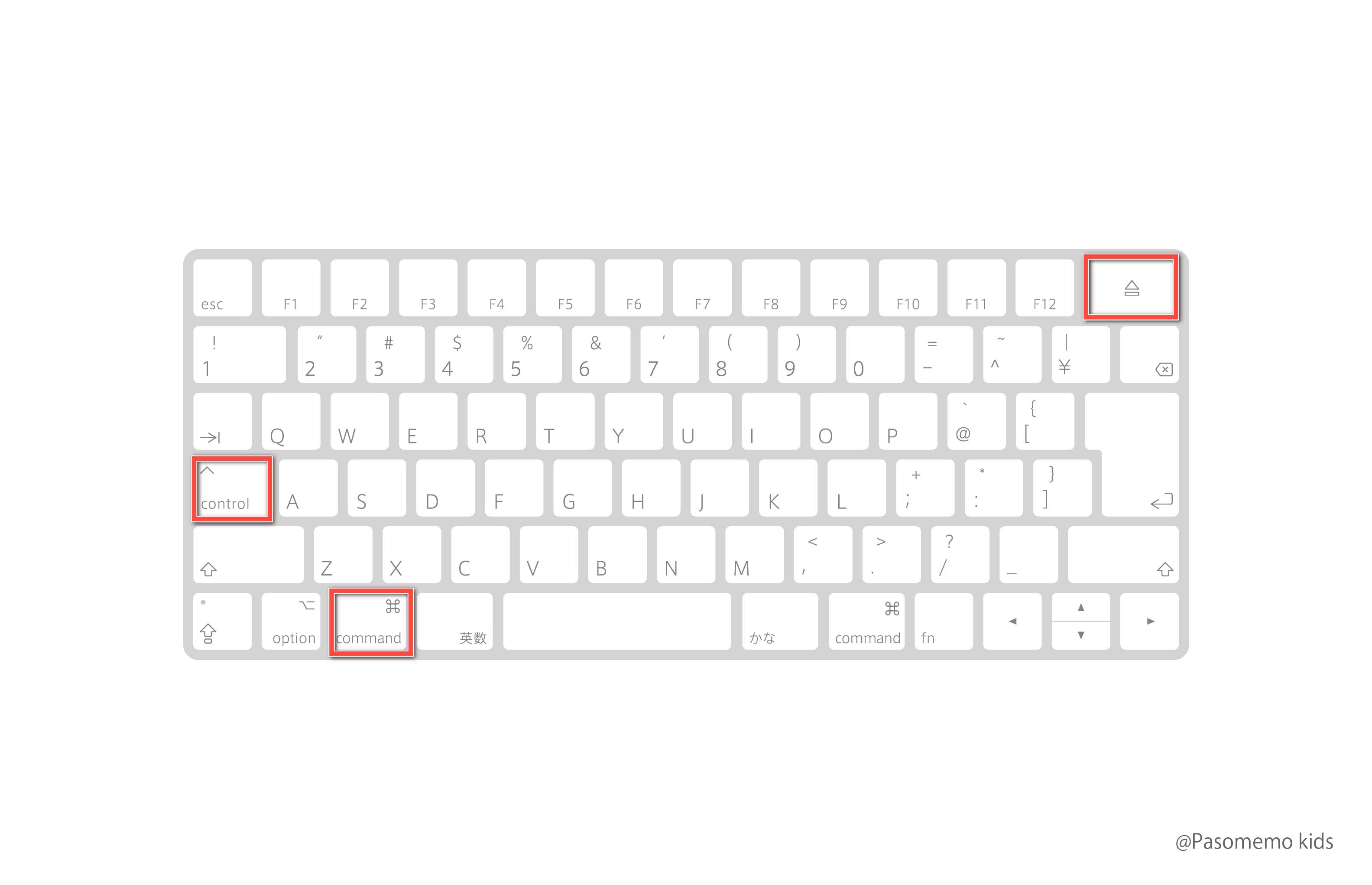
システム全体が完全に固まってカーソルすら動かないときは、「Control + Command + 電源ボタン(またはTouch IDセンサー)」を長押しすることで、開いているドキュメントを保存せずにMacを安全に再起動させることが可能です。
ノートパソコン電源長押し(4〜10秒)の正しい作法
キーボード入力が一切通じず、マウスも反応しない場合の最終手段が、物理的な電源ボタンによる強制終了です。ノートパソコンの電源ボタンを4秒〜10秒間しっかりと押し続けると、マザーボードへの給電が遮断され、電源が落ちます。ただし、電源が切れた直後にすぐ再起動ボタンを押すのは厳禁です。内部のコンデンサに電気が残った状態で再通電すると、SSDコントローラーに過電流がかかりクラッシュの原因となるため、必ず最低でも3分間以上放置してから電源を入れ直す必要があります。
【データ比較】強制終了のリスクと各対処法の安全性・成功率一覧
フリーズ時の対処法は、手軽さと引き換えにデータ破損リスクが変動します。以下の比較表を参考に、リスクの低い手法から順序立てて実行してください。
| 対処法 | 詳細・実行手順 | データ破損リスク | 編集部の見解・安全性評価 |
|---|---|---|---|
| 映像ドライバリセット | Win + Ctrl + Shift + B | 極小(ほぼ0%) | 最も安全。フリーズ直後にまず試すべき第一選択肢。 |
| タスクマネージャー終了 | Ctrl + Shift + Esc からアプリ停止 | 小(該当アプリのみ) | OS全体への影響なし。未保存ファイル以外は保護される。 |
| セキュリティ画面シャットダウン | Ctrl + Alt + Delete 経由で電源操作 | 中(保存前データ消失) | OSの正規シャットダウン手順を通るためシステム破損を防げる。 |
| 電源ボタン長押し | 電源ボタンを4〜10秒間押し続ける | 高(OS破損リスクあり) | 最終手段。書き込み中のファイルシステム崩壊の危険が伴う。 |
| 主電源断・コンセント抜き | ACアダプタ遮断・バッテリ強制脱着 | 極めて高い(物理障害の恐れ) | 原則非推奨。SSDコントローラ故障や基盤ショートの要因。 |
強制終了でデータが消える理由とパソコンがフリーズする根本原因
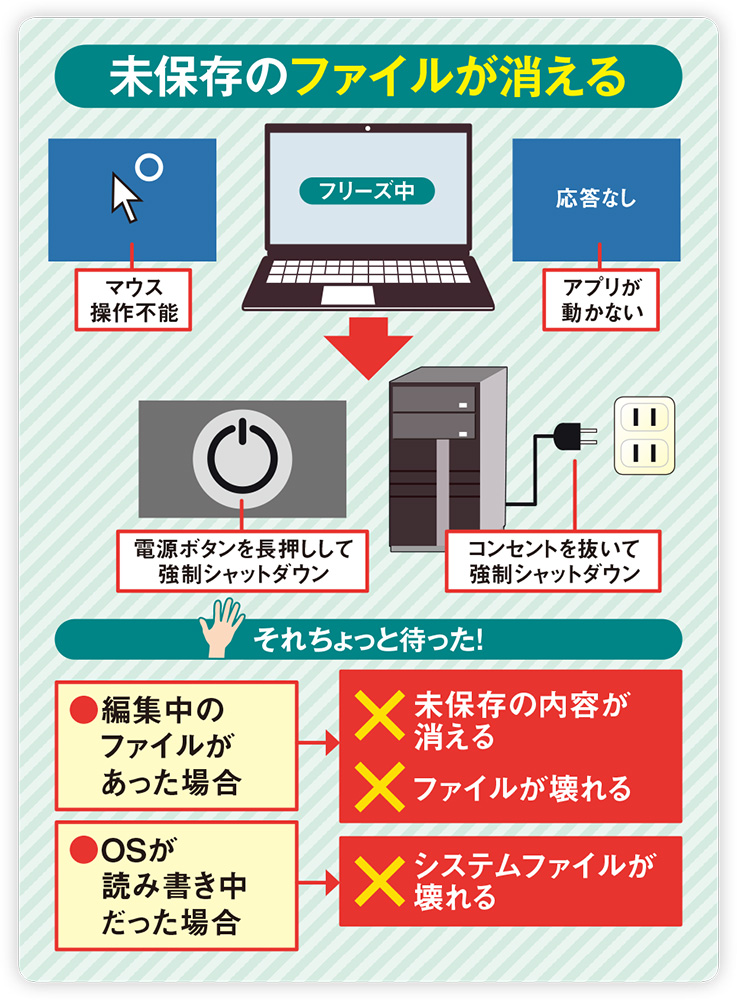
なぜ強制終了を行うと、作業中のファイルが消えるだけでなく、OSそのものが起動不能に陥るのでしょうか。その真相は、現代のOSが採用している「ライトバックキャッシュ(遅延書き込み)」の仕組みにあります。
PCは処理速度を極限まで高めるため、ユーザーが入力したデータやシステムログを直接SSDやHDDへ書き込まず、超高速なメインメモリ(RAM)上へ一時的に蓄積してから順次ストレージへ記録します。電源ボタンの長押しや電源遮断を行うと、メモリへの給電が瞬時に断たれ、ストレージに書き込まれるはずだったデータが完全に消失します。さらに、ファイルシステムの管理領域(Master File Tableなど)の更新中に電源が切れると、ドライブ全体の論理構造が破損し、「ブルースクリーン」や「起動デバイスが見つかりません」という重篤なエラーを引き起こすのです。
そもそも、パソコンがフリーズする原因はハードウェアとソフトウェアの両面に存在します。
- メモリ(RAM)の逼迫:ブラウザで数十個のタブを開いたり、重い画像・動画編集ソフトを並行稼働させることで物理メモリが枯渇し、ページング処理でシステム全体が膠着する。
- 熱暴走(サーマルスロットリング):冷却ファンのホコリ詰まりや経年劣化によってCPU温度が限界値(90〜100℃超)に達し、機器保護のためにクロックを極端に落とすか動作を停止する。
- ストレージの不良セクタ:経年劣化したSSDやHDDの特定セクタへのアクセス時に読み取りリトライが無限ループ化し、OS全体が応答不能になる。
- デバイスドライバの不整合:Windows Update直後などに、グラフィックボードやサウンドデバイスのドライバが競合を起こしカーネルパニックを誘発する。
強制終了後の黒い画面対処法と電源ボタンが反応しない時のエマージェンシー対応
強制終了を試みたものの「電源ボタンを10秒押しても電源が切れない」、あるいは「強制終了後に電源を入れたが画面が真っ暗なまま進まない」というトラブルは、現場で極めて多く報告されています。こうした極限状態を打開する最新の手順を整理します。
電源ボタンが反応しない時の対処(緊急リセット)
マザーボードの制御チップ自体が暴走している場合、物理電源ボタンの長押し信号すら認識されないケースがあります。この場合、デスクトップPCであれば背面の主電源スイッチ(I/Oスイッチ)をOFFにするか、電源ケーブルを抜きます。
バッテリー内蔵型ノートPCの場合は、無理に分解するのではなく、本体底面にある「バッテリーリセット穴(ピンホール)」を探してください。クリップの先などをその穴に差し込み、カチッと音がするまで5秒ほど押し続けることで、内蔵バッテリーからの給電が物理的に一時遮断され、ハードウェアレベルの完全電源オフが完了します。
強制終了後の黒い画面対処法(完全放電と自動修復)
電源は入るもののファンだけが高速回転し、ディスプレイにメーカーロゴすら出ない「黒い画面」で立ち往生した場合、原因の約7割はマザーボード内部の回路に不要な電荷が溜まる「帯電現象」です。以下の放電手順を正確に実施してください。
- パソコンの電源を完全に切る。
- 電源ケーブル、ACアダプタ、USBメモリ、外付けHDD、マウス、LANケーブルなど、接続されているすべての周辺機器を物理的に取り外す。
- その状態のまま、最低15分〜30分間放置する(内部コンデンサの自然放電を待つ)。
- 余計な機器は一切繋がず、電源ケーブルのみを壁のコンセントから直接接続し、電源を投入する。
これで起動しない場合は、起動時にメーカーロゴが表示された瞬間に電源長押しで強制終了する動作を2回連続で繰り返すと、3回目にWindowsの「自動修復(スタートアップ修復)」メニューが強制起動します。そこから「詳細オプション」>「スタートアップ修復」を選択することで、破損したブート領域を自動修復できます。
【実態検証】パソコン故障の前兆とネットの反応|買い替えと修理の境界線
SNS(X)やYahoo!知恵袋、IT掲示板などを検証すると、「週に何度もフリーズする」「強制終了しないと週明けにPCが動かない」といった悲痛な声が溢れています。しかし、フリーズが常態化している状態を放置するのは極めて危険です。
大手修理業者の統計データによると、フリーズが頻発するPCを放置して強制終了を繰り返した結果、最終的にSSDが完全にロック(書き込み保護モード)され、データ救出費用に10万円以上の高額請求が発生した事例が後を絶ちません。日常の些細な挙動の中に、故障の決定的な前兆が隠されています。
【プロの結論】自分で対処できる状態と即座に買い替え・修理を検討すべき判断基準
【自力で復旧・様子見して良い条件】
- フリーズの発生頻度が「月に1回未満」など単発である。
- 特定の古いソフトウェアを起動した時だけ再現性を持って止まる(ソフト側の問題)。
- グラフィックドライバリセット(Win + Ctrl + Shift + B)ですぐに操作が復帰する。
- 完全放電を行った後、問題なく高速で起動し動作も安定している。
【危険信号:即座にバックアップを取り修理・買い替えをすべき条件】
- 電源投入からデスクトップ画面が出るまでに5分以上かかるようになった。
- 作業中に青い画面(ブルースクリーン:BSoD)とともに「KERNEL_DATA_INPAGE_ERROR」などの重大エラーが週に複数回出る。
- ファンが常に異音を立てて爆音で回り、PC本体の底面が手で触れられないほど異常発熱している。
- マウスカーソルが定期的にカクつき(プチフリーズ)、ストレージアクセスランプが100%のまま張り付いて消えない。
【パソコンの強制終了の仕方】に関するよくある質問(FAQ)
Q1:電源ボタンを何秒長押しすれば強制終了できますか?
A1:一般的なノートPCおよびデスクトップPCでは、電源ボタンを4秒から10秒間押し続けることで電源が切れます。画面が真っ暗になり、本体のランプやファンの回転音が完全に消えるまで指を離さずに押し続けてください。
Q2:強制終了を何度も繰り返すとパソコンは壊れますか?
A2:はい、確実にPCの寿命を縮めます。特にストレージ(SSD/HDD)への書き込み中に強制遮断が起きると、OSの起動ファイルを管理するシステム領域が破壊され、Windowsが二度と立ち上がらなくなるリスクがあります。強制終了はあくまで他手段が全滅した際の最終手段として位置付けてください。
Q3:ノートPCの電源がどうしても切れず、ボタンも反応しない時はどうすればいいですか?
A3:ACアダプタを抜き、本体底面にある「バッテリーリセット穴(ピンホール)」をクリップ等で長押ししてください。リセット穴がない機種の場合は、バッテリーの自然放電を待つ(画面を開いたまま半日〜1日放置する)のが最もハードウェアに優しい対処法です。
Q4:保存していなかったWordやExcelのデータは強制終了後に復旧できますか?
A4:Microsoft 365(Office)などの最新バージョンであれば、自動保存機能が働いているため、再起動後にアプリを立ち上げた際、左側のサイドバーに「ドキュメントの回復」が表示され、数分前までの作業データが復元できる可能性が高いです。起動後に新規ファイルを開いて「ファイル」>「情報」>「ブックの管理(バージョンの管理)」から未保存ファイルの復元を試みてください。
まとめ:焦らず段階的な対処でPCの寿命とデータを守る
突然の画面フリーズに直面した際、パニックになって即座に電源ボタンを長押しするのは、大切なデータとパソコン本体の寿命を自ら削る危険な行為です。
まずは5分間待ってディスクアクセス状況を見極め、「Win + Ctrl + Shift + B」による映像リセットや「Ctrl + Shift + Esc」からのタスクマネージャー終了など、リスクの低い手法を順に試みてください。どうしても改善しない場合のみ電源長押しを行い、再起動時は必ず3分以上の放電インターバルを置くことが重要です。万一のトラブルで業務や大切な思い出を失わないためにも、フリーズが一度でも発生した段階で、クラウドストレージや外付けドライブへの定期的なデータバックアップを徹底してください。 (出典: パソコン の 強制 終了 の 仕方(Yahoo!ニュース))

毎日更新されるトレンド情報を分析・発信中。役立つ裏技やおすすめ情報を分かりやすく紹介します。
