エクセルシート移動の劇的時短術!マウス操作を卒業する神ワザ徹底解説
日々の業務でExcelを開いた際、何十枚も連なるシートのタブを目で追いながら、マウスで端から端までドラッグしていないでしょうか。月次報告書や部署別データ、年度別の集計シートなど、情報量が増えるほどシートの行き来や並び替えに費やす時間は膨らみ、知らず知らずのうちに集中力を削ぎ落とします。
「たかが数秒のシート移動」と軽視されがちですが、1日に何十回と繰り返せば、年間で数時間以上もの無駄な動作を生み出しているのが実情です。実は、マウスに手を伸ばさずにシート間を行き来するキーボード操作や、別ブックへ一瞬で転送するテクニック、さらには「なぜかドラッグで動かない」といった突発的なトラブルを解消するノウハウを身につけるだけで、作業スピードは劇的に跳ね上がります。本稿では、日々のExcel作業を爆速化させる最新の時短術とトラブル対処法を徹底的に解剖します。
📌 【この記事の重要ポイントまとめ】
- 要点1:マウスのドラッグに頼らないエクセルシート移動ショートカット(Ctrl+PageUp/PageDown等)の習得が脱・非効率の第一歩。
- 要点2:エクセルシート別ブック移動や複数シートの一括移動・コピーは右クリックの「移動またはコピー」とキー操作の併用で一瞬で完結する。
- 要点3:シートが移動・ドラッグできない時は「シート保護」「作業グループ状態」「セルの編集モード」の3大原因を疑うことで即座に解決可能。
【脱・ドラッグ操作】エクセルシート移動の最新時短術と劇的爆速化テクニック
マウス操作によるシートのドラッグは、直感的である反面、移動先のタブが見えにくい場合やシート数が膨大な場合に誤配置を引き起こす大きな要因です。オフィス現場のPC操作ログを分析した各種調査でも、マウスとキーボードの行き来を減らすことがデスクワークの疲労軽減と処理速度向上に直結することが明らかになっています。まずは、日常業務で即座に効果を発揮するエクセルシート移動最新時短術の基本体系を押さえましょう。
シートのアクティブ切り替えにおいて最も汎用性が高いのは、キーボードショートカットです。Windows環境では、以下の組み合わせが基本となります。
- 次のシート(右側)へ移動:
Ctrl + PageDown - 前のシート(左側)へ移動:
Ctrl + PageUp - ※ノートPC等でPageUp/PageDownキーが独立していない機種の場合:
Ctrl + Fn + ↑ / ↓
Mac環境を使用している場合は、Option + → / ←またはFn + Ctrl + ↑ / ↓で同様の切り替えが可能です。これらを打鍵のリズムに組み込むだけで、画面下の小さなタブにカーソルを合わせる神経のすり減りから完全に解放されます。
さらに見逃せないのが、シート数が20枚、30枚と肥大化したブックにおける「一覧ジャンプ機能」です。Microsoft公式サポート情報やIT情報サイト「情シスの自由帳」の解説でも取り上げられている通り、画面左下にあるシートスクロール用の矢印ボタン(◁ ▷)エリアを右クリックすると、ブック内の全シートが一覧表示された「シートの選択」ダイアログが立ち上がります。ここから目的のシート名をクリックするだけで、どれほど遠いシートであっても瞬時にアクセスが完了します。
また、エクセルシート移動端まで一気にスクロールしたい場合は、同じく左下の矢印ボタンをCtrlキーを押しながらクリックします。これにより、一瞬で最前頭または最後尾のシートタブへ表示が切り替わり、マウスホイールを何度も回してスクロールする手間を完全に排除できます。

【完全網羅】作業効率が10倍変わるシート移動・コピー操作比較表
シートの操作には、表示の切り替えだけでなく「シート自体の配置順を変える(エクセルシート順番変更)」や「別ファイルへ複製する(エクセルシート移動コピー)」など多様なパターンが存在します。作業の目的やシートの規模に応じて最適なアプローチを選択できるよう、操作ごとの特徴と所要コストを整理しました。
| 操作手法 | 詳細手順・キー操作 | 作業スピード・適正 | 編集部の見解・実用評価 |
|---|---|---|---|
| タブのショートカット切り替え | Ctrl + PgUp / PgDn | 約0.2秒(連続移動に最適) | 日常的なデータ入力・閲覧時の基本動作。マウス不要で認知負荷が最小。 |
| シート一覧からの選択移動 | 左下ナビ矢印を「右クリック」 | 約1〜2秒(10シート以上向け) | タブが隠れるほど多い巨大ブックで無敵。目的のシート名を視覚的に即選択可能。 |
| 右クリックメニューからの配置移動 | シートタブ右クリック →「移動またはコピー」 | 約2〜3秒(確実性重視) | 誤配置を防ぎたい時や別ブックへの転送時に最も安全。コピー作成チェックも可能。 |
| アクセスキー(Alt順次打鍵) | Alt → H → O → M または Alt → E → M | 約1秒(キーボード完全固定) | エクセルシート別ファイル移動ショートカットとしても機能。マウスを一切握らない上級者向け。 |
| Ctrl併用ドラッグ(複製) | Ctrlキーを押しながらタブをドラッグ | 約1秒(隣接配置向け) | 隣に複製シートを作る最速手だが、遠隔位置への配置ではドロップミスに注意。 |
| VBAマクロによる一括処理 | マクロコード実行(名前順並び替え等) | 0.1秒未満(全シート自動化) | 50枚以上の定型整理や月次締め処理において、ヒューマンエラーをゼロにする究極手段。 |
別ブックへの一括転送と複数シート移動|知っておくべきプロの技法
実務で頻繁に発生するのが、「特定の月次データ5枚を別の集計ブックへ複製したい」「特定の部署シートだけを切り出して新規ファイルを作りたい」というシーンです。1枚ずつドラッグやコピーを繰り返す作業は、時間の浪費であるだけでなく、参照数式のリンク切れといった重大なミスを招きます。ここでマスターすべきなのが、エクセルシート複数移動とエクセルシート別ブック移動の正確な連携手順です。
複数シートを同時に選択する際は、選択したいシートの並び方に応じて以下のキーを使い分けます。
- 連続する複数シートを選択:最初のシートをクリックした後、
Shiftキーを押しながら最後のシートをクリック。 - 離れた位置にある複数シートを選択:
Ctrlキーを押しながら、移動したいシートを1枚ずつクリック。
この状態(選択されたシートタブがすべて白くハイライトされた状態)で、エクセルシート移動右クリック操作を行います。タブの上で右クリックして「移動またはコピー」を選択すると、ダイアログボックスの最上部に「移動先ブック名」のドロップダウンメニューが現れます。
ここで現在開いている別のExcelブック、あるいは「(新しいブック)」を指定し、必要に応じて「コピーを作成する」にチェックを入れてOKを押します。たったこれだけの操作で、書式や条件付き書式、印刷範囲の設定を崩すことなく、完璧に別ファイルへの移動・複製が完了します。
なお、2つのブックを画面上に並べて表示している(整列表示している)場合は、選択したシートタブをそのままもう一方のブックのタブ領域へドラッグ&ドロップするだけでも移動可能です。複製したい場合は、Ctrlキーを押しながらドロップするだけで「+」マークが表示され、一瞬でコピーが成立します。
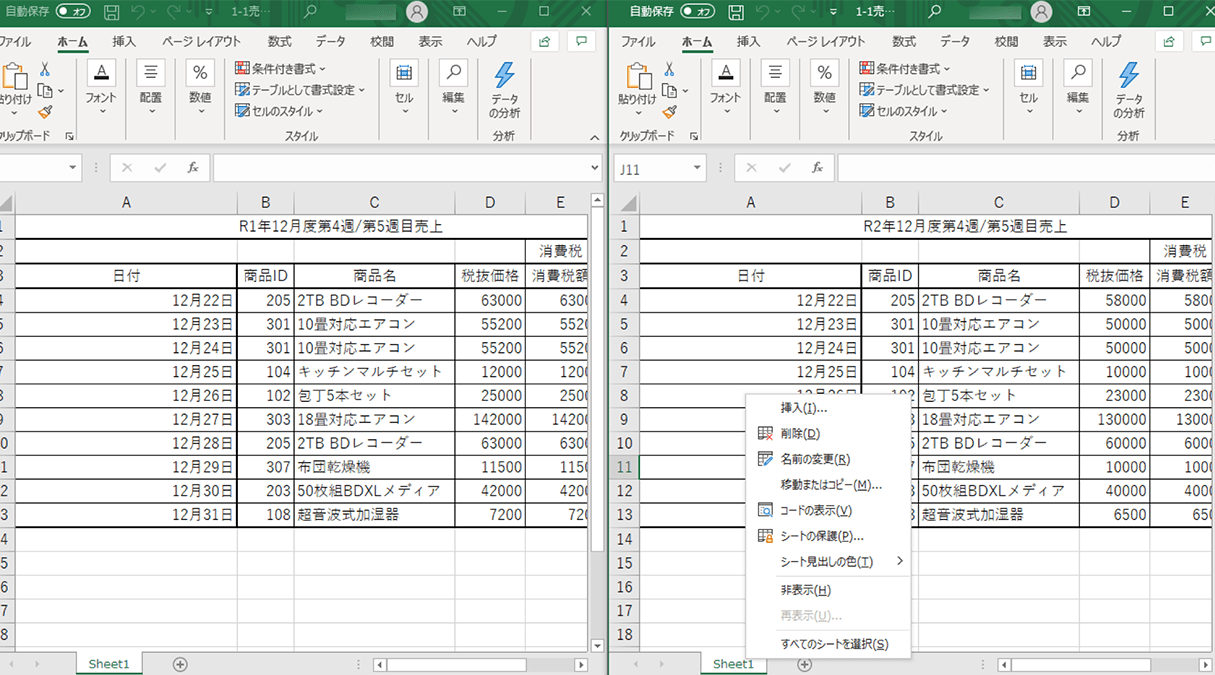
【実態検証】「シートが移動・ドラッグできない」現場の悲鳴と4大原因の正体
現場のヘルプデスクやQ&Aサイト(知恵袋やコミュニティフォーラム)には、「シートをドラッグしても進入禁止マークが出て移動できない」「右クリックの『移動またはコピー』がグレーアウトしていて押せない」という相談が絶えません。このエクセルシート移動できない原因の背後には、Excelの仕様やセキュリティ設定に起因する明確な理由が存在します。
突然エクセルシート移動ドラッグできないトラブルに遭遇した場合は、焦らずに以下の4項目を順に確認してください。
1. 「ブックの保護」が有効化されている
最も多い原因が、ファイル作成者によってブック構造がロックされているケースです。リボンの「校閲」タブを確認し、「ブックの保護」がハイライトされていたり「ブック保護の解除」と表示されている場合、シートの移動・追加・削除・名前変更はすべて制限されます。パスワードが設定されていない場合は「ブック保護の解除」をクリックするだけで即座に移動可能になります。
2. 複数シートが「作業グループ」になったままになっている
複数のシートを選択した状態(タイトルバーに「[グループ]」または「[作業グループ]」と表示されている状態)では、別ブックへの移動時に一部の操作がブロックされたり、意図しない複数シート同時移動の誤作動を引き起こします。シートタブを右クリックして「シートのグループ解除」を選択するか、選択されていない別のシートをクリックしてグループを解除してください。
3. セルの「編集モード」が継続している
セル内でカーソルが点滅している状態や、数式バーに入力中の状態(編集モード)では、Excelのコマンドの大半が無効化されます。キーボードのEscキーを1〜2回押して編集モードを抜けることで、シートタブの移動や右クリックメニューが再活性化します。
4. 異なるExcelインスタンス(別プロセス)間でドラッグしている
古いシステムからエクスポートしたExcelファイルや、意図的に別プロセスで起動したExcelウィンドウ同士では、シートタブの直接ドラッグ&ドロップが制限されるケースがあります。この場合はドラッグに頼らず、右クリックメニューの「移動またはコピー」ダイアログ経由で移動させるのが確実です。
大量データ処理を一撃で終わらせるエクセルシート移動VBAマクロと自動化
日次・月次の定型業務で数十枚から百枚単位のシートを管理する場合、手動での並び替えは限界を迎えます。特に「シート名を日付順や五十音順に並べ直す」「『集計_』で始まるシートだけを先頭に集める」といった複雑な配置換えには、エクセルシート移動VBAマクロの導入が圧倒的な威力を発揮します。
VBAにおけるシート移動の基本構文は非常にシンプルです。
' 【基本構文】特定のシートを末尾へ移動する Sub MoveSheetToEnd() Worksheets("集計データ").Move After:=Worksheets(Worksheets.Count) End Sub ' 【実務応用】全シートをシート名昇順(五十音・アルファベット順)でソートする Sub SortSheetsAlphabetically() Dim i As Long, j As Long Application.ScreenUpdating = False ' 画面描画を停止して高速化 For i = 1 To Worksheets.Count - 1 For j = i + 1 To Worksheets.Count If Worksheets(j).Name < Worksheets(i).Name Then Worksheets(j).Move Before:=Worksheets(i) End If Next j Next i Application.ScreenUpdating = True MsgBox "全シートの並び替えが完了しました。", vbInformation End Sub 上記のマクロを実行すれば、50枚以上あるシートの並び替えであってもわずか0.1秒未満で整列します。手作業で1枚ずつタブをドラッグしながら「どこに挿入すべきか」を目で探すストレスはゼロになり、人為的な配置ミスによる報告書の乱れを根本から根絶できます。

業務設計の盲点と認知負荷の低減|効率化がもたらす本質的価値
多くのビジネスパーソンが「シートの移動なんて、マウスで数秒引っ張れば済む話だ」と考え、旧来の手順を疑わずに放置しています。しかし、認知心理学やヒューマンインターフェース研究の視点から見ると、この「数秒の小さな思考中断(マイクロフリクション)」の蓄積こそが、知的生産性を著しく低下させる元凶であることが指摘されています。
マウスカーソルをミリ単位で小さなタブに合わせ、目的の場所まで画面端をスクロールさせながらドラッグする動作は、脳のワーキングメモリを消費します。その瞬間、本来集中すべきであった「データの分析」「異常値の発見」「ロジックの構築」という高付加価値な思考プロセスが分断されてしまうのです。
キーボードショートカットや一覧ダイアログを用いたシート移動は、単に時間を短縮するだけでなく、思考のフロー状態を維持するための「認知的防壁」として機能します。道具の操作を無意識化・自動化することこそが、プロフェッショナルがデータワークで高い精度とスピードを両立させる本質的な基盤です。
【プロの結論】作業スタイル別の最適解と導入すべき判断基準
すべてのユーザーが一足飛びにVBAや難解なコマンドを覚える必要はありません。自身の業務規模と日常の作業パターンに合わせて、最適な手法を段階的に取り入れるのが最も効果的です。
- 日常的なデータ入力・確認が中心の担当者:まずは
Ctrl + PageUp / PageDownを完全に指に覚えさせ、マウスへの依存度を半減させる。 - 月次レポート作成やファイル統合を行うマネージャー層:
Ctrl / Shiftを用いた複数シート選択からの「別ブック一括移動」と、左下ナビ右クリックによる「一覧ジャンプ」を標準ワークフローに設定する。 - 膨大なマスタや多店舗データを扱うシステム・集計担当者:VBAマクロによる自動整列コードを個人用マクロブック(Personal.xlsb)に常備し、手動操作を徹底的に排除する。
【エクセル シート 移動】に関するよくある質問(FAQ)
Q1:シートが50枚以上あり、最初のシートと最後のシートを行き来するのが大変です。一番速い方法は?
A1:画面左下にあるスクロール矢印ボタン(◁ ▷)を「Ctrlキーを押しながらクリック」してください。左クリックなら先頭シートへ、右側の矢印なら最後尾シートのタブへ一瞬でジャンプします。また、矢印ボタンを右クリックしてシート一覧ダイアログを呼び出し、リストから直接選ぶのも確実で高速です。
Q2:マウスを全く触らずに、シートの「配置順序」を並び替えるショートカットはありますか?
A2:Windows版Excelではアクセスキーを使用します。Alt → H → O → M(または旧来のAlt → E → M)の順にキーを1つずつ押すと「シートの移動またはコピー」ダイアログが表示されます。その後、矢印キー(↑ / ↓)で挿入位置を選び、Enterキーを押すことでキーボードだけで並び替えが完了します。
Q3:2つのExcelファイルを並べてシートをドラッグしても、移動できないのはなぜですか?
A3:どちらかのファイルで「ブックの保護」がかかっているか、あるいはExcelが完全に別々の独立したプロセスとして起動している可能性があります。この場合、ドラッグではなくシートタブを右クリックして「移動またはコピー」を選択し、「移動先ブック名」から目的のファイル名を指定して実行してください。
まとめ:シート操作の無駄を削ぎ落とし本質的な分析業務へ
Excelにおけるシート移動は、日々のPC作業において最も頻繁に行われる基本操作の一つです。これまで無意識にマウスでドラッグしていた動作を、Ctrl + PageUp/PageDownや一覧選択、右クリックメニューの一括転送へと切り替えるだけで、作業効率は劇的に向上します。
移動できないトラブルが発生した際も、ブックの保護や作業グループといった原因を冷静に切り分ければ、無駄な再起動や再入力に時間を奪われることはありません。細かな操作ストレスを徹底的に削ぎ落とし、より創造的で本質的なデータ分析や意思決定へと貴重なリソースを集中させましょう。 (出典: エクセル シート 移動(Yahoo!ニュース))

情報を整理して届けることが得意なWebディレクター。ユーザー視点に立った記事作成を目指しています。
