データセーバーとは?思わぬ落とし穴や設定・解除の真相【2026最新】
月末が近づくたびにスマートフォンの残り通信量を気にして、速度制限への不安を募らせるユーザーは少なくありません。そうしたモバイル通信の悩みを解消する切り札として注目されてきた機能が「データセーバー」です。画面を開いていないアプリが勝手に通信を行うのを防ぎ、限られた契約パケット(ギガ)を温存できる便利な標準機能として多くの端末に実装されています。
しかし、安易に常時オンへ切り替えると、「LINEの通知が届かない」「レジ前で決済用アプリが開かない」といった思わぬ実害に見舞われるケースが後を絶ちません。単にギガを節約できる特効薬と過信せず、その裏に潜むトレードオフを正確に把握しておく必要があります。通信コストの最適化と日常生活の利便性を両立させるために知っておくべき、データセーバーの動作原理と正しい活用法の全真相を解き明かします。
📌 【この記事の重要ポイントまとめ】
- 要点1:データセーバーの本質は「バックグラウンド通信の遮断」であり、OSや特定アプリで月間通信量を20〜40%抑える効果を持つ。
- 要点2:オンにするとLINEやメールの着信通知が大幅に遅れる致命的なデメリットがあり、重要アプリの「例外登録」が必須となる。
- 要点3:Google Chromeでの機能廃止の経緯を踏まえ、現在は端末OS標準機能とYouTube・X(旧Twitter)の個別設定を併用するのが最適解。
【基本構造】データセーバーとは?スマホの通信量を抑える仕組みの正体
スマートフォンにおけるデータセーバーとは、モバイルデータ通信の無駄な消費をオペレーティングシステム(OS)レベルで抑制する省パケット機能です。ユーザーが画面上で直接操作していないアプリは、裏で新着情報のチェックや位置情報の更新、同期処理を行っています。この目に見えないバックグラウンド通信を制限することで、意図しないパケットの浪費を物理的に食い止めるアーキテクチャを採用しています。
Android端末に標準搭載されているほか、iOS(iPhone)においても名称こそ異なるものの、「省データモード」という同一思想の機能が実装されています。いずれも携帯電話キャリアのネットワーク経由でやり取りされるパケットを厳密に監視し、現在フォアグラウンド(最前面の画面上)で操作しているアプリにのみデータ通信の優先権を付与する仕組みです。
大手キャリアや端末メーカーの技術検証レポートによると、一般的な利用環境におけるデータセーバーのギガ節約効果は、月間総通信量の約20%から最大40%程度に達します。特にSNSやニュースアプリ、クラウドストレージなどを複数常駐させている端末ほど、節約効果が顕著に現れる傾向があります。
【致命的な落とし穴】データセーバーのデメリット|LINE通知が来ないトラブルの全貌
通信量を劇的に圧縮できる一方で、見逃せないのがデータセーバーのデメリットです。その最たる例が、主要連絡手段として定着している連絡アプリの不調です。利用者の間で「データセーバーを有効にしたらLINE通知が来ない」というトラブル報告が頻発していますが、これは機能の仕様上、必然的に生じる現象といえます。
LINEをはじめとするメッセージングアプリは、サーバーからのプッシュ信号をバックグラウンド通信によって常時待機しています。しかし、データセーバーが稼働している間は通信経路が絞られるため、アプリを自ら立ち上げて画面を開くまでメッセージが届かない、あるいは着信通知が数十分単位で遅延する事態に陥ります。仕事の緊急連絡や家族からの急ぎのメッセージを見落とす危険性は極めて高いといわざるを得ません。
さらに現場で深刻な混乱を招いているのが、「データセーバーが勝手にオンになる理由」です。ユーザー自身が意図して設定していなくても、以下の複合的な要因によって自動有効化されるケースが確認されています。
- キャリアや端末のデータ上限警告:月間データ使用量が契約容量の警告ライン(例:月3GB設定の2.5GB到達時)を超えた際、OSが自動的にセーフティ機能として起動。
- バッテリーセーバーとの連動:端末の充電残量が20%以下などに低下した際、消費電力を減らす一環としてデータ通信の制限も同時にオンへ切り替わる。
- OSアップデート後の自動最適化:システム更新時に設定ウィザードやAIによる最適化提案が表示され、無意識に「推奨」を選択してしまった。
自身の利用実態に合わない形で有効化されている場合、まずは動作環境の確認が急務となります。
【徹底比較】データセーバーは「オン」「オフ」どっちが正解?利用シーン別の判定基準
読者が最も頭を悩ませる「データセーバーはオンとオフのどっちに設定すべきか」という判断は、契約プランと日頃のスマホ依存度によって明確に分かれます。両者の挙動の違いを比較検証した結果が以下のデータです。
| 比較項目 | データセーバー:ON | データセーバー:OFF(通常) | 編集部の見解・評価 |
|---|---|---|---|
| 通信量の節約効果 | 約20〜40%の削減(動画・画像自動取得を制限) | 基準値(アプリが自由に同期通信を実行) | 低容量プラン(1〜5GB)契約者には極めて強力な防壁。 |
| プッシュ通知の即時性 | 遅延・不達のリスクあり(アプリ起動まで保留) | 即時通知(サーバーとリアルタイム接続を維持) | 業務利用や即答必須のユーザーは無条件ONを避けるべき。 |
| 動画・画像の読み込み速度 | タップするまで読み込まない、低画質化される | 標準画質〜高画質で自動先読み | SNSや動画の快適性は下がるが、ギガ死の直接予防に直結。 |
| バッテリー持ちへの影響 | 通信頻度が落ちるため電池持ちはやや向上 | 通常動作(端末標準の電力消費) | 通信とプロセッサ負荷が減るため、長時間の外出時に有利。 |
【プロの結論】おすすめできる人・慎重になるべき人の判断基準
【オンを強く推奨するユーザー】
月間1〜3GB程度の格安SIM・小容量プランを契約している層や、月末に通信制限がかかり追加パケット代(1GBあたり550〜1,100円程度)を払いたくない層です。日中は基本的に自宅や職場のWi-Fi下にあり、移動中には能動的な情報収集をあまり行わないライフスタイルであれば、オンによる恩恵を最大限に享受できます。
【オフを保つべき、あるいは慎重な設定が求められるユーザー】
営業職など日常的に連絡の即時性が問われるビジネスパーソンや、大容量・無制限プランを契約しているユーザーです。また、フードデリバリー配達員や外回り営業のように、バックグラウンドでの位置情報追跡やリアルタイムマッチングが業務に直結している場合、オン設定は業務障害を招く要因にしかなりません。

【実践ガイド】Android・iPhoneでの正しい設定手順と解除方法
端末のOSによって操作手順や設定項目の名称が異なります。トラブルを回避しながら効果を得るための、標準的な操作手順を整理しました。
Android端末における設定と解除の手順
Androidのデータセーバー設定は、OSの基本メニューから数ステップで切り替えが可能です。
- 「設定」アプリを開き、「ネットワークとインターネット」(または「接続」)をタップします。
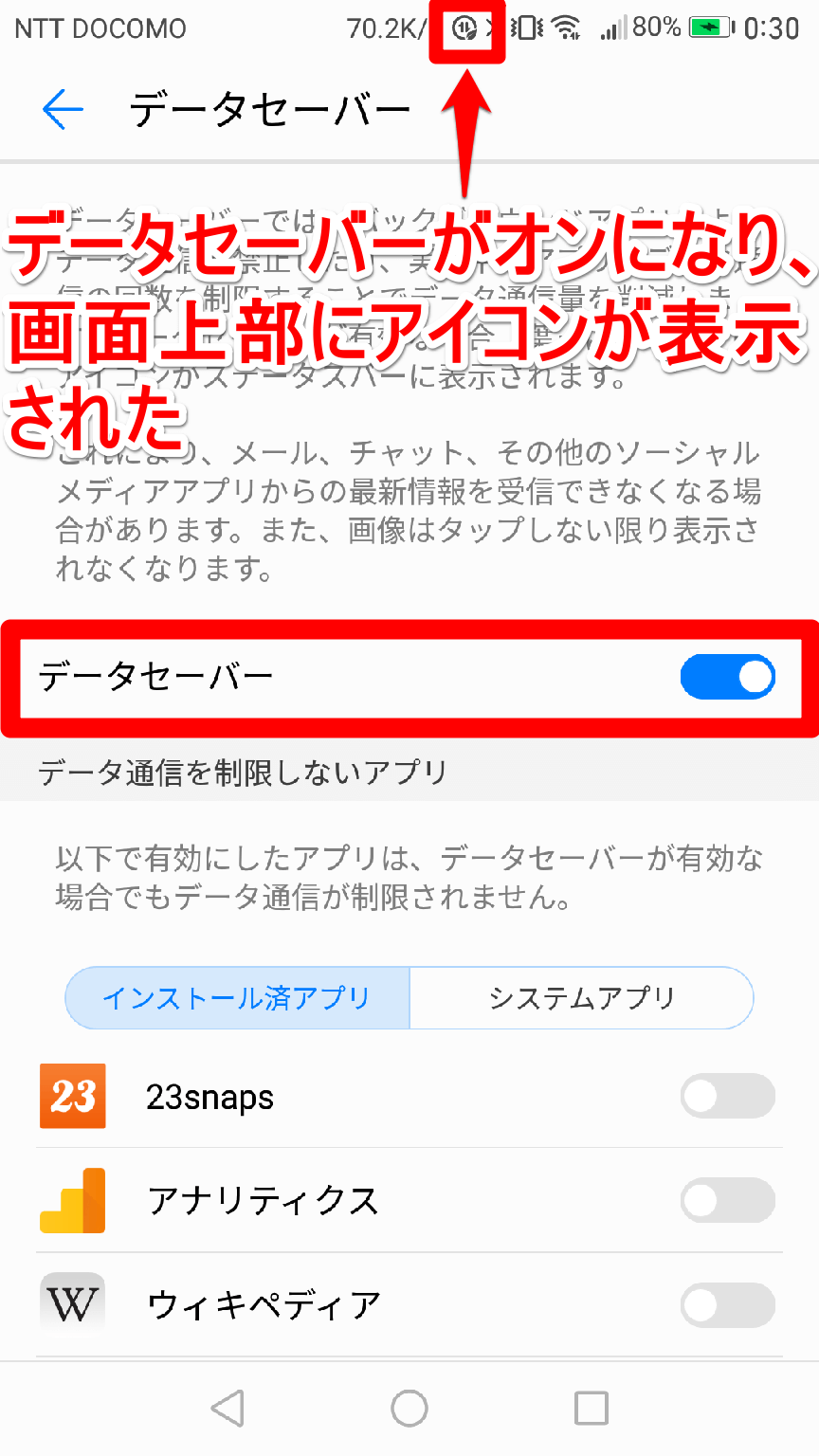
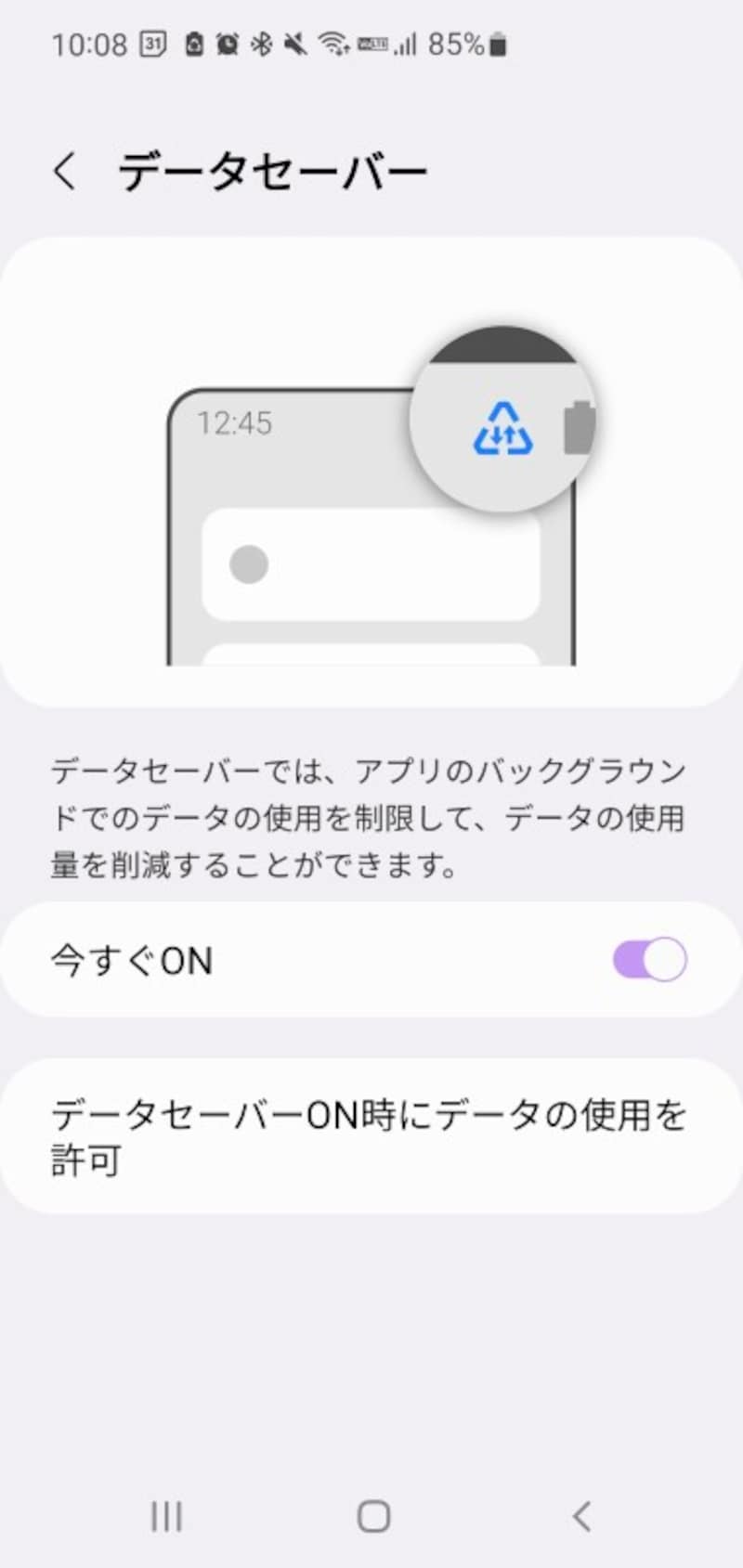
- 「データセーバー」を選択し、「データセーバーの使用」スイッチをオンに切り替えます。
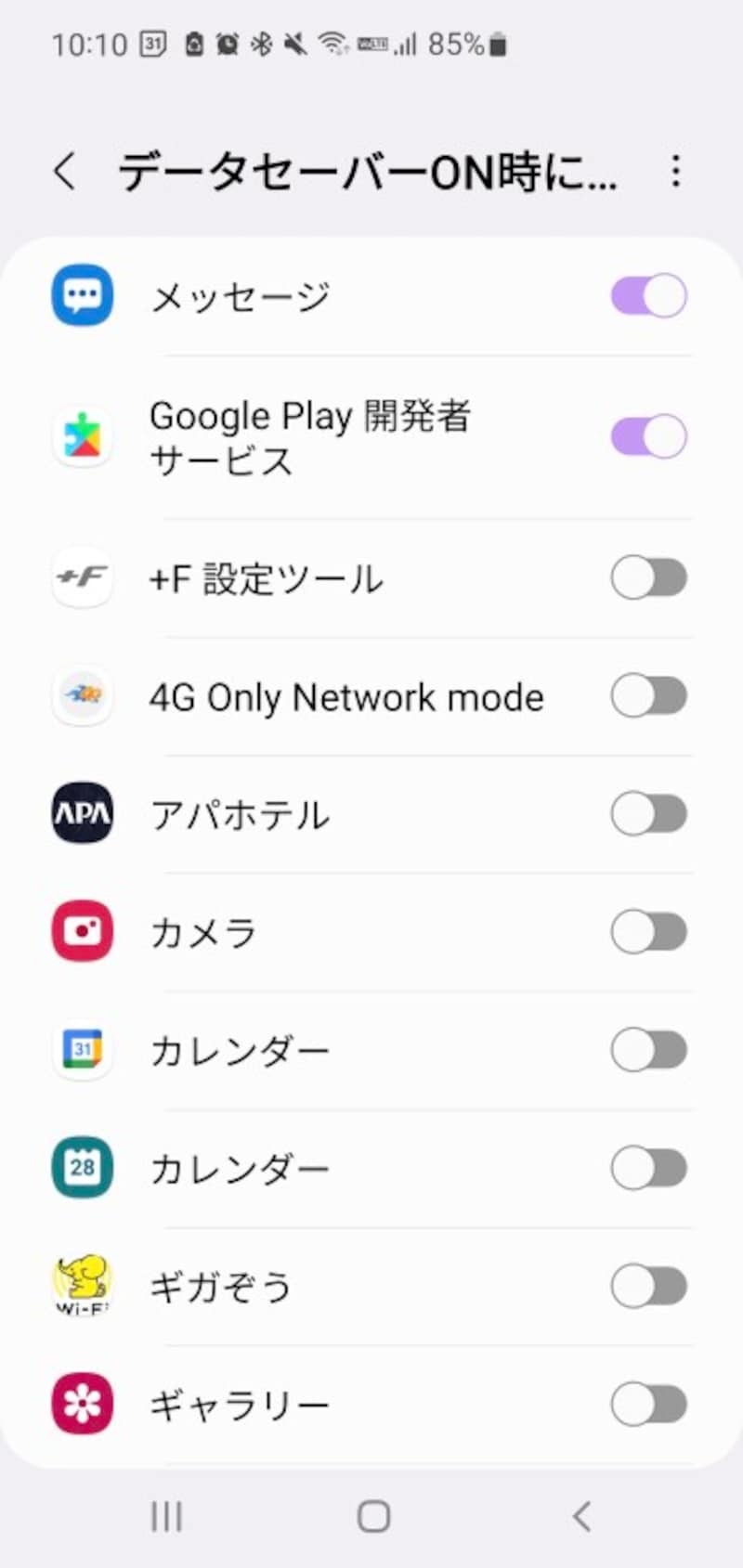
- 【最重要】同じ画面内にある「データ通信を無制限に許可」をタップし、LINE、Gmail、Slackなど通知が遅れては困るアプリのみを個別にオンへ指定します。
不具合が発生して元に戻したい場合のデータセーバー解除方法は、上記スイッチをオフにするだけです。また、画面上部から下へスワイプして表示される「クイック設定パネル」にデータセーバーのアイコンを配置しておけば、外出時のみワンタップで切り替える運用も可能です。
iPhoneにおける「省データモード」の挙動と設定
iOSでは、モバイルデータ通信とWi-Fiネットワークのそれぞれに対して「省データモード」を個別に割り当てる仕様になっています。
- モバイル通信の設定:「設定」>「モバイル通信」>「通信のオプション」>「データモード」から「省データモード」にチェックを入れます(解除時は「標準」に戻します)。
- 特定のWi-Fiでの設定:「設定」>「Wi-Fi」>接続中ネットワークの「i」アイコンをタップ>「省データモード」をオンにします。モバイルルーターやテザリング利用時のパケット節約に威力を発揮します。
【アプリ別の攻防】YouTube・X(旧Twitter)での通信量抑制と画質への影響
OS全体の機能をオンにしなくても、通信消費が激しい特定アプリ側で個別制限を設ける手法は極めて実用的です。特に動画や画像を多用するプラットフォームでは、劇的なデータ抑制効果が実証されています。
YouTubeのデータセーバーと通信量の激変
YouTubeアプリ内の「設定」>「動画の画質設定」に用意されている「データセーバー」は、再生時の解像度を自動的に360pや480p(標準画質)へ固定する機能です。フルHD(1080p)画質では1時間あたり約1.5GBから2GBのパケットを消費しますが、YouTubeのデータセーバーを適用すると1時間あたり約200MB〜300MBまで激減します。スマホの画面サイズであれば360pでも内容の把握に支障は少なく、通信制限を遠ざける決定打となります。
X(旧Twitter)のデータセーバーと画質への影響
「設定とプライバシー」>「アクセシビリティ、表示、言語」>「データ利用の設定」から有効化できます。X(Twitter)のデータセーバーによる画質影響として、タイムライン上での動画自動再生が完全に停止し、画像やサムネイルが高圧縮・低解像度で表示されるようになります。高精細な写真を確認したい場合は画像を個別にタップして高画質読み込みを行う必要があるため、通信量を抑えられる代わりにブラウジングの即時性はわずかに犠牲となります。
Chromeにおける「データセーバー(ライトモード)廃止」の歴史的経緯
Webブラウザとして圧倒的シェアを誇るGoogle Chromeにも、かつて通信量を最大60%削減する「データセーバー(ライトモード)」が存在しました。しかしGoogleは2022年春のChromeバージョン100の配信に伴い、同機能を完全廃止しました。
Chromeのデータセーバー廃止経緯には、技術的・社会的な背景が存在します。第一に、世界規模でモバイルデータ通信の低価格化・大容量化が進んだこと。第二に、Webサイト全体の暗号化(HTTPS化)が完了したことで、かつてのようにGoogleのプロキシサーバーを経由してテキストや画像を代理圧縮する仕組みがセキュリティ上難しくなり、その役割をOS標準機能へバトンタッチしたことが公式に明かされています。

【実態検証】利用者の生の声とネットの反応に見るリアルな評判
Webメディアや各種SNS、知恵袋などのコミュニティに投稿されたデータセーバーの評判やネットの反応を精査すると、賞賛と悲痛な叫びが二極化しています。
好意的な意見としては、「月末のギガ不足から解放された」「サブ端末の低速維持に欠かせない」といった声が目立ちます。特に格安SIMのシェアプランや、月額基本料0円からスタートする段階制プランの維持において、不可欠なインフラと評価されています。
一方で、手痛い失敗談も後を絶ちません。「待ち合わせ場所の変更メッセージがLINEで届かず、友達を1時間待たせてしまった」「スマホ決済のバーコードが表示されず、レジ前で現金払いする羽目になった」という現場の生々しい混乱が報告されています。現代社会においてスマートフォンが単なる通信機器を超え、ライフラインそのものとして機能している以上、通信遮断の代償は想像以上に重いといえます。
【データ セーバー と は】に関するよくある質問(FAQ)
Q1:データセーバーをオンにするとWi-Fi通信中もギガが制限されますか?
A1:Androidの標準データセーバーは基本的にモバイルデータ通信(4G/5G)を対象としており、一般的な固定回線のWi-Fi接続時はバックグラウンド制限が自動的に解除されます。ただし、iPhoneの「省データモード」を特定のWi-Fiに対して手動でオンに設定している場合は、Wi-Fi環境下でも通信制限が適用されます。
Q2:データセーバーをオンにしているのに通信量が減らないのはなぜですか?
A2:データセーバーはあくまで「画面を閉じた状態(バックグラウンド)の通信」を遮断する機能です。画面を開いてInstagramの動画を視聴したり、高画質設定のままYouTubeを何時間も再生したりすれば、フォアグラウンド通信として通常通り大容量のパケットを消費します。アプリ内の画質設定も併せて見直す必要があります。
Q3:データセーバーを解除したのにLINEの通知が遅れる現象が治りません。
A3:端末の「バッテリーセーバー」や「バッテリーの最適化」機能が干渉している可能性があります。「設定」>「アプリ」>「LINE」>「バッテリー」から「制限なし」に設定されているか、または端末を一度再起動して通信キャッシュをクリアすることをおすすめします。
まとめ:通信環境とライフスタイルに合わせた賢い使い分けを
データセーバーは、ギガ不足に悩むユーザーにとって強力な防衛手段である一方、プッシュ通知の遮断という明確なデメリットを併せ持つ両刃の剣です。無計画に常時稼働させるのではなく、連絡用アプリを「例外設定」に登録した上で活用するか、YouTubeなどの単体アプリ側で画質を抑えるアプローチをとるのが、通信費と利便性を両立させる最適解といえます。
契約している料金プランの容量、そして自身にとってリアルタイム通知がどれほど重要かを天秤にかけ、必要に応じてクイック設定パネルから柔軟にオン・オフを切り替える運用を取り入れてみてください。 (出典: データ セーバー と は(Yahoo!ニュース))
情報を整理して届けることが得意なWebディレクター。ユーザー視点に立った記事作成を目指しています。
