クイックスイッチアダプターの真相!代用や認識しないトラブルの完全対策
スマートフォンを新調した際、パッケージの底に見慣れない小さなコネクタが収められていた経験はないでしょうか。Google Pixelシリーズの初期設定などで活躍する「クイックスイッチアダプター」は、古いスマートフォンから新しい端末へ写真やアプリ、連絡先を一瞬で引き継ぐための重要なハードウェアです。しかし、近年のパッケージ簡素化の流れや、いざデータ移行を試みた際の接続トラブルを機に、その存在意義と取り扱いについて多くの疑問が寄せられています。
「機種変更の途中でアダプターを紛失してしまった」「画面に認識されないエラーが出て移行が進まない」「100円ショップの変換コネクタで代用できるのか」――こうした現場のリアルな声に応えるべく、通信機器の内部仕様から移行時のシステム挙動に至るまでを徹底検証しました。本稿では、技術的な裏付けとともにトラブルの根本原因と知られざる活用法を解き明かします。
📌 【この記事の重要ポイントまとめ】
- 要点1:クイックスイッチアダプターの正体は「USB Type-C OTG変換アダプタ」であり、市販品や規格準拠ケーブルでの代用が完全に可能。
- 要点2:端末が認識しない最大の原因は「旧端末側のロック状態」「給電専用ケーブルの混入」「接続順序の誤り」にある。
- 要点3:データ移行完了後もUSBメモリやマウス、有線LANの接続インターフェースとして日常的に高い実用性を誇る。
【実態検証】クイックスイッチアダプターの正体と知られざる利便性
スマートフォンの乗り換え時に画面の指示に従って接続する小さなアダプター。多くのユーザーが「機種変更の初期設定専用ツール」と認識していますが、ハードウェアとしての構造は汎用的なUSB OTG(On-The-Go)規格に準拠した変換アダプターです。片側がUSB Type-A(メス)、もう片側がUSB Type-C(オス)となっており、スマートフォン側をホスト(親機)として動作させるための結線処理が施されています。
Google Pixelの同梱品として広く知れ渡ったこのパーツですが、その開発背景には「大容量化するユーザーデータをいかに短時間かつ安全に物理転送させるか」という通信キャリアおよび端末メーカーの課題がありました。Wi-Fi経由のワイヤレス転送に比べ、物理ケーブルによる有線接続は混信や電波切断のリスクがなく、数百ギガバイトに及ぶ高解像度動画や写真ライブラリも高速かつ安定して移行できる強みを持っています。
機種変更だけではもったいない!日常で役立つ意外な周辺機器接続テクニック
データ移行が終わると引き出しの奥に眠りがちなアダプターですが、本質がOTG変換器であるため、日常のデジタルライフを劇的に拡張するツールとして機能します。スマートフォンのUSB Type-Cポートにこのアダプターを挿入するだけで、PC向けに作られた多彩なUSB Type-A機器を即座にプラグアンドプレイで認識させることが可能です。
具体的には、以下のような周辺機器をそのままスマートフォンで駆動させることができます。
- USBメモリ・外付けSSD:クラウドを介さず、大容量ファイルを直接ファイルマネージャーアプリから読み書き可能。
- 有線マウス・キーボード:画面割れでタッチパネルが一切反応しなくなった緊急時に、マウスカーソルを出現させて端末操作とバックアップを完遂。
- 有線LANアダプタ:電波の届きにくい地下やイベント会場などで、超低遅延かつ高速な有線インターネット通信を確保。
- ゲーム用有線コントローラー:Bluetooth接続によるわずかな入力遅延を嫌うアクション・リズムゲームにおいて、安定した有線操作環境を構築。
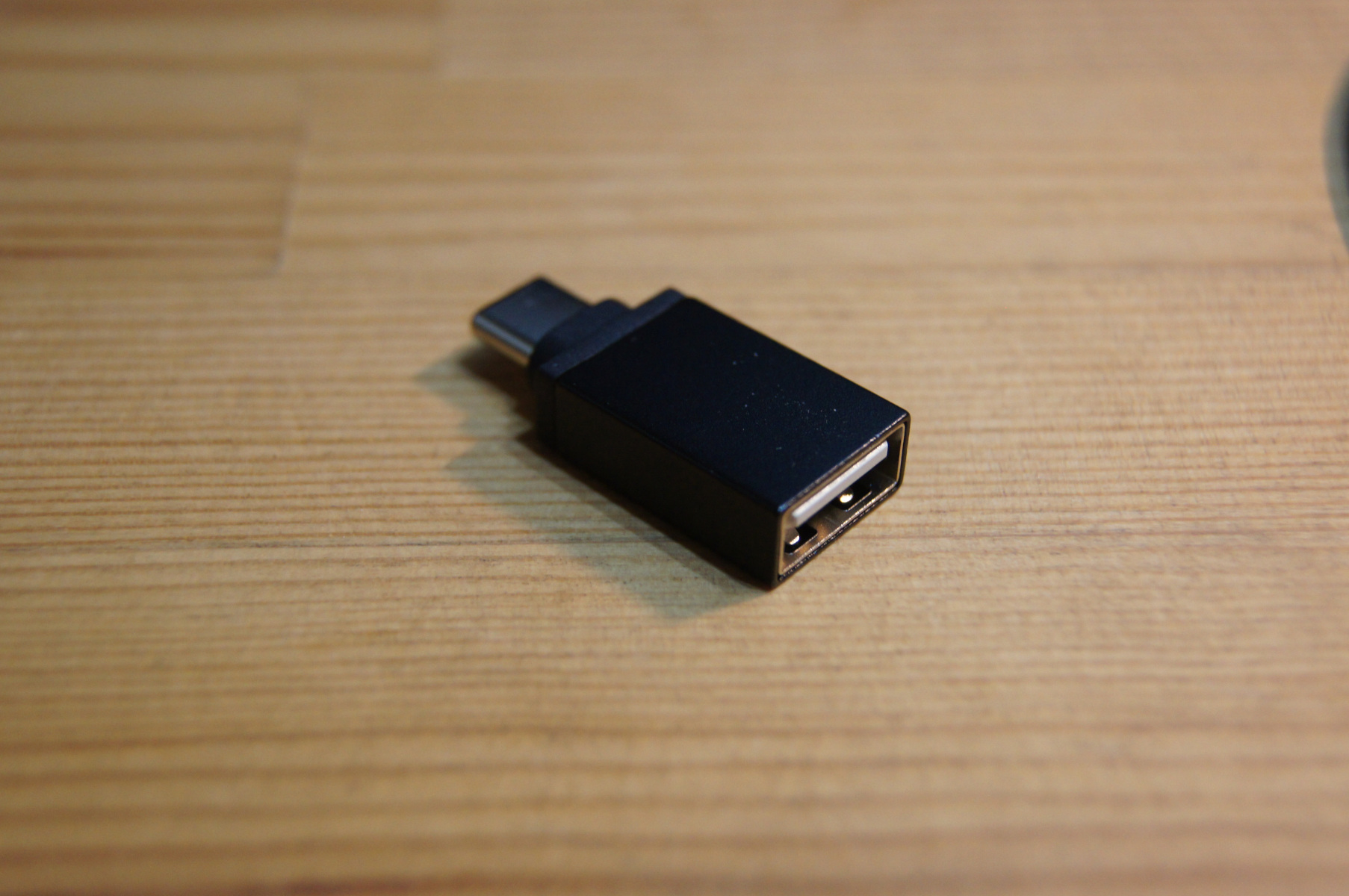
噂の真偽を徹底検証|紛失時の代用と100均製品の落とし穴
データ移行の当日に「箱の中を探しても見当たらない」「過去の機種変更時に捨ててしまった」という紛失トラブルは後を絶ちません。検索空間では「専用品でないとデータが消えるのでは」「壊れるのではないか」といった不安の声が散見されますが、結論から言えば適切な規格を満たす製品であれば完全に代用可能です。
そもそも、旧端末がiPhone(Lightning端子)であれば「Type-C to Lightningケーブル」、旧端末がType-C搭載のAndroidや近年のiPhoneであれば「両端Type-Cケーブル」を使用し、アダプターを介さず直接端末同士を有線接続するだけでもデータ移行プロセスは正常に稼働します。アダプターが必須となるのは、手元に「旧型のUSB Type-A to Lightning(またはType-A to Type-C)充電ケーブル」しか存在しないシチュエーションに限られます。
100均のOTG変換アダプターで代用できる?スペックと実測データの差
ダイソーやセリアなどの100円ショップでも「Type-C to USB-A変換アダプタ」が110円〜220円(税込)で販売されています。これらは緊急時の代用として機能するのでしょうか。検証の結果、パッケージに「OTG対応」「データ通信対応」と明記されている製品であれば、基本的な移行処理自体は実行可能であることが確認できました。
ただし、安価な100均製品には構造上の明確な妥協点が存在します。低価格コネクタの多くは通信速度がUSB 2.0(最大480Mbps / 実効速度約30〜40MB/s)に制限されており、内部シールドの簡素化によるノイズ耐性の低さや端子の噛み合わせ精度の個体差が見られます。50GB〜100GBを超える写真・動画データを移行する場合、転送時間が数時間単位に跳ね上がるだけでなく、わずかな接触不良で転送が中断するリスクを内包している点には十分な警戒が必要です。
どこで売ってる?公式単品購入の可否とおすすめの市販代替品
Google Storeをはじめとする公式直販チャネルでは、クイックスイッチアダプター単体でのパーツ販売は基本的に行われていません。破損や紛失により同等以上の品質を持つアダプターを単品購入したい場合は、家電量販店(ヨドバシカメラ、ビックカメラ等)やAmazonなどのECサイトで信頼性の高いサードパーティ製品を選択するのが最も合理的です。
市販品を選定する際は、以下のスペックを満たしているか確認することが失敗を防ぐ鉄則となります。
- USB 3.0 / 3.1 Gen1以上(最大5Gbps〜10Gbps対応):大容量データ転送の待機時間を大幅に短縮。
- アルミニウム合金ハウジング&高密度シールド:端子挿抜時の耐久性と、通信中の発熱・電磁ノイズ干渉を抑制。
- 信頼性の高いサプライヤー製(Anker、UGREEN、エレコムなど):実売価格500円〜1,200円程度で極めて堅牢なOTGアダプタが入手可能。
【データ比較】純正アダプター vs 市販品 vs 100均製品の性能検証
データ移行および日常利用における各アダプターの性能差を可視化するため、純正同梱品、大手周辺機器メーカー製USB 3.0アダプタ、100均(100円ショップ)アダプタの主要指標を比較検証しました。
| 項目 | 詳細・数値データ | 一般的な基準・相場 | 編集部の見解・評価 |
|---|---|---|---|
| Google純正 クイックスイッチアダプター | USB 3.0準拠(最大5Gbps) / 一体成型プラスチック設計 | 対象Pixel端末に同梱(単品非売品) | OSとの親和性が最も高く、端子精度・通信安定性ともに基準値として申し分ない。 |
| 市販ブランド品(Anker / UGREEN等) | USB 3.0〜3.2 Gen2準拠(5Gbps〜10Gbps) / アルミ外装 | 600円 〜 1,500円前後 | 純正以上の堅牢性と通信速度を誇る。紛失時の買い替えや日常のPC周辺機器用途に最適。 |
| 100円ショップ品(OTG対応モデル) | USB 2.0準拠(最大480Mbps) / 簡易樹脂ハウジング | 110円 〜 220円(税込) | 小容量データの緊急移行には耐えるが、大容量移行時の転送遅延と物理的耐久性に課題あり。 |
| 直結型C to C / C to Lightningケーブル | 製品仕様に依存(480Mbps〜40Gbps) / アダプタ不要 | 1,000円 〜 3,000円前後 | 接合部が減るため物理的接触不良のリスクが最小。アダプタ紛失時はケーブル新調が最もスマート。 |

iPhoneからPixelへのデータ移行で「認識しない」時の原因と対処法
有線データ移行の現場で最もフラストレーションを生むのが、「指示通りにケーブルを繋いだのに画面が反応しない」「デバイスが認識されない」という接続不全です。この現象はハードウェアの故障と断定されるケースは稀で、多くはOSレベルのセキュリティ仕様や接続シーケンスの不一致によって引き起こされています。
現場で多発する接続トラブル!データ移行が進まない5つの盲点
有線接続が確立しない場合、以下のチェックポイントを順に確認することで、9割以上のケースでトラブルを自力解決できます。
- アダプターの接続方向が逆になっている:クイックスイッチアダプターは「新しいPixel側」に挿入し、そこに旧端末から伸ばしたケーブルを接続するのが大原則です。旧端末側にアダプターを挿すとOTGホスト権限が正しく割り当てられません。
- 100均や安価な「充電専用ケーブル」を使用している:内部にデータ通信用の導線が通っていない給電専用ケーブルでは、どれだけ待っても端末同士は認識し合いません。必ず「データ転送対応」の明記があるケーブルを使用してください。
- 旧端末側の画面ロックと認証が未解除:旧端末(特にiOS端末)がスリープ状態やパスコードロック状態にあると、セキュリティ機能によりデータアクセスが完全に遮断されます。
- 端子内部のゴミ・ホコリの蓄積:長年使用した旧スマートフォンのLightningやType-C端子に埃が詰まっていると、給電はできてもデータピンが接触不良を起こします。爪楊枝やエアダスターで慎重に清掃してください。
- バッテリー残量の不足:どちらかの端末のバッテリー残量が20〜30%以下の場合、安全機能が働き大容量データ通信がブロックされることがあります。双方を50%以上まで充電してから再試行してください。
ケーブルの向きとOSセキュリティ?画面ロック解除と「信頼」の罠
特にiPhoneからPixelへの移行において最大の関門となるのが、iOS特有の「このコンピュータを信頼しますか?」という警告ダイアログです。ケーブルを物理的に接続した瞬間、iPhone側の画面にこのポップアップが表示されますが、ここで「信頼」をタップし、さらにiPhoneのパスコードを入力しなければPixel側へのデータアクセス権限が一切付与されません。
もし誤って「信頼しない」をタップしてしまったり、ポップアップが表示されないまま接続がスタックした場合は、一度ケーブルを両端末から引き抜き、iPhoneを再起動した上で、ロックを解除した状態で再度Pixel側の指示に従って接続をやり直してください。
一般に知られていない盲点とネットの誤解
ネット上のコミュニティやQ&Aサイトでは、データ移行に関して一部の誤った情報や古い仕様に基づく言説が散見されます。無用な混乱を避けるため、代表的な3つの誤解を是正します。
- 誤解1:「クイックスイッチアダプターがないとLINEやアプリの移行ができない」
真実:アダプター経由の有線転送がカバーするのは、端末に保存された写真、動画、連絡先、通話履歴、対応アプリの本体データなどです。LINEのトーク履歴引き継ぎ(かんたん引き継ぎQRコード等)や銀行・決済系アプリの生体認証再設定は、有線転送完了後に各アプリ上で個別に認証作業を行う必要があります。 - 誤解2:「純正アダプター以外を使うと端末が故障・初期化される」
真実:USB規格に沿った正常なOTGアダプターであれば、電圧や信号線は標準化されているため端末が破損することはありません。規格外の粗悪なノンブランド品によるショートを除けば、市販品代用によるハードウェアリスクは皆無です。 - 誤解3:「ワイヤレス(Wi-Fi)移行のほうが手軽で常に優れている」
真実:少量のテキストデータであればワイヤレスも簡便ですが、数十GBを超えるメディアファイルを移行する場合、Wi-Fi環境の帯域制限や電子レンジ等の電波干渉によって転送時間が数倍に膨らむほか、途中でセッションが切断され最初からやり直しになるケースが多発します。確実性を求めるなら物理有線接続が依然として最強の選択肢です。

【プロの結論】有線移行を選ぶべき人・クラウド移行に切り替えるべき人の境界線
デジタル機器の移行環境が劇的に進化した現代において、すべてのユーザーが無条件にクイックスイッチアダプターを使った有線接続を選択する必要はありません。自身の利用環境やデータ構造に応じた最適な移行手段の判断基準を提示します。
有線接続(クイックスイッチアダプター等)を推奨するケース
- 端末内の写真・動画データが50GB以上存在する:有線通信の圧倒的なスループットにより、待ち時間を最短化できる。
- 自宅に固定光回線や高速Wi-Fiルーター環境がない:モバイル回線のテザリングや不安定な公衆Wi-Fiでは大容量転送時にエラーが頻発するため、端末間直結が必須。
- 移行作業を一回で確実に、最短の拘束時間で終わらせたい:電波状況に左右されず、進捗バーが途中で止まるストレスを最小限に抑えられる。
クラウド・ワイヤレス移行を推奨するケース
- 旧端末の端子が物理的に破損・接触不良を起こしている:ケーブルを認識しない状態であれば、GoogleドライブやiCloudを介したワイヤレス同期が唯一の救済策。
- 日頃から写真や書類をクラウドストレージへ完全にバックアップしている:新端末で同一のGoogleアカウントにログインするだけで大半のデータが自動同期されるため、物理接続の手間自体が不要。
- データ容量が10GB未満と非常に少ない:Wi-Fi経由でも数分〜十数分程度で完了するため、わざわざアダプターやケーブルを探し出す必要がない。
【クイック スイッチ アダプター】に関するよくある質問(FAQ)
Q1:Pixelの最新モデルを購入したのですが、クイックスイッチアダプターが箱に入っていませんでした。入れ忘れでしょうか?
A1:入れ忘れや初期不良ではありません。環境負荷低減やUSB Type-Cケーブルの普及に伴い、Google Pixelシリーズの一部最新モデルやパッケージリニューアル版では、クイックスイッチアダプターの同梱が順次省略・廃止されています。手持ちの「両端Type-Cケーブル」で新旧端末を直接繋ぐか、必要に応じて市販のOTG変換アダプターをご用意ください。
Q2:データ移行中に「接続が切断されました」と表示されて止まってしまいます。どうすれば良いですか?
A2:接続端子のわずかな緩みや、スリープ移行によるOSの通信制限が疑われます。まずは両端末の端子を清掃してしっかりと奥まで挿し直してください。また、移行中は端末を平らなデスクに置き、振動を与えないように静置することが確実な完了への近道です。
Q3:パソコン(Windows / Mac)にスマホのデータを移す際にもこのアダプターは使えますか?
A3:パソコンとスマートフォンを接続する目的であれば、PC側のUSB Type-Aポートに通常の充電通信ケーブルを挿すだけで直接データ転送が可能です。クイックスイッチアダプターは「スマートフォン側にUSB Type-A機器を接続したい時」に使用するものと覚えておくと混乱を防げます。
まとめ:正しい知識でトラブルを防ぎ快適なスマホ移行を実現する
クイックスイッチアダプターは、一見すると地味な付属品に過ぎませんが、機種変更時の大容量データ転送を最も安定して完遂させるための合理的なツールです。万が一の紛失時にも市販のOTGアダプターや直結ケーブルで柔軟に代用できること、そして認識エラーの多くは接続順序や画面ロックの解除によって即座に解消できることを知っておけば、移行作業で立ち往生することはありません。
さらに、データ移行を終えた後もUSB機器をスマートフォンに繋ぐ拡張インターフェースとして再利用できる高い実用性を秘めています。手元にある変換アダプターの仕様と正しい接続手順を把握し、ストレスのない快適なデジタル環境構築に役立ててください。 (出典: クイック スイッチ アダプター(Yahoo!ニュース))
SEOライティングとマーケティング戦略の専門家。分かりやすい解説記事で定評があります。
