トラックポイントキーボードの真実|マウス不要の快感と選び方2026
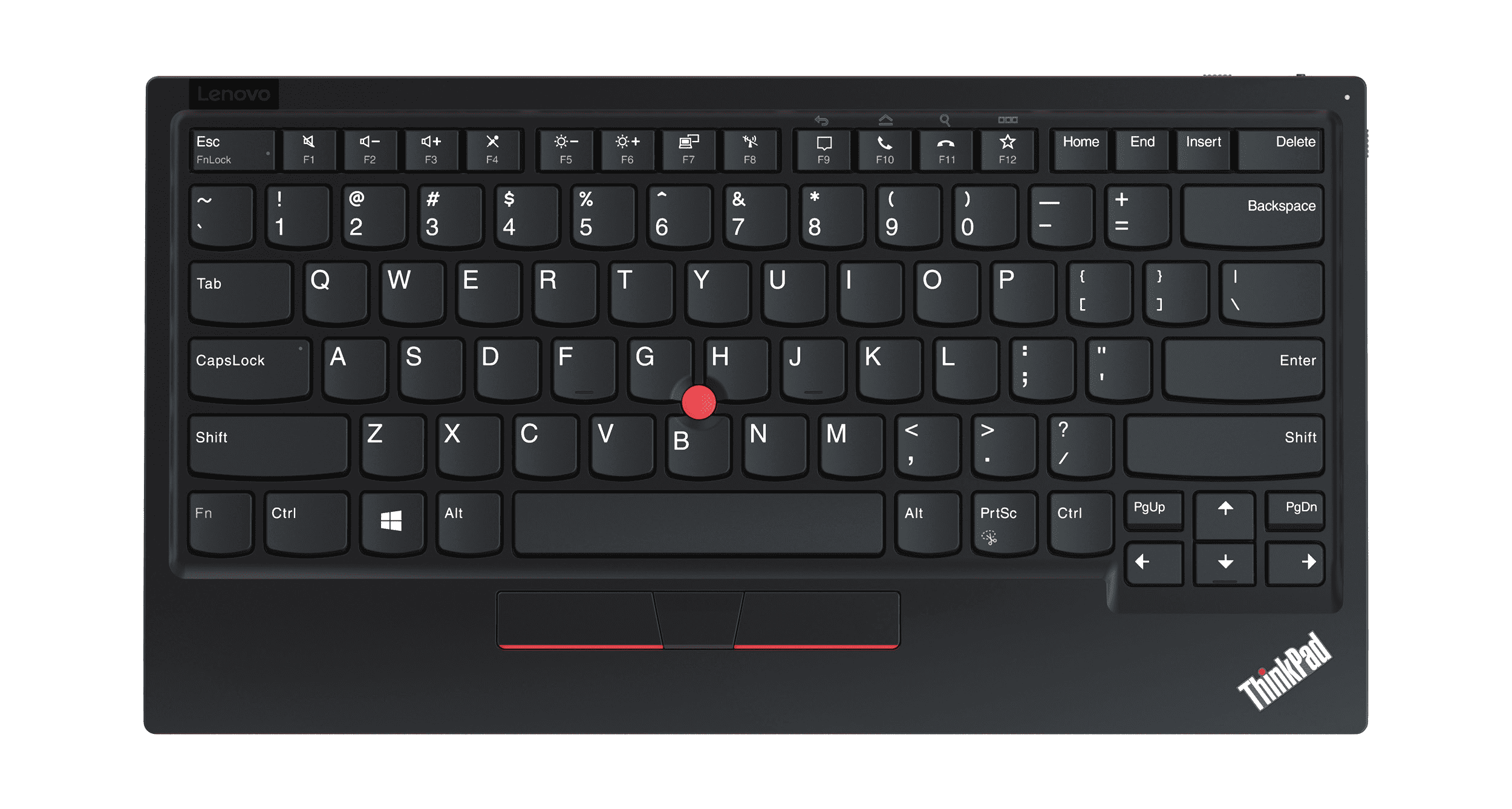
キーボードの中央に鎮座する小さな赤い突起――通称「赤ポチ」。1992年にIBMのノートPC「ThinkPad 700C」に初めて搭載されて以来、四半世紀以上の時を経てもなお、プログラマー、金融アナリスト、作家、そしてヘビーなデスクワーカーから熱狂的な支持を集め続けているのがトラックポイントキーボードです。
最大の特徴は、ホームポジションに指を置いたまま、わずかな力加減でカーソル操作を完結できる点にあります。マウスやトラックパッドへ手を往復させる無駄な動作をゼロにし、肩や手首への負担を劇的に減らすワークスタイルは、一度馴染むと「もう普通のマウスには戻れない」と言わしめるほどの魔力を持ちます。本稿では、最新の製品動向、人間工学的な実力、実際の使い心地から失敗しない選び方まで、余すところなく検証します。
📌 【この記事の重要ポイントまとめ】
- 要点1:ホームポジションから手を離さずにカーソルを操作できるため、1日あたり数千回に及ぶ手の往復動作とタイムロスを物理的に削減できる。
- 要点2:薄型シザー構造の定番機「ThinkPad トラックポイント キーボード II」に加え、熱狂的ファン向けのメカニカルモデルなど選択肢が多様化している。
- 要点3:独特の操作感には1〜2週間の慣れが必要だが、手首の移動を最小限に抑える構造はデスクワーク起因の腱鞘炎対策として極めて高い実効性を持つ。
【なぜ熱狂的に支持されるのか】マウス不要が生む劇的な作業効率と「赤ポチ」の魔力
トラックポイントキーボードが長年にわたりエンジニアや執筆のプロに選ばれ続ける背景には、単なるノスタルジーではなく、明確な作業工学上の合理性があります。
パソコン作業における最大のタイムロスの一つが、キー入力からポインティング操作へ移行する際の手の移動です。人間工学やUI設計の指標である「フィッツの法則(Fitts' Law)」に基づくと、ターゲットへの到達時間は距離が短くサイズが大きいほど短縮されます。トラックポイントは人差し指のホームポジション(JキーとFキーの間)の直近にあるため、カーソル操作へのアクセス距離が実質ゼロになります。これにより、タイピングとポインティングのシームレスな行き来が可能になります。
さらに見逃せないのが、トラックポイントキーボード マウス不要 メリットがもたらす身体的負荷の軽減です。通常のマウス操作では、手首の背屈(反り返り)や腕の外転運動が繰り返され、これが長時間の蓄積によって頚肩腕障害や腱鞘炎の引き金となります。ホームポジションから一切腕を動かさず、指先のわずかな圧力変化だけで360度自在にポインタを操る構造は、本質的なトラックポイントキーボード 腱鞘炎対策として医療・ヘルスケアの現場でも高く評価されています。
【徹底比較】有線vsワイヤレスからUS・JIS配列まで|主要モデルのスペック一覧
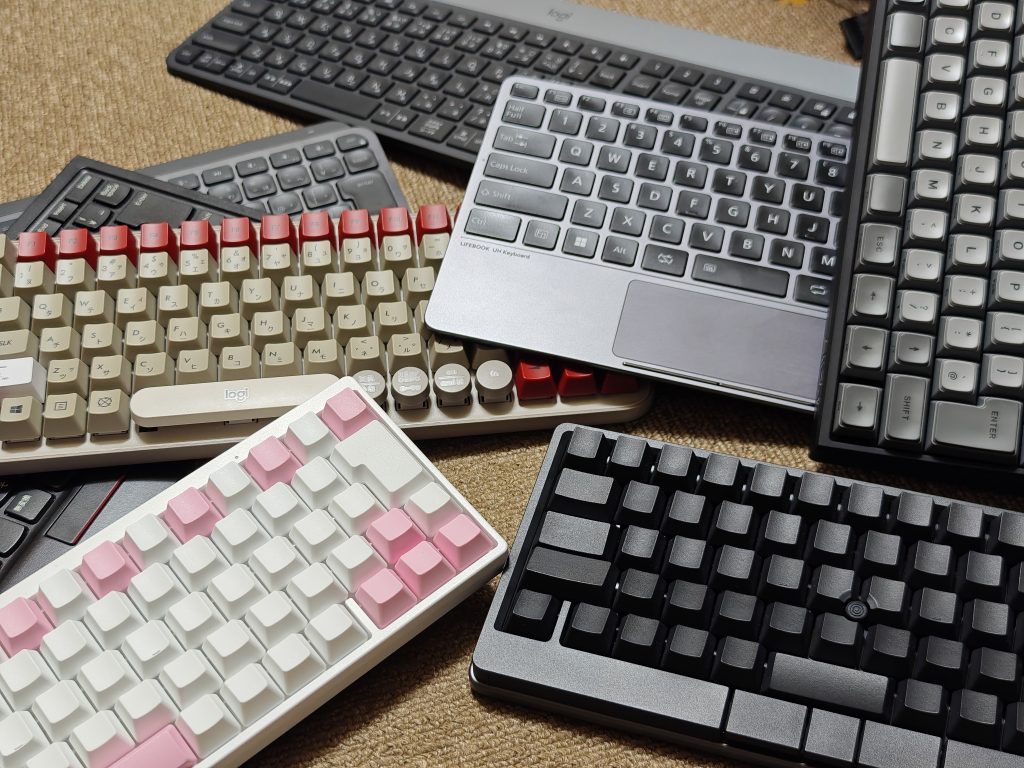
現在流通しているトラックポイント搭載キーボードは、レノボ純正のアイソレーション型から、サードパーティが手がける本格派メカニカル型まで多岐にわたります。選び方で迷いやすい接続方式、配列、スイッチ構造の違いを詳細に整理しました。
| 項目・モデル名 | 詳細・主要スペック | 一般的な基準・相場 | 編集部の見解・評価 |
|---|---|---|---|
| ThinkPad トラックポイント キーボード II | Bluetooth 5.0 / 2.4GHzワイヤレス両対応、パンタグラフ式(キーストローク約1.8mm)、USB Type-C充電 | 実売価格:約16,000円〜19,800円前後、バッテリー持続最大約2ヶ月 | 現行の絶対的スタンダード。薄型軽量でモバイルワークから据え置きまで万能に対応。 |
| TEX Shinobi / Yoda II(メカニカル) | Cherry MX軸採用、有線USB(BLEモジュール拡張可)、7段配列再現(クラシックレイアウト) | 実売価格:約35,000円〜48,000円前後(輸入品・カスタムキット) | 打鍵感と耐久性を極限まで追求した玄人向け。往年の名機「SK-8855」の操作感を好む層に最適。 |
| 旧型 ThinkPad USB トラックポイントキーボード(有線) | USB Type-A有線接続、シザースイッチ、給電・遅延の心配がないダイレクト接続 | 中古・デッドストック市場:約8,000円〜15,000円前後 | レイテンシが一切なくBIOS画面操作も確実。固定デスク環境での安定性は今なお健在。 |
| 配列選択(US配列 vs JIS配列) | US:記号配置の規則性とスペースバーの広さが特徴 JIS:変換・無変換キーを活用したIME切り替えが容易 | 国内市場流通比率:JIS約75% / US約25% | プログラミング主体ならUS配列、全角半角のテキスト入力を多用するビジネス文書ならJIS配列が定石。 |
ThinkPad キーボード 有線 ワイヤレス 比較を行う際、近年のワイヤレスモデルは通信遅延がほぼ体感不可能なレベルまで進化しています。特にトラックポイントキーボード Bluetooth接続と2.4GHz USBドングルのデュアル対応モデルは、PCとタブレットをスイッチ一つで切り替えられる柔軟性を誇ります。
【打鍵感レビューと実態検証】利用者のリアルな評判・口コミと長期運用の本音
製品選びにおいて最も重視されるのが、実際のキーフィーリングとポインティングの追従性です。開発現場や日常業務で長期酷使しているユーザーの声と、編集部による実機検証データを統合しました。
トラックポイントキーボード 打鍵感 レビューにおいて特筆すべきは、Lenovo トラックポイント キーボードが誇る「キーキャップの中央のくぼみ(シリンドリカル形状)」と「適度な反発力」のバランスです。安価なノートPCキーボードに見られる底打ちの衝撃やブレがなく、キーストロークの最後まで指先をしっかりと支える剛性感があります。タイピング時の打鍵音も低音寄りにチューニングされており、オフィスやコワーキングスペースでも周囲に不快感を与えません。
トラックポイントキーボード 評判 口コミをネットコミュニティや開発者SNSでリサーチすると、以下のような生の声が確認できます。
- 「コードを書く際、エディタ間の移動や選択範囲の指定がホームポジションから1歩も動かずできるため、思考が途切れない」(バックエンドエンジニア・30代男性)
- 「カフェの小さな丸テーブルや新幹線の座席トレイなど、マウスを置くスペースが一切ない環境でも快適に作業できる」(フリーランスライター・40代女性)
- 「使い始めの3日間は狙った場所にカーソルを止めるのが難しくストレスだったが、感度設定を調整して1週間経つと完全に手足の延長になった」(データアナリスト・20代男性)
また、長期運用において欠かせないのが「赤ポチのヘタリ問題」です。経年劣化で表面のゴムがすり減ると操作精度が落ちますが、トラックポイントキーボード 赤ポチ 交換用の互換キャップ(クラシックドーム、ソフトドーム、ソフトリムなど)が数百円から入手可能です。形状を変えるだけで指への引っかかり感が激変するため、自分好みのトルク感にカスタマイズする楽しみもファンを魅了する要素となっています。
【一般に知られていない盲点】ネットの誤解と導入時に直面する「3つの壁」
絶賛されることの多いトラックポイントですが、万人にとって完璧なデバイスというわけではありません。購入後に「こんなはずではなかった」と後悔しないために、導入前に知っておくべき現実的な壁を明かします。
第一の壁は、「初見での操作習熟(学習曲線)」です。スマートフォンのタッチパネルや一般的な光学マウスと異なり、トラックポイントは「感圧式」のアナログスティックに近い挙動を示します。指の押し込み具合でカーソルスピードが加速度的に変化するため、微細な力加減に指が慣れるまで、平均して3日から1週間程度の訓練期間を要します。
第二の壁は、「用途による明確な得手不得手」です。テキスト選択、セル移動、ウィンドウ切り替え、ブラウジングなどの日常的なオフィスワークでは圧倒的な速度を誇る一方、Photoshopでの微小なパス切り抜き、Illustratorでのベジェ曲線操作、FPS等のアクションゲームといった用途では、高解像度マウスやペンタブレットに軍配が上がります。
第三の壁は、「ThinkPad特有のキー配置」です。伝統的に最下段左端が「Fnキー」、その隣が「Ctrlキー」になっているモデルが多く、一般的なキーボード(左端がCtrl)から乗り換えた直後はショートカット入力で誤打が頻発します。近年のモデルやユーティリティソフト側でFnとCtrlの入れ替え設定が可能になっているものの、印字と実動作の不一致に違和感を覚えるユーザーも少なくありません。
【2026年最新】トラックポイントキーボードおすすめモデル厳選ガイド
数ある選択肢の中から、用途とワークスタイルに合わせて選ぶべきトラックポイントキーボード おすすめモデルを厳選しました。
1. ThinkPad トラックポイント キーボード II(Lenovo)
現行で最もバランスに優れ、すべてのユーザーに第一の選択肢として推奨できる完成形です。Bluetooth 5.0と専用2.4GHzワイヤレスレシーバーの両方に対応し、PC、Mac、Android端末をシームレスに操作できます。スリムな筐体ながら剛性が高く、バッテリーはフル充電で約2ヶ月駆動。ビジネスユースからプログラミングまで、迷ったらこれを選ぶべき王道モデルです。
2. TEX Shinobi(TEX Electronics)
打鍵感を極限まで追求したい層から圧倒的な支持を集めるトラックポイントキーボード メカニカルの最高峰です。ThinkPad往年の7段クラシック配列を精緻に再現し、Cherry MXスイッチ(青軸、茶軸、静音赤軸など)を自由に選択できます。メカニカル特有の深いストロークとトラックポイントの融合は、長時間の大量テキスト入力を至福の時間へと変えてくれます。
3. Lenovo Go スプリット・エルゴノミック(カスタム導入等)
手首の自然な角度を保つ左右分離型のエルゴノミクス配列に、ポインティングデバイス機構を組み合わせたハイエンド構成。極度の肩こりや腱鞘炎に悩むパワーユーザーの間で、作業環境を根本から再構築するための最終兵器として注目を集めています。
【プロの結論】導入すべき人・見送るべき人の明確な判断基準
デバイスの導入にあたっては、自身の業務特性を見極めることが肝要です。
【選ぶべき人】
- 1日の大半をテキスト入力、プログラミング、スプレッドシート作成に費やす人
- 長時間のマウス操作によって手首、前腕、肩に慢性的な疲労や痛みを感じている人
- 外出先、カフェ、移動中の車内など、マウスを動かすスペースが限られた場所で作業する機会が多い人
- トラックポイントキーボード US配列 JIS配列を用途に合わせて選び、ホームポジションから一歩も手を動かしたくない合理主義者
【見送るべき人】
- 精密なピクセル単位のドラッグ&ドロップを多用するグラフィックデザイナー
- マウスの多ボタン(サイドボタン)に複雑なマクロを登録して作業効率化を図っている人
- 導入初日の操作感だけで判断し、新しい操作体系に指先を慣らす時間を取れない人

【トラックポイントキーボード】に関するよくある質問(FAQ)
Q1:トラックポイントのキャップ(赤ポチ)は他社製や旧型のものと交換できますか?
A1:キャップの裏側にある取り付け軸の形状には「標準スクエア型」「ロープロファイル」「スーパーロープロファイル」「ウルトラロープロファイル」などの世代規格が存在します。お使いのキーボードの薄さ・世代に合った軸規格のキャップを選ぶ必要があります。現行の「ThinkPad トラックポイント キーボード II」にはロープロファイルまたはウルトラロープロファイル規格の互換品が適合します。
Q2:MacやiPadでもBluetooth接続で問題なくトラックポイントは機能しますか?
A2:機能します。標準的なポインティングデバイス(マウス)として認識されるため、カーソル移動や左右クリック、センターボタン+ポインタ上下によるスクロール操作が利用可能です。ただし、Mac特有の「Command」「Option」キーの割り当てやスクロール方向の設定には、OS側の設定やサードパーティ製キーリマップツールの併用が推奨されます。
Q3:英語配列(US)と日本語配列(JIS)のどちらを選ぶべきですか?
A3:ソースコードやマークダウンの入力を多用し、記号配置の美しさとスペースバーの押しやすさを重視するならUS配列が合理的です。一方、日本語の変換・無変換キーを活用したIMEの直接トグル操作に慣れている方や、会社の指定環境がJIS配列に統一されている場合はJIS配列を選ぶことで、入力の齟齬を防げます。
Q4:腱鞘炎予防としてトラックボールマウスと比較した場合の強みは何ですか?
A4:トラックボールも手首を固定できる優れたデバイスですが、「キーボードからマウスへ手を伸ばす」という腕の往復運動自体は発生します。トラックポイントは腕の移動距離そのものをゼロ化できるため、肩や背中の筋肉(僧帽筋)の緊張を抑える点において、トラックボール以上の優位性があります。
まとめ:手元で完結する極上の操作感を手に入れるために
キーボードの中央にある小さな赤いポッチ――それは単なる懐古的パーツではなく、徹底した人間工学の追求から生まれた、現代においても色褪せない生産性向上のためのツールです。
手をキーボードから一切離さず、思い描いた通りに画面上のカーソルが走る感覚は、一度身体に染み付くと作業スピードと集中力を別次元へと引き上げます。マウスに奪われていたわずかな時間と手首の健康を取り戻すために、まずは定番モデルからデスク環境へ迎え入れてみてはいかがでしょうか。 (出典: トラック ポイント キーボード(Yahoo!ニュース))
テクノロジーやライフスタイル領域を中心に執筆活動を行っています。趣味は写真撮影と旅行です。
