Teamsグループチャット作成マニュアル!名前変更や外部招待・チャンネルとの違いまで徹底解説
ビジネス現場の必須コミュニケーションツールとして定着したMicrosoft Teams。プロジェクトの立ち上げや部署をまたぐ突発的な業務連絡において、最も頻繁に活用されるのがグループチャットです。しかし、「とりあえずメンバーを集めてチャットを作ったものの、名前の付け方がわからない」「社外の取引先をどうやって追加すればいいのか」「そもそもチーム内のチャンネルとどう使い分けるべきか」といった現場の戸惑いは後を絶ちません。
仕様のアップデートが重ねられた現在、グループチャットの初期設計や権限設定を誤ると、過去ログの意図しない漏洩や通知疲れによる業務効率低下など、思わぬトラブルを招くリスクがあります。本記事では、PC・スマートフォン双方でのTeamsグループチャット作成手順から、名前の変更、外部ユーザー招待、チャンネルとの決定的な違いまで、現場で役立つ実践ノウハウを完全網羅して解説します。
📌 【この記事の重要ポイントまとめ】
- 要点1:グループチャットは「新規チャット」アイコンからメンバー名・メールアドレスを入力するだけで即座に作成可能。
- 要点2:チーム/チャンネル(組織・恒久的業務向け)とグループチャット(一時的・特定メンバー間の会話向け)の境界線を正しく見極めることが重要。
- 要点3:後からのメンバー追加時は「過去のチャット履歴を含めるか否か」の権限選択が情報漏洩防止の生命線となる。
【2026年最新】Teamsグループチャット作成の全手順と基本仕様
まずはデスクトップ版(PC版ブラウザおよびアプリ)における標準的な作成手順を確認します。直感的な操作が可能ですが、スムーズな情報共有を実現するためには初期作成時のちょっとした工夫が欠かせません。
作成の基本ステップは以下の3ステップで完結します。
- Teams画面左側のナビゲーションバーで「チャット」を選択し、上部にある「新しいチャット」(鉛筆と紙のアイコン)をクリックします。
- 「宛先」フィールドに、追加したい社内メンバーの氏名またはメールアドレスを入力し、候補一覧から選択します(複数人を順次追加)。
- 画面下部のメッセージ入力欄に最初のメッセージを入力して送信すると、グループチャットが正式に立ち上がります。
ここで押さえておきたいのが、Teamsグループチャット人数制限の仕様です。1つのグループチャットに参加できる最大人数は上限250人(会議中のチャットなどは別枠仕様)と定められています。ただし、大人数でのグループチャットは発言の埋没や通知の氾濫を引き起こしやすいため、実務上は5〜15人程度での運用が最も推奨されます。
また、Microsoft Teams最新機能として、AIアシスタント(Copilot)による過去ログ要約や、メッセージごとのスレッド返信機能、タスクへの直接変換などが強化されています。これらをフル活用するためにも、乱立を防ぐ適切なグループ構築が求められます。
【決定的な違い】Teamsチャットとチャネルの違いと使い分けの基準
現場で最も多く寄せられる疑問が「グループチャットとチャンネル(チーム内)は何が違い、どう使い分けるべきか」という点です。両者の設計思想は明確に異なっており、混同して運用すると情報設計の崩壊を招きます。
以下の比較表で、権限や機能の違いを客観的に整理しました。
| 比較項目 | グループチャット | チーム/チャネル | 編集部の見解・使い分け基準 |
|---|---|---|---|
| 主な目的・性質 | 特定メンバーによるクローズドな会話・短期案件 | 部署・プロジェクト全体のオープンな情報共有 | 3ヶ月未満のタスクや雑談はチャット、恒久的業務はチャネル |
| 参加上限人数 | 最大250人 | 最大25,000人(チーム全体) | 全社アナウンスや大規模プロジェクトはチャネル一択 |
| ファイル保存先 | 送信者の個人OneDrive | チーム専用SharePointサイト | 送信者退職時のファイル喪失リスクに注意 |
| メンバー公開性 | 参加者のみが閲覧可能(非公開) | 標準チャネルはチーム全員に公開 | 属人化を防ぎナレッジを残すならチャネル推奨 |
Teamsチャットとチャネルの違いを理解する最大のポイントは、「ファイルの置き場所」と「情報の公開性」です。グループチャットで添付されたファイルは送信者のOneDrive内に格納されるため、送信者が退職・アカウント削除された場合にアクセス不能になる懸念があります。長期的なドキュメント管理を伴う業務は、最初からチームのチャネルで行うのが鉄則です。
名前変更から外部ユーザー招待まで|知っておくべき便利機能と実践設定
作成後のグループチャットを効率的に運用するためには、チャット名の最適化とメンバー管理の仕様をマスターしておく必要があります。
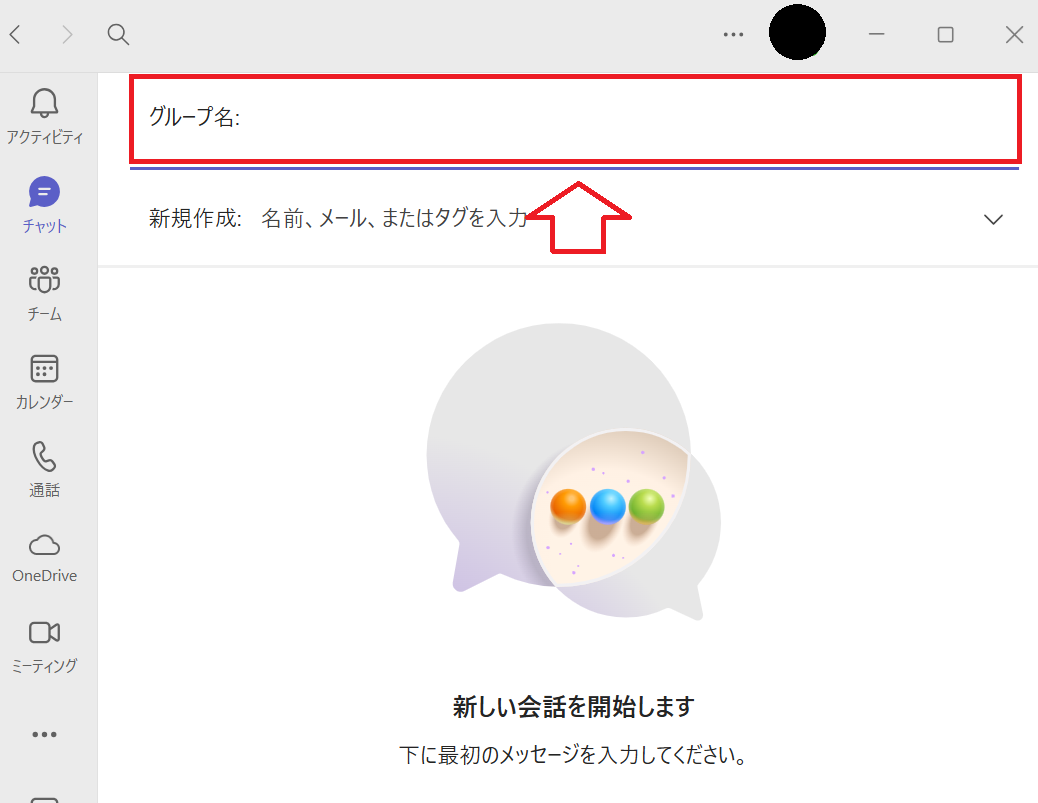
1. 視認性を劇的に高めるグループチャットの名前変更
デフォルト状態のグループチャットは「佐藤, 鈴木, 田中...」とメンバー名が並ぶだけの表示となり、複数のチャットを掛け持ちしていると誤送信のリスクが高まります。
Teamsグループチャット名前変更の手順は極めてシンプルです。チャット画面上部にある「参加者名の右横にある鉛筆アイコン」をクリックし、任意の「グループ名」を入力して「保存」を押すだけです。「【PJ名】進捗報告」「〇〇展示会_準備室」といったように、用件や目的が一目でわかる命名ルールを徹底しましょう。
2. 社外連携をスムーズにする外部ユーザー招待
クライアントや外部パートナーとの連携には、Teamsグループチャット外部ユーザー招待を活用します。宛先欄に外部ユーザーのメールアドレスを直接入力すると、「(外部)」と付記された候補が表示されます。
外部招待を行う際のチェック項目は以下の通りです。
- 管理者のアクセス許可:組織のMicrosoft 365管理センター側で「外部アクセス(フェデレーション)」または「ゲストアクセス」が許可されている必要があります。
- 機能制限の把握:外部ユーザーが参加しているチャットでは、一部のアドインアプリの利用や高度な権限変更に制限がかかる場合があります。
3. 途中参加者への配慮とTeamsグループチャット履歴の共有
プロジェクトの途中で新しいメンバーをグループに加える際、Teamsグループチャットメンバー追加ボタン(右上のユーザー追加アイコン)を押すと、以下の3つの選択肢が表示されます。
- チャットの履歴を含めない:追加された瞬間以降のメッセージのみ閲覧可能。
- 過去〇日間の履歴を含める:直近の数日分だけを遡って共有。
- すべてのチャット履歴を含める:過去のやり取りや共有ファイルをすべて閲覧可能。
機密性の高いやり取りが含まれるチャットに後からメンバーを迎える場合は、不用意に全履歴を共有せず、必要最低限の共有範囲に絞る判断が求められます。
スマホ作成手順と通知設定|外出先でも迷わないモバイル活用術
外出先やテレワーク環境下では、モバイル端末(iOS/Android)からの操作機会が増加します。PC版とUIが多少異なるため、モバイル特有の挙動を把握しておきましょう。
Teamsグループチャットスマホ作成手順
スマートフォンアプリからの作成は次のステップで行います。
- アプリ下部メニューの「チャット」タブをタップ。
- 画面右下(または右上)に表示される「新規チャット(四角にペンのマーク)」をタップ。
- 「宛先」に追加したいメンバーの名前またはメールアドレスを検索してチェックを入れ、「完了」をタップ。
- 上部のチャット名をタップすれば、作成段階でグループ名を即座に設定可能です。
集中力を削がないためのTeamsグループチャット通知設定
参加チャットが増えるにつれて問題化するのが「通知過多」です。重要な連絡を見落とさず、かつノイズを減らすためのTeamsグループチャット通知設定を最適化しましょう。
- ミュート機能:頻繁にメッセージが飛び交うチャットの右上の「…」(その他のオプション)から「ミュート」を選択すると、メンション(@自分)された時のみ通知が届くようになります。
- カスタム通知:設定メニューから「チャットの通知」を個別に設定し、バナー表示やサウンドのオン・オフをチャット単位で細かく制御可能です。
【実態検証】現場で頻発するトラブルと後悔しない退出・削除のルール
SNSやビジネス掲示板(知恵袋、ITコミュニティ等)では、「不要になったグループチャットを削除したいのに消せない」「勝手にグループを退出すると気まずい」といった現場のリアルな悩みが頻繁に投稿されています。ここでシステム上の仕様と組織マナーを整理します。
Teamsグループチャット削除方法と退出の現実
結論から言うと、Teamsの仕様上、「グループチャット自体を完全に消滅(削除)させる機能」は一般ユーザーには存在しません。
- 個人の画面から非表示にする場合:チャット一覧の「…」から「非表示」を選択するか、「チャットを削除」を実行します。ただし、これは「自分の画面上から履歴が消えるだけ」であり、他のメンバーの画面には残り続けます。
- チャットから完全に抜ける場合:画面右上の参加者一覧からTeamsグループチャット退出方法(「グループから退出」)を実行します。これにより自分はメッセージの受信を行わなくなりますが、チャット画面には「〇〇さんが退出しました」とシステム通知が表示されます。
業務終了後のチャットから抜ける際は、無言で退出ボタンを押すのではなく、「プロジェクト完了に伴い退出いたします。お疲れ様でした」と一言添えるのが、ビジネス上の心理的摩擦を避けるベストプラクティスです。
一般に知られていない盲点とネットの誤解|履歴共有と権限設定の罠
ネット上の情報では「グループチャットにも管理者を設定して発言を制限できる」と誤認されているケースが散見されますが、これは正確ではありません。
チーム(チャネル)とは異なり、Teamsグループチャット権限設定においてメンバーごとの厳密な「所有者/メンバー」といった階層権限は存在しません。参加者は基本的に全員が対等な権限を持ち、誰でも名前変更や新規メンバーの追加が可能です。そのため、以下の点に留意する必要があります。
- 誰でもメンバーを追加できてしまう:意図しない人物がグループに招き入れられるリスクがあるため、「メンバー追加は主催者の合意を得てから」といった運用ルールの明文化が必要です。
- メッセージの削除・編集制限:他人の発言を強制削除する権限はグループチャット内にはありません(管理者による全社ポリシー設定を除く)。
【プロの結論】業務効率を最大化する「向いている人・慎重になるべき場面」
グループチャットは「即時性」と「手軽さ」に優れたツールですが、万能ではありません。組織コミュニケーションの観点から、グループチャットを活用すべきシーンと、チャンネル等のオープンな場に切り替えるべき判断基準を提示します。
【グループチャットが向いているケース】
- 1〜2週間程度で完了する短期的なタスクの調整・連絡
- 部署をまたぐ3〜5名程度のコアメンバーによる雑談・アイデア出し
- 社外パートナーを含めた突発的なミーティングの日程調整
【グループチャットを避けるべき(チャネルを使うべき)ケース】
- 過去の意思決定プロセスを部署全体の資産(ナレッジ)として残したい業務
- プロジェクト期間が数ヶ月以上に及び、ドキュメントの共同編集が頻繁に発生する案件
- 将来的にメンバーの出入りが激しくなることが予想される恒常的組織
「とりあえずチャット」で始めた会話が肥大化し、重要な決定事項が埋もれてしまう現象は多くの企業で起きています。性質に応じたツールの使い分けこそが、リモート・ハイブリッドワークにおける生産性の生命線となります。
【Teamsグループチャット作成】に関するよくある質問(FAQ)
Q1:1対1のチャットに後からメンバーを追加すると、自動的にグループチャットになりますか?
A1:はい。1対1のチャット画面右上にある「メンバー追加」から新しいユーザーを追加すると、元の1対1チャットはそのまま保持された状態で、新しく別の「グループチャット」が自動生成されます。元の個人宛ての会話履歴が勝手に相手に漏れることはありません。
Q2:外部ユーザー(社外メンバー)がグループチャットに参加できない原因は何ですか?
A2:自社または相手先企業のMicrosoft 365管理センターにおいて、「外部アクセス」や「ゲストアクセス」が無効化されている可能性が高いです。また、入力したメールアドレスに誤りがあるか、相手がTeams利用可能なアカウントを持っていないケースも考えられます。社内のIT管理者へ設定状況をご確認ください。
Q3:グループチャットの名前が変更できないのですが?
A3:参加者が「3名以上(自分を含めて3人以上)」いない場合、グループチャットの名前変更はできません。1対1のダイレクトメッセージでは相手の表示名がそのまま固定される仕様となっています。3名以上のグループであることをご確認ください。
Q4:自分が作成したグループチャットを完全に「解散・削除」することはできますか?
A4:現行のTeams仕様では、グループチャット全体を主催者が一括で消去する「解散」機能はありません。全員が個別に「退出」するか、チャットを「非表示」にすることで運用を終了させます。
まとめ:今後の動向と失敗しないための運用設計
Microsoft Teamsにおけるグループチャットは、迅速な意思疎通を支える最も身近な武器です。しかし、名前の未設定や不用意な履歴共有、チームチャネルとの混同など、初期設定やルールの甘さが思わぬ非効率やセキュリティインシデントの引き金になります。
今後はAI連携によるチャット内要約や自動タスク化がさらに進化しますが、ベースとなるのは「適切な名前付け」「明確なメンバー管理」「チャネルとの適切な役割分担」という基本の徹底です。本記事の手順と注意点を参考に、日々の円滑なビジネスコミュニケーションを構築してください。 (出典: teams グループ チャット 作成(Yahoo!ニュース))
毎日更新されるトレンド情報を分析・発信中。役立つ裏技やおすすめ情報を分かりやすく紹介します。
