アートボードとは?カンバスとの違いやイラレ実践活用術を徹底解説
グラフィックデザインやWebデザインの現場において、作業効率を左右する基本概念が「アートボード」です。Adobe IllustratorやPhotoshop、Figmaといった主要制作ツールで日常的に扱われる一方で、「従来のカンバスと何が違うのか」「複数画面の管理でレイアウトが崩れる原因は何か」といった疑問を抱えるクリエイターは少なくありません。
デジタル環境におけるアートボードは、単なる作業領域の枠組みを超え、レスポンシブWeb制作やSNS広告の多サイズ展開、印刷製版における面付け作業を劇的に効率化する中核システムとして機能しています。本稿では、アートボードの定義から主要ツールごとの実践操作、現場で頻発するトラブルの回避策、さらにはインテリア分野で注目される「アートボード」の選び方まで、専門的な知見をもとに徹底解説します。
📌 【この記事の重要ポイントまとめ】
- 要点1:アートボードは1つのファイル内に独立した複数の作業領域(ページや画面)を共存・管理できる機能であり、単一描画領域であるカンバスと根本的に異なる。
- 要点2:Illustratorの「Shift + O」やPhotoshopの専用ツールを駆使することで、サイズ変更・複製・一括書き出しを瞬時に実行でき、制作時間を大幅に削減可能。
- 要点3:Web/UI用途での1pxの座標ズレ防止や、DTP印刷時の塗り足し設定など、用途に応じた正確な初期設計がデータ事故を防ぐ絶対条件となる。
【徹底比較】アートボードとカンバスの決定的な違いとは?
デザイン制作を始めたばかりの方が最も混同しやすいのが、「アートボード」と「カンバス」の概念です。直感的に理解するならば、カンバスは「無限に広がる作業机の天板全体」、アートボードはその机の上に並べられた「個別の画用紙や便箋」に相当します。
従来のグラフィックソフトでは、1つのファイルに対して1枚のカンバス(単一の描画領域)しか持てない仕様が一般的でした。しかし、近年の制作環境では、PC向けバナー、スマートフォン向け縦長バナー、SNS用正方形画像など、同一プロジェクトで複数サイズのアセットを同時制作するケースが標準化しています。アートボードを活用することで、同一ドキュメント内に異なるサイズや解像度の作業領域を何枚も配置し、共通のカラーパレットやパーツを参照しながら一元管理できます。
| 項目 | 詳細・数値データ | 一般的な基準・従来仕様 | 編集部の見解・評価 |
|---|---|---|---|
| 領域の独立性 | 1ファイル内に最大1,000面(Illustrator基準)配置可能 | 1ファイルにつき1領域(単一カンバス) | マルチデバイス展開において圧倒的な制作工数削減を実現 |
| 個別書き出し | ボード単位でPNG/JPG/SVG/PDFを個別または一括出力 | カンバス全体またはトリミング・スライス手動選択 | ファイル名規則を連動させることでアセット納品が自動化 |
| 座標・解像度管理 | 各アートボードが独立した原点(X:0, Y:0)を保持可能 | ドキュメント左上を基準とする単一座標系 | UIデザインやコーディング連携時の数値管理ミスを防止 |
| メモリ負荷と動作 | オブジェクト数や画像配置数に比例してVRAM消費増 | レイヤー構成に依存し比較的動作が軽量 | 30面を超える場合はファイル分割やリンク配置の最適化が必須 |
このように、アートボード カンバス 違いを正しく把握することは、現代のデジタルワークフローを構築する第一歩となります。単一のイラスト制作であればカンバスのみで十分ですが、複数の画面遷移や販促セットを扱う商用デザインでは、アートボードの導入が必須要件です。
【実戦テクニック】イラレ・Photoshopで制作効率を最大化する操作術
主要デザインツールにおけるアートボードの操作体系をマスターすることで、日常のルーティンワークは飛躍的に高速化します。ここでは制作現場で多用される主要コマンドとショートカットを整理します。
Illustratorにおける基本操作とショートカット体系
Adobe Illustratorでは、ツールバーからアートボードツール ショートカットである「Shift + O」を押下することで、即座に編集モードへ移行します。
- イラレ アートボード 追加:「Shift + O」の状態で作業領域の空きスペースをドラッグするか、画面上部コントロールパネルの「新規アートボード」アイコンをクリックします。
- アートボード 複製 ショートカット:「Shift + O」の状態で「Alt(MacはOption)」キーを押しながら既存のアートボードをドラッグすると、配置オブジェクトを含めた完全な複製が瞬時に作成されます。バナーのABテストパターンを量産する際に欠かせない最速テクニックです。
- Illustrator アートボード サイズ変更:編集モード時にバウンディングボックスの四隅をドラッグするか、プロパティパネルで「W(幅)」と「H(高さ)」に数値を直接入力します。規定のA4やWebバナー比率への変更はプリセット選択が有効です。
- アートボード 削除 方法:不要なアートボードを選択した状態で「Delete」または「Backspace」キーを押すだけで削除可能です。アートボードパネル下部のごみ箱アイコンからも即座に消去できます。
Photoshopでのアートボード活用法
Photoshop アートボード 使い方は、新規ドキュメント作成時に「アートボード」にチェックを入れるか、移動ツールを長押しして「アートボードツール(V)」を選択することから始まります。
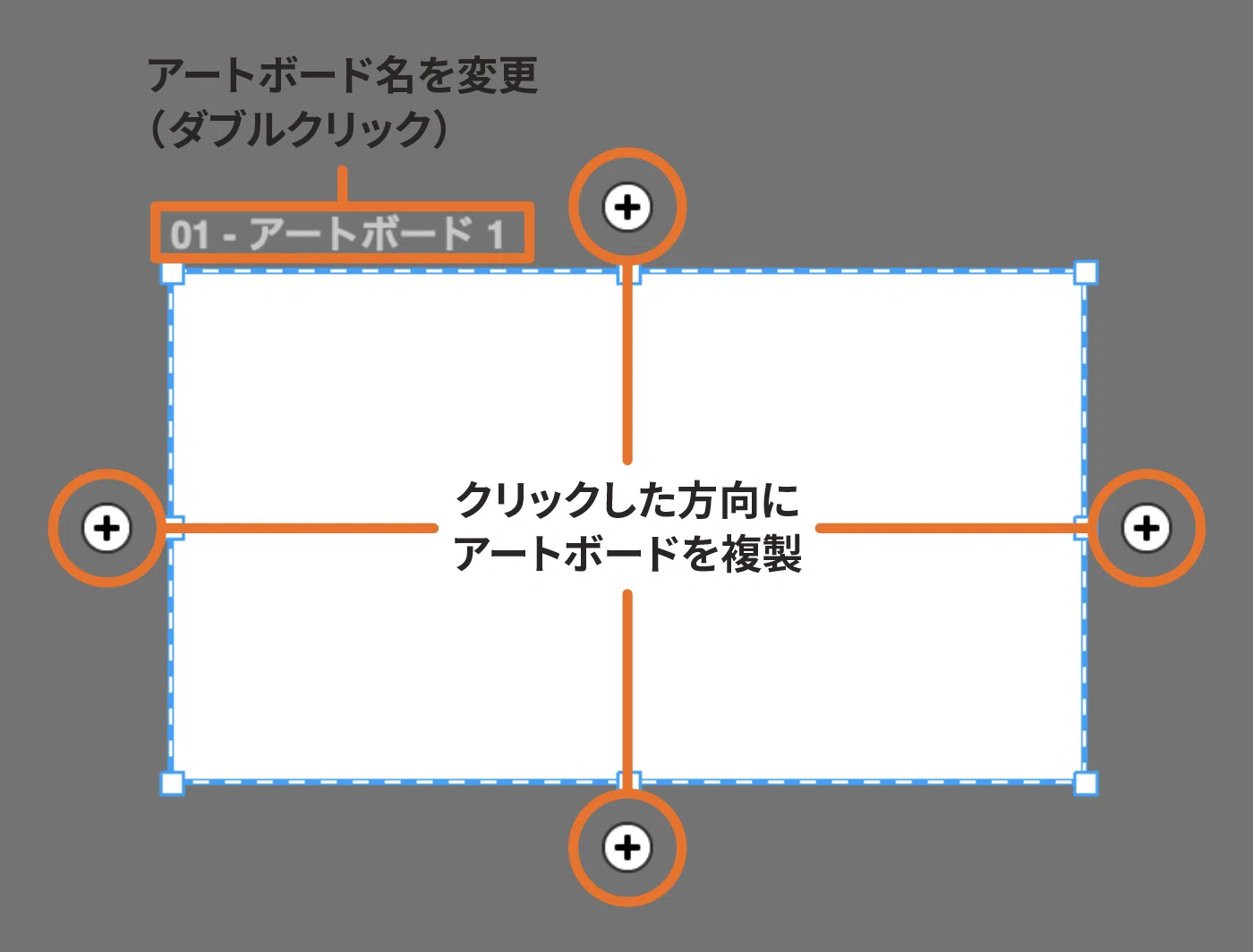
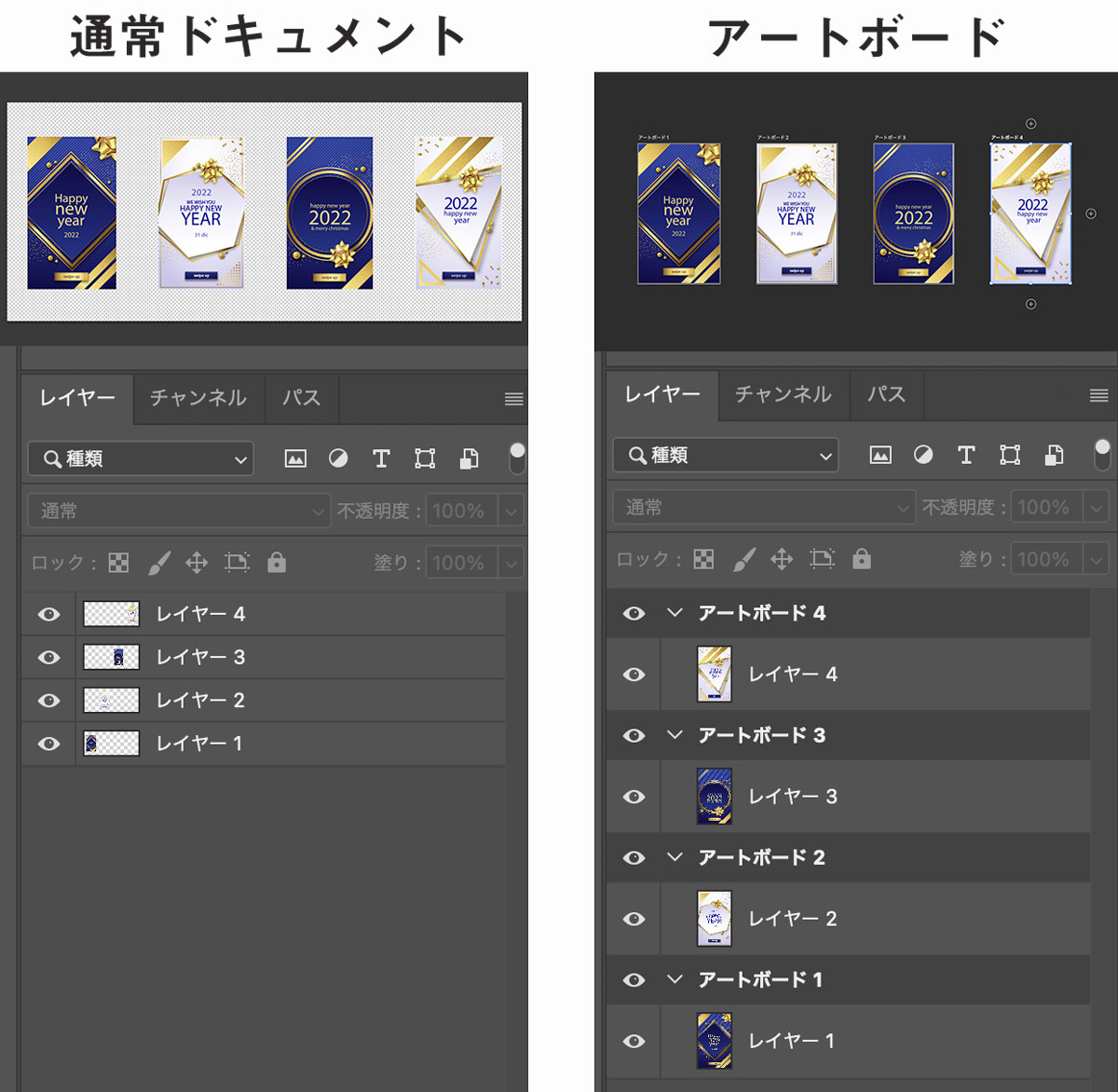
レイヤーパネル上で各アートボードが最上位の特殊フォルダーとして扱われるため、レイヤーの所属が明確になります。アートボード 複数作成を行う際は、既存ボードの上下左右に表示される「+」アイコンをクリックするだけで、同寸法の新規ボードを並列展開できます。Webサイトのトップページから下層ページへのデザイン遷移をPhotoshop上で構築する際に極めて強力な構造です。
【現場の落とし穴】書き出し設定と印刷事故を防ぐプロのチェックリスト
アートボードを駆使した制作において、最もトラブルが発生しやすいのが「出力・納品フェーズ」です。画面上では完璧に見えていても、設定の不備によって画像端に1pxの透明な隙間が生じたり、印刷製版で端が白く欠けたりする事故が後を絶ちません。
アートボード 書き出し時の解像度とピクセルズレ対策
Web向けのアセット書き出しでは、「スクリーン用に書き出し(Ctrl + Alt + E / Command + Option + E)」がデファクトスタンダードです。しかし、アートボードのX・Y座標値に小数点(例: X: 120.4px)が含まれていると、ラスタライズ時にアンチエイリアス処理が働き、意図しない1pxのにじみや境界線のボケが発生します。必ずプロパティパネルで座標値とサイズを整数値に統一する「ピクセルグリッドにスナップ」を徹底する必要があります。
アートボード 印刷 設定と塗り足し管理
DTP印刷用途では、仕上がりサイズの外側に3mmの「塗り足し(ドブ)」を設けることが業界の絶対ルールです。アートボード機能を用いてパンフレットや冊子をデザインする場合、以下の手順でアートボード 印刷 設定を厳格に管理します。
- ドキュメント設定で裁ち落とし(天・地・左・右)を一律「3mm」に設定する。
- 背景画像や帯状のオブジェクトを、アートボード外枠に表示される赤いガイド線(裁ち落とし線)まで確実に伸ばす。
- PDF書き出し時に「トンボと断ち落とし」項目で「ドキュメントの裁ち落とし設定を使用」にチェックを入れる。
複数ページに及ぶカタログ制作時、アートボード順序がそのままPDFのページ順に反映されるため、アートボードパネル上でページ順(01, 02, 03...)の並び替えを事前確認しておくことが製本ミスを防ぐ防波堤となります。
【ツールの進化と分岐】Figmaの「フレーム」とアートボードの思想的差異
UI/UXデザイン市場において圧倒的な支持を得ているFigmaでは、「アートボード」という名称ではなく「フレーム(Frame)」という概念が採用されています。この呼称の違いには、ソフトウェア設計の深い思想的アプローチが存在します。
従来のIllustratorやPhotoshopにおけるアートボードは、原則として「最下層の固定カンバス」であり、アートボードの中に別のアートボードを内包することはできません。これに対してFigma アートボード フレーム 違いの本質は、「フレームの入れ子構造(ネスト)」と「レスポンシブ制約」にあります。
Figmaのフレームは、それ自体が描画領域でありながら、内部に配置されたUIコンポーネント(ボタンや入力フォーム、カードUI)に対してもフレームを階層的に内包させることができます。「Auto Layout」機能と連動させることで、画面幅の可変に合わせて内部要素が自動追従する高度な動的レイアウトを構築可能です。静的なグラフィックポスターやDTPならIllustrator、画面遷移やインタラクションを伴うプロダクトデザインならFigmaという棲み分けが、2026年現在の制作現場における最適解として定着しています。
【もうひとつのアートボード】部屋を彩るインテリアアートボードの選び方
「アートボード」という言葉は、デザインソフトウェアの機能名だけでなく、インテリア空間を演出するウォールデコレーション製品(アートパネル・ファブリックボード)を指す用語としても広く浸透しています。部屋の雰囲気を手軽に刷新できるアイテムとして、個人宅からオフィス設計まで高い人気を誇ります。
インテリア アートボード おすすめの選定基準は、空間の広さとインテリアスタイルとの親和性に集約されます。
- 北欧・ナチュラルスタイル:木製フレームやキャンバス地に植物、抽象的な幾何学模様が描かれたパネル。ベージュやアースカラーを基調としたデザインが、空間に温かみをもたらします。
- モダン・ミニマルスタイル:モノトーンの写真アートやアクリル素材のアートボード。光沢感やエッジの効いたアルミフレームを選ぶことで、都会的で引き締まった印象を演出できます。
- サイズと配置バランスの黄金比:飾る壁面の横幅に対して、アートボードの総幅が「50〜60%」に収まるサイズを選ぶと視覚的な安定感が生まれます。ソファーやベッドの上に設置する場合は、家具の横幅より一回り小さいサイズを選ぶのがセオリーです。
一般に知られていない盲点とネットの誤解|失敗する運用の共通点
デザイン制作現場の検証データやクリエイターのフィードバックを精査すると、アートボード機能の誤った過信によるトラブルが散見されます。
誤解1:「1つのファイルに何十面も詰め込むのが効率的」という罠
「1つのIllustratorファイルに50面以上のアートボードを作成し、キャンペーン全体の全バナーをまとめる」という運用は、一見効率的に見えますが重大なリスクを孕んでいます。埋め込み画像や複雑なベクターデータが蓄積されるとファイル容量が数ギガバイトに膨れ上がり、保存時のクラッシュやデータ破損の引き金となります。実務上は「媒体別(Google用・Meta用)」または「最大15〜20面程度」でファイルを分割管理するのが安全性の境界線です。
誤解2:「アートボードを消せばオブジェクトも自動で消える」という思い込み
Illustratorでアートボードのみを削除した場合、その上に描画されていたパスやテキストオブジェクトはカンバス空間にそのまま残存します。これに気付かず書き出しを実行すると、意図しないゴミデータが残ったり、全体のバウンディングボックスが狂ったりする原因となります。不要な要素はアートボード削除前に確実に選択消去する習慣が必要です。
【プロの結論】おすすめできる人・慎重になるべき人の判断基準
アートボード機能の徹底活用が推奨されるのは、「同一レギュレーションで複数サイズを展開するバナーデザイナー」「ページ物冊子・名刺・封筒などのステーショナリー一式を制作するグラフィックデザイナー」です。制作資材の共有化によって作業時間を約40%削減できる確固たるメリットがあります。
一方で、「超高解像度の単一枚イラストを描き込むクリエイター」や「巨大な屋外広告看板を制作するDTPオペレーター」においては、無理にアートボードを多面展開せず、単一カンバスでシステム負荷を最小限に抑えながら制作するアプローチが賢明です。
【アートボードとは】に関するよくある質問(FAQ)
Q1:Illustratorでアートボードごとに異なる背景色を設定することはできますか?
A1:アートボード自体に直接カラーを適用する標準機能はありません。アートボードと同じサイズの長方形オブジェクトを作成し、最背面レイヤーに配置してロックするか、「ドキュメント設定(Ctrl + Alt + P)」の「シミュレーション」機能で背景色を変更して作業します。
Q2:アートボードの名前を変更するメリットは何ですか?
A2:書き出し時のファイル名にアートボード名が自動連動するためです。「アートボード 1」のままにせず、「banner_300x250_retargeting」のように命名しておくことで、一括書き出し後のファイル名リネーム作業が不要になり、納品ミスを未然に防止できます。
Q3:Photoshopで誤ってアートボード化してしまったファイルを通常カンバスに戻せますか?
A3:可能です。レイヤーパネル上でアートボード名を右クリックし、「アートボードをグループ解除」を選択します。これにより、通常のフォルダー構造および単一カンバス表示へと安全に戻すことができます。
Q4:アートボード外にあるオブジェクトが印刷や書き出しに含まれることはありますか?
A4:通常のアートボード書き出し設定(スクリーン用書き出し等)を使用している限り、ボード外の要素は自動的にクリッピングされ、出力データには含まれません。ただし、PDF保存時に「アートボードを使用」のチェックを外すとカンバス全体が出力されるため注意が必要です。
まとめ:アートボードを制するクリエイターが制作現場を制する
アートボードは、多種多様なメディアサイズへの対応が求められる現代の制作環境において、作業効率と品質管理を両立させる基幹ツールです。カンバスとの構造的差異を深く理解し、適切なショートカット操作や書き出し時のピクセル精度を保つことで、無駄な作業工数を大幅に削ぎ落とすことができます。
ツールの進化に伴い、Figmaのような次世代UIツールとの役割分担も明確になってきました。ご自身の制作領域(Web、DTP、UI、インテリア)に合わせた最適なアートボードの運用プロトコルを確立し、洗練されたクリエイティブワークフローを実現してください。 (出典: アート ボード と は(Yahoo!ニュース))
SEOライティングとマーケティング戦略の専門家。分かりやすい解説記事で定評があります。
