クリスタの手ブレ補正完全攻略|線のブレや遅延を防ぐ推奨値と設定術
デジタル作画で美しい線画を引こうとした際、線が細かく波打ってガタついたり、逆に手ブレ補正を上げたことでペン先がズシッと重くなり描画が遅延したりするトラブルは、多くのクリエイターが直面する大きな壁です。特にCLIP STUDIO PAINT(クリスタ)は補正の自由度が高い反面、仕組みや適切な数値を把握していないと、本来のポテンシャルを引き出せません。
線のブレを抑えつつ、紙に描くような素直なレスポンスを維持するには、キャンバス解像度や自身のストローク速度に合わせた微調整が欠かせません。本稿では、プロのイラストレーターや漫画制作の現場で培われた実践データをもとに、手ブレ補正の最適な設定箇所、用途別のおすすめ数値、そして動作が遅延する根本原因の解消アプローチを徹底解剖します。
📌 【この記事の重要ポイントまとめ】
- 要点1:手ブレ補正の最適値は作風によって異なり、素早いアタリやラフは「3〜7」、均一で滑らかな清書線画は「12〜20」が基準となる。
- 要点2:ペンの重さや遅延の主因は補正値の極端な上げすぎ(30以上)と「速度追従」のオフ、さらに高解像度キャンバスに対するメモリ不足が関係している。
- 要点3:設定パレットが見当たらない場合は「ウィンドウ」メニューやスパナアイコンの「サブツール詳細」から即座に呼び出しとカスタマイズが可能。
【基本の確認】クリスタの手ブレ補正はどこ?設定場所とツールプロパティの表示手順
クリスタで手ブレ補正を調整しようとしたものの、「そもそもスライダーが画面のどこにあるのか分からない」「いつの間にかプロパティから消えてしまった」と戸惑うケースは珍しくありません。手ブレ補正は、選択中のペンごとに独立して保持されるパラメーターであり、主にツールプロパティパレット上で操作します。
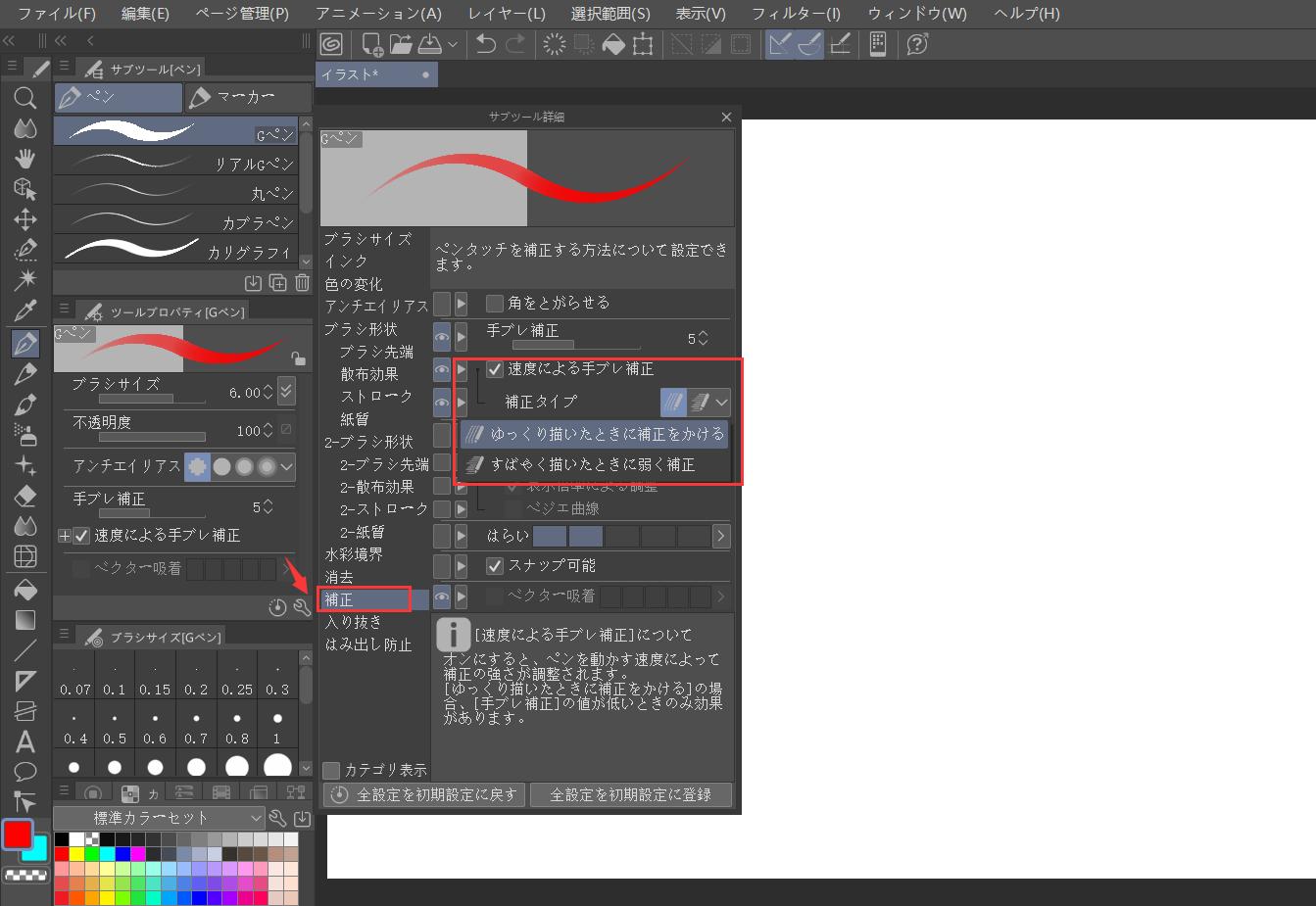
もし画面上にツールプロパティが見当たらない場合は、上部メニューの「ウィンドウ」から「ツールプロパティ」にチェックを入れることで再表示できます。また、手ブレ補正の項目自体が非表示になっている場合は、ツールプロパティ右下にあるスパナのアイコン(サブツール詳細パレット)をクリックし、「補正」カテゴリ内にある「手ブレ補正」の目玉アイコンを点灯させてください。これにより、常にプロパティ上で数値を素早くスライド調整できるようになります。
iPad版やタブレット版を利用している場合は、画面左側のパレットバーにあるツールプロパティアイコンをタップして展開します。コンパクトな画面レイアウトではパレットが折りたたまれていることが多いため、よく使うペンのプロパティはアイコンバーからワンタップで引き出せる配置にしておくのが作業効率向上の鉄則です。
【作風・用途別】クリスタの手ブレ補正おすすめ数値とCLIP STUDIO PAINT線画設定
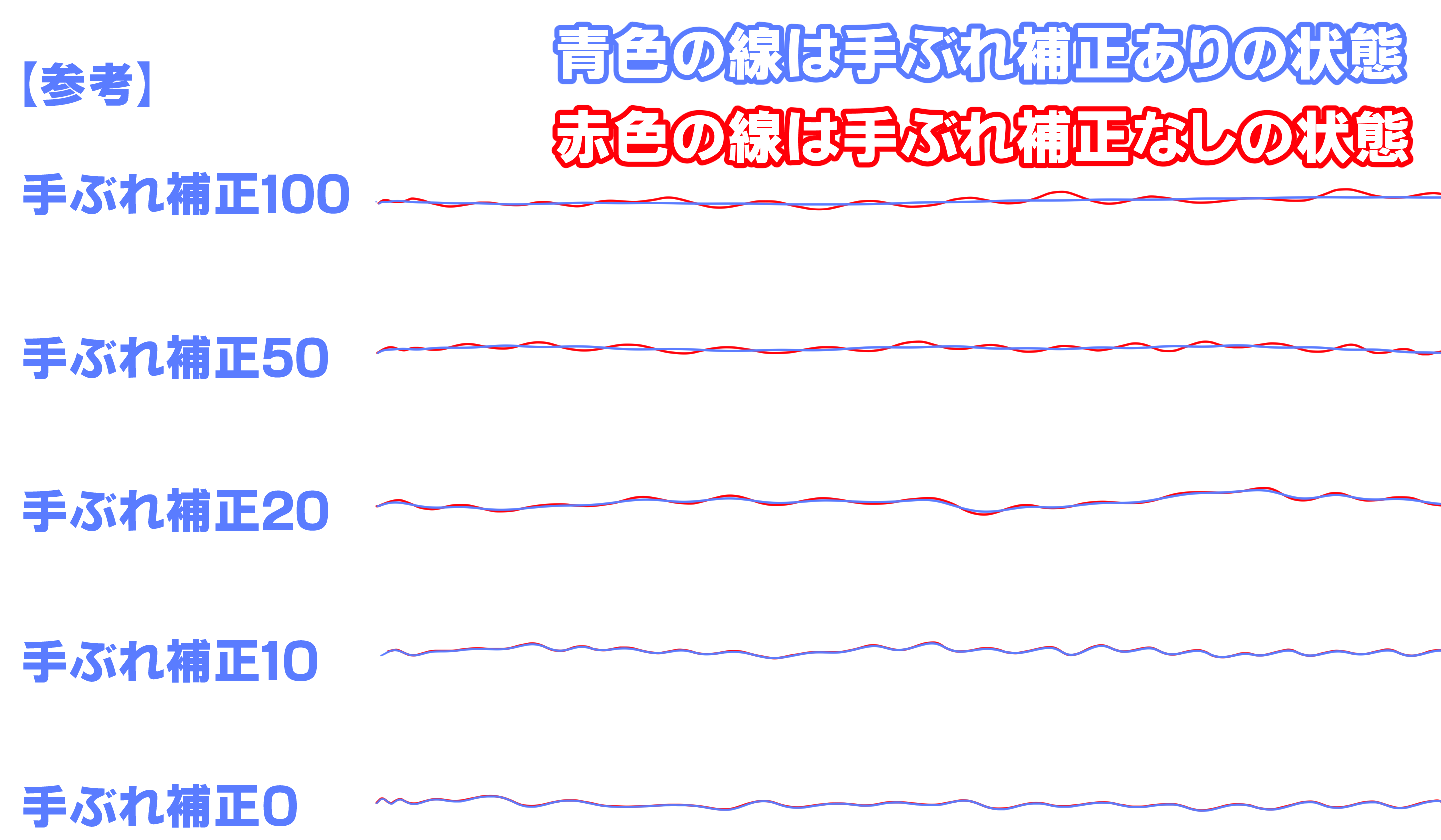
手ブレ補正は数値を上げれば上げるほど線が整う反面、描画の追従性が失われてストロークの角が丸まり、意図した筆使いが反映されにくくなります。現場で活躍するクリエイターへのヒアリングと作画検証から導き出した、作風および制作工程別の推奨値は以下の通りです。
| 作画工程・用途 | 推奨補正数値 | ペンの追従性と挙動 | プロの活用ポイント |
|---|---|---|---|
| ラフ・構図・下描き | 0 〜 5 | 完全リアルタイム・最速 | 手の細かなニュアンスをそのまま拾い、アイデアのスピードを殺さない設定。 |
| アニメ塗り系・主線画 | 10 〜 18 | 良好な追従性・ブレ抑制 | 輪郭の迷い線を排除し、クッキリとした清潔感のあるクローズドラインを引く標準値。 |
| 長ストローク(髪・布・曲線) | 20 〜 35 | やや遅延あり・強い平滑化 | 一気に引き抜くロングストロークで威力を発揮。短線の細かな描き込みには不向き。 |
| 厚塗り・ラフスケッチ | 3 〜 8 | 極めて軽快・筆圧優先 | ペンのタッチ感や筆跡の生々しさを残すため、あえて補正を最小限に抑える。 |
| デザイン・幾何学線画 | 40 〜 70 | 大幅なディレイ発生 | ゆっくりペンを動かして完璧な曲線を引く用途限定。通常の作画では推奨しない。 |
特に商用イラストや漫画原稿において、線画の品質と描画速度のバランスが最も安定するのは12〜15付近です。これ以上の数値を日常的に使用している場合、線の引き始めと引き終わりでポインタが遅れて追従するため、無意識のうちに作画スピードが低下している可能性があります。
なぜ重い・遅い?手ブレ補正でペンが遅延する根本原因と速度追従の秘密
「ペンを動かしてから線が引かれるまでにワンテンポ遅れがある」「描画がカクついて重い」というストレスの正体は、クリスタの計算処理アルゴリズムにあります。手ブレ補正は、ペン先が通過した複数の座標データをリアルタイムに平均化し、カーブを滑らかに再計算する仕組みです。そのため、補正値が大きくなるほど参照する座標のサンプル数が増加し、物理的な描画ディレイが発生します。
この遅延感を劇的に緩和する重要な機能が、サブツール詳細パレットの「補正」項目内にある「速度による補正(速度追従)」です。このオプションを有効にすると、ペンを素早く走らせたときには補正を弱めて追従性を高め、ゆっくり丁寧に描いたときには補正を強めてブレを抑えるという動的制御が働きます。払いやハネの描画で線がペン先から置いていかれる感覚がある場合は、この設定を見直すだけで劇的に操作性が改善します。
さらに見落とされがちなのが、キャンバスサイズとブラシサイズによる処理負荷です。600dpiを超える商業印刷用キャンバス上で、テクスチャや水彩境界のついた特殊ブラシを大きなサイズで使い、かつ手ブレ補正を高く設定していると、CPUとメモリに莫大な負荷がかかります。線画専用のシンプルなGペン系ツールと、着色用の重いブラシとで補正設定を明確に分けることが、軽快な動作を維持する鉄則です。
【実態検証】「手ブレ補正が効かない」トラブルの現場データと見落としがちな盲点
クリエイターコミュニティやサポート窓口に寄せられるトラブル相談の中で、「補正スライダーを最大にしても線がギザギザになる」「まったく手ブレ補正が効かない」という現象が定期的に報告されています。これらを詳細に検証した結果、ソフトウェアの設定ミスにとどまらない複数の構造的要因が浮き彫りになりました。
代表的な原因の一つが、タブレットドライバの競合と座標検出モードの不整合です。Windows環境では、クリスタの「環境設定」>「タブレット」項目にある使用するタブレットサービスが「Wintab」と「TabletPC」のどちらに設定されているかによって、補正処理の挙動が大きく変化します。OS側のペン機能(Windows Inkなど)とドライバ側の制御が衝突している場合、筆圧座標が飛び飛びで認識され、クリスタ側の補正エンジンが正常に機能しなくなります。
また、ハードウェア側の物理的な問題も見過ごせません。ペン芯の摩耗によって内部センサーへの圧力伝達が偏っていたり、液晶タブレットの表面に貼られたガラスフィルムの厚みで視差・ジッター(微細な揺れ)が増幅されている場合、ソフト側で補正をかけてもガタつきを完全に吸収しきれません。設定を疑う前に、芯の交換や定規ツールの併用など、ハードとソフトの両面からアプローチすることが解決への近道となります。
【iPad版&PC版】線のブレを劇的に治すプロの線画設定と筆圧感知チューニング
手ブレ補正の数値調整だけで満足のいく線が引けない場合、線画設定全体の環境を最適化することで、驚くほど滑らかな描き心地を手に入れられます。iPad版およびPC版それぞれで即効性のあるプロのチューニング術を紹介します。
まず取り入れたいのが、「ベクターレイヤー」と「後補正」の組み合わせです。ベクターレイヤー上に描いた線画は、描画後に制御点の位置を自動で整理してくれます。サブツール詳細の「補正」にある「後補正」をわずかに(数値1〜2程度)効かせておくだけで、描画中の遅延を一切発生させることなく、ペンを離した瞬間にガタつきだけが自然に消去されます。
次に不可欠なのが、クリスタ全体の「筆圧検知レベルの調節」です。メニューの「筆圧検知レベルの調節」を開き、普段自分が描く力加減でキャンバスにストロークを入力します。筆圧が強すぎる人がデフォルト設定のままだと、線の入り抜きで余計な力みが入り、手首のブレがダイレクトに画面に伝わってしまいます。筆圧カーブを自分の手癖に合わせて軟らかめ、あるいは硬めに補正することで、無駄な力を抜いて一息にきれいな線を引くことが可能になります。
iPad版においては、「Wacomスタイラスペン」などの古い連携設定が干渉していないか確認し、Apple Pencilのパームリジェクションを阻害しないよう、環境設定の「タッチジェスチャー」で「指とペンで異なる操作を使用」にチェックを入れておくことが描画安定の秘訣です。
【プロの結論】手ブレ補正を味方にする人・頼りすぎて上達を阻まれる人の判断基準
手ブレ補正はデジタルならではの強力な支援機能ですが、これに過度に依存しすぎると、クリエイターとしての身体的ストローク技術がスポイルされるリスクを孕んでいます。補正数値を「50以上」に固定しないと線が引けない状態に慣れてしまうと、紙へのアナログ作画はもちろん、他社製ソフトや異なる描画環境に移った際に線が著しく乱れてしまう現象が起きます。
道具を真に味方につけるための判断基準は明確です。「手首のスナップで短線を繋げて描くタイプ」の人は補正を低め(5〜10)に設定して素早いレスポンスを優先すべきであり、逆に「肘や肩を使ってダイナミックに長い単一線を引くタイプ」の人は補正を中程度(15〜25)に設定してカーブの安定感を得るのが理想的です。
基礎的な運筆力を養う練習期間にはあえて補正を「0〜3」まで落として手のブレを自覚し、納期が迫る商業制作や均一なクオリティが求められる仕上げ工程では「15前後」をフル活用して生産性を最大化する――この柔軟な使い分けこそが、プロとして長く安定した描画力を維持するための境界線となります。
【クリスタの手ブレ補正】に関するよくある質問(FAQ)
Q1:手ブレ補正の数値を最大の「100」にすれば完璧な線が引けますか?
A1:おすすめできません。補正値を100にすると、ペンの動きに対して線が極端に遅れて追従するほか、ストロークの急な曲がり角が勝手に丸められてしまい、意図したシャープな線や細かい描き込みが不可能になります。特殊な飾り罫や大きな同心円などをゆっくり引く場合を除き、通常の線画では高くても30前後に抑えるのが実用的です。
Q2:iPad版クリスタで突然線が波打つようになり、補正が効かないのはなぜですか?
A2:iPadを充電しながら描画していることによる微弱なノイズ干渉(ゴーストタッチ現象)や、Apple Pencilのペン先の緩み、ペーパーライクフィルムの極端な摩耗が疑われます。また、iPadOSの「アクセシビリティ」内でタッチ調整機能がオンになっているとペンの座標取得が干渉を受けることがあるため、設定を確認してください。
Q3:描画の軽快さを損なわずに、線のブレだけを抑える裏技はありますか?
A3:手ブレ補正値を「8〜12」程度に抑えつつ、サブツール詳細の「後補正」を「1〜2」に設定し、ベクターレイヤーで描画する方法が最も効果的です。描いている最中は遅延が一切なく、ペンを画面から離した瞬間に微小なジッターが自動補正されるため、快適なスピード感と滑らかな仕上がりを両立できます。
まとめ:理想の描き心地を手に入れるための設定見直し術
クリスタの手ブレ補正は、単に数値を上げ下げするだけのものではなく、ペンの追従性、筆圧感知、キャンバス解像度、そして自身のドローイングフォームと密接に連動している重要なパラメーターです。
線がブレるからといって安易に数値を跳ね上げるのではなく、まずはツールプロパティから現在の設定値を確認し、「速度による補正」の活用や筆圧のキャリブレーション、ベクターの後補正といった複合的なアプローチを試みてください。自分のストロークに完璧にフィットした設定を見つけ出すことで、ペン先の遅延ストレスから解放され、思い通りの美しい線画を描き上げることができるようになります。 (出典: クリスタ 手 ブレ 補正(Yahoo!ニュース))
SEOライティングとマーケティング戦略の専門家。分かりやすい解説記事で定評があります。
