パソコンのスペック確認決定版!Win・MacでCPUやGPUを1分特定
PCゲームのグラフィックス高度化やローカルAIツールの普及、さらには4K動画編集の一般化に伴い、手元のパソコンが求める処理能力を満たしているかを正確に把握する重要性が増しています。「せっかく購入したソフトウェアが快適に動かない」「動作が重くて作業が進まない」といったトラブルを防ぐためにも、主要パーツの性能把握は欠かせない知識です。
実は、特別な診断ソフトをインストールしなくても、OS標準の機能を使えばわずか1分程度で主要な構成を網羅的に確認できます。本稿では、Windows 11・10およびMacにおける最短のスペック確認手順から、タスクマネージャーやDirectX診断ツール(dxdiag)を活用した詳細診断、ゲームやクリエイティブアプリの推奨動作環境と照らし合わせる実践的な見極め方まで、体系的に解説します。
📌 【この記事の重要ポイントまとめ】
- 要点1:Windowsは「設定」や「タスクマネージャー」、Macは「システム設定」から主要スペックを1分以内に確認可能
- 要点2:ゲームや動画編集の可否は、CPUの世代・メモリ容量に加え、独立グラフィックボード(GPU)の型番とVRAM容量が決定打になる
- 要点3:公式の「必要要件」ではなく「推奨要件」を基準にし、SSDの空き容量を20%以上確保することが快適動作の境界線
【わずか1分】Windows・Macで主要スペックを即座に確認する最短手順
日常の動作確認やアプリ導入前のチェックであれば、OS標準の基本画面を開くだけで十分です。ここでは、マウス操作やショートカットキーを用いて瞬時にCPUやメモリ容量を割り出す手順を整理します。
Windows 11 / Windows 10における基本スペック確認
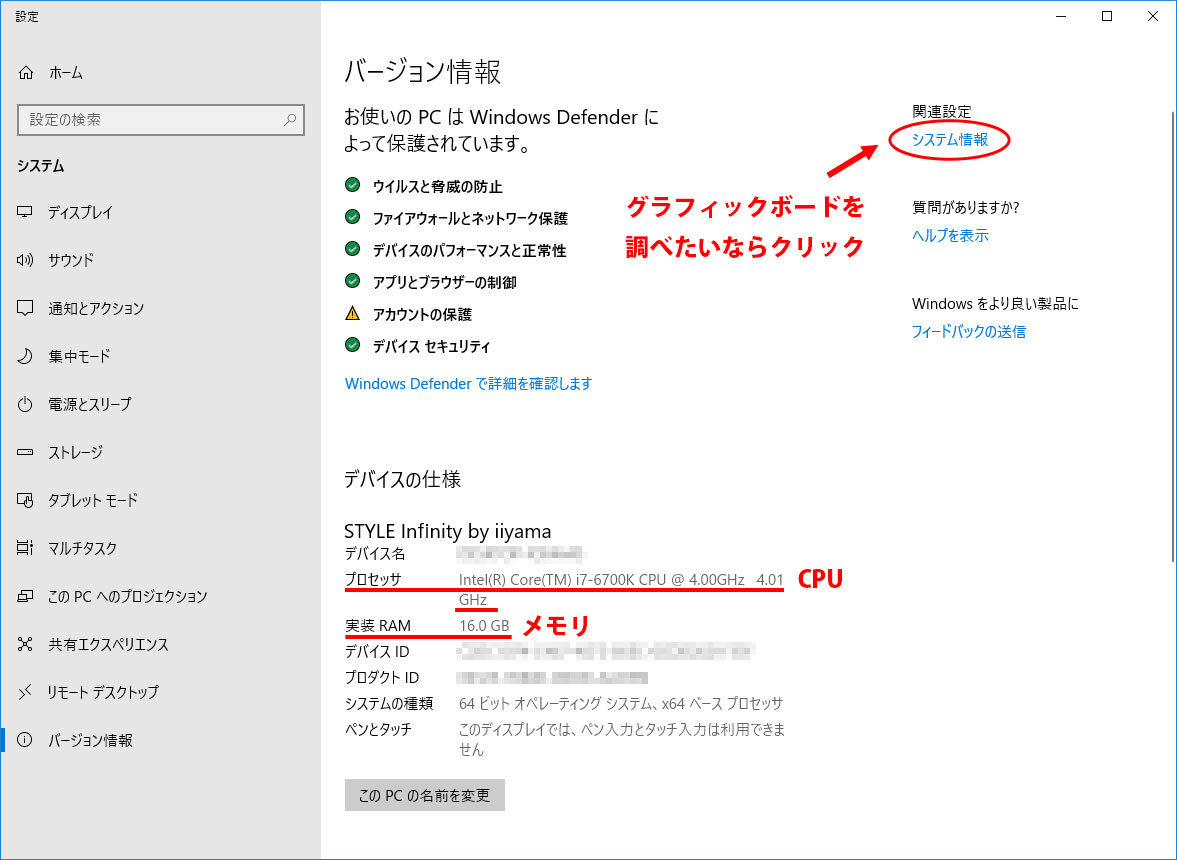
Windows環境において最も手軽なのは、「設定」画面のシステム情報を参照する方法です。
キーボードの「Windowsキー + I」を同時に押して「設定」を開き、システムメニュー内の「バージョン情報」(Windows 10では「詳細情報」)を選択します。画面上の「デバイスの仕様」欄に、以下の基本情報が表示されます。
- プロセッサ(CPU):Intel Core i7-14700 や AMD Ryzen 7 7800X3D など、搭載されている頭脳の名称と動作周波数
- 実装RAM(メモリ):16.0 GB(〇〇GB使用可能)といった、作業領域の広さ
- システムの種類:64ビット オペレーティングシステムなど、OSの基本構造
まずはこの画面を開くだけで、大まかな基本性能を一目で把握できます。
タスクマネージャーを使ったリアルタイム性能と型番のチェック
さらに詳しいハードウェア情報や稼働状況を知りたい場合は、タスクマネージャーの活用が適しています。キーボードの「Ctrl + Shift + Esc」を同時に押すと一発で起動します。
上部(または左側メニュー)の「パフォーマンス」タブをクリックすると、左ペインにCPU、メモリ、ディスク(SSD/HDD)、Wi-Fi、GPU(グラフィックボード)が一覧表示されます。各項目を選択することで、パーツの正確な型番、メモリのスロット使用数や動作速度(MHz)、ストレージの種類(NVMe SSDなど)がリアルタイムの負荷率とともに把握可能です。
Macにおけるスペック確認手順
macOSを搭載したMacBookやiMac、Mac Studioの場合、画面左上のAppleメニュー(リンゴマーク)から瞬時に確認できます。
「」メニューをクリックし、「このMacについて」を選択すると、搭載チップ(Apple M2、M3、M4シリーズなど)、メモリ容量、シリアル番号、macOSのバージョンが表示されます。さらに詳しい情報を得るには、同画面内の「詳細情報」ボタンから「システム設定」>「一般」>「システムレポート」を開くことで、Thunderboltポートの規格からバッテリーの充放電回数まで細密なハードウェアデータを閲覧できます。

【深掘り診断】DirectX診断ツール(dxdiag)とデバイスマネージャーの活用術
3Dグラフィックスを多用するPCゲームや3DCGレンダリングソフトを導入する場合、前述の基本画面だけではビデオメモリ(VRAM)の詳細などが判別しにくいケースがあります。より専門的な診断を行うための標準ツールが役立ちます。
DirectX診断ツール(dxdiag)でGPUとVRAMを完全特定
Windowsに標準搭載されている「DirectX診断ツール」は、描画周りの構成を正確に洗い出す強力なツールです。
キーボードの「Windowsキー + R」を押して「ファイル名を指定して実行」ダイアログを呼び出し、半角英字で「dxdiag」と入力してEnterキーを押します(初回起動時にドライバのデジタル署名確認画面が出た場合は「はい」を選択)。
開いたウィンドウの「ディスプレイ」タブ(GPUが2基あるノートPCでは「ディスプレイ 1」「ディスプレイ 2」)を確認すると、搭載されているグラフィックチップ名(NVIDIA GeForce RTX 4070 Laptop GPUなど)に加え、描画専用の「表示メモリ(VRAM)」の正確な容量がメガバイト単位で明記されます。ゲームの動作環境判定において、このVRAMの数値は極めて重要な指標です。
デバイスマネージャーで周辺機器とハードウェア構成を一覧化
ドライバの状態や内部パーツの認識状況を確かめたい場合は、「デバイスマネージャー」を用います。
スタートボタンを右クリック(または「Windowsキー + X」)し、クイックリンクメニューから「デバイスマネージャー」を選択します。ツリー構造の中から「ディスプレイ アダプター」を展開すればグラフィックボードの名称が、「ディスク ドライブ」を展開すれば内蔵されているSSDやHDDの正確な型番が判明します。万が一パーツに不具合がある場合、黄色の「!」マークが表示されるため、トラブルシューティングの現場でも重宝される画面です。
型番がわからない場合の確認方法
サポートへの問い合わせや買取査定、周辺パーツの増設時には、パソコン本体の「型番(モデル名)」が求められます。ノートパソコンであれば底面やヒンジ付近のラベル、デスクトップであれば背面や側面の銘板シールに記載されています。
シールが摩耗して判読できない場合は、コマンド機能を使うと確実です。「Windowsキー + R」から「cmd」と入力してコマンドプロンプトを立ち上げ、wmic csproduct get name と入力して実行するか、PowerShellで Get-CimInstance Win32_ComputerSystemProduct | Select-Object Name を実行すれば、マザーボードに記録された製品型番が画面上に出力されます。
【2026年最新スペック基準】用途別に見るパーツの適正値データ
パソコンのスペックを確認しても、その数値が現代の水準でどの程度の位置づけにあるのかが分からなければ、実用上の判断は下せません。2026年時点の最新利用環境を踏まえた、用途別の必要スペック基準を以下の比較表にまとめました。
| 用途・利用シーン | 推奨パーツ構成(CPU / メモリ / GPU / ストレージ) | 2026年の市場基準・相場感 | 編集部の見解・実用評価 |
|---|---|---|---|
| 事務作業・Web閲覧・動画視聴 | Core i3 / Ryzen 3以上 メモリ:8GB〜16GB GPU:CPU内蔵グラフィックス SSD:256GB以上 | エントリークラス (実売7万〜10万円前後) | ブラウザのタブを多用する場合はメモリ16GBが事実上の標準。8GB環境では複数アプリの同時起動で動作遅延が起きやすい。 |
| フルHD動画編集・一般PCゲーム | Core i5 / Ryzen 5以上 メモリ:16GB〜32GB GPU:GeForce RTX 4060級以上 SSD:512GB〜1TB(NVMe) | ミドルクラス (実売14万〜19万円前後) | 大半のオンラインゲームや1080p動画のカット編集・テロップ入れが快適に動作するボリュームゾーン。 |
| 4K動画編集・最新3D大作ゲーム・ローカルAI | Core i7 / Ryzen 7以上 メモリ:32GB〜64GB GPU:GeForce RTX 4070 Super〜4080級(VRAM 12GB以上) SSD:1TB〜2TB以上 | アッパーミドル〜ハイエンド (実売25万〜40万円超) | 高解像度テクスチャや画像生成AI、複雑なエフェクト処理には大容量VRAMが必須。妥協するとレンダリング速度が大幅低下する。 |
特に重要なのは、ストレージがSSDであるかどうかという点です。旧来のハードディスク(HDD)がメインドライブになっているシステムでは、どれほど高性能なCPUを搭載していてもOSの起動やファイル読み込みで著しいボトルネックが発生します。タスクマネージャーのディスク項目で「SSD」と明記されているか、必ず確かめておきましょう。

ゲームや動画編集の「推奨動作環境」を見極める実践比較テクニック
目当てのPCゲーム(Steam作品など)やクリエイティブソフトウェア(Premiere Pro、DaVinci Resolveなど)を導入する際、公式サイトに記載されている「システム要件」の読み解き方には明確なコツが存在します。
「最小要件(必要動作環境)」の罠に注意する
多くのソフトウェア情報には「最小要件(Minimum System Requirements)」と「推奨要件(Recommended System Requirements)」の2段階が記載されています。
最小要件は「画質設定を最低まで落とし、フレームレートが30fpsを下回っても辛うじて画面が映り動作するレベル」を指すケースがほとんどです。ゲームを滑らかな映像で楽しんだり、動画のプレビューをコマ落ちなく再生したりするには、「推奨要件」を上回っていることが絶対条件となります。
パーツ型番の力関係を比較するベンチマークの視点
要求スペックに「Intel Core i7-10700 以上」と書かれており、手元のPCが「Intel Core i5-13400」だった場合、一見すると「i7よりi5のほうが劣るのでは」と誤認しがちです。
しかし、CPUは「世代」による基本設計の進化が極めて大きく、3世代新しいCore i5-13400は、旧世代のCore i7-10700を総合処理能力・シングルスレッド性能ともに大きく凌駕します。型番の優劣を調べる際は、パーツ名を検索して「PassMarkスコア」や各種比較データベースの数値を照らし合わせるのが確実なアプローチです。
【実態検証】利用者の生の声と現場目線で見えたスペック不足のリアル
パソコンのスペックにまつわるトラブル相談やSNSコミュニティの検証データを精査すると、スペック確認を怠ったことで生じる典型的な失敗パターンが浮かび上がってきます。
「Core i7搭載」という中古表記に騙されたトラブル
オークションサイトや一部の格安リユース市場では、「高性能Core i7搭載・爆速」と謳いながら、10年以上前の第2世代・第3世代Coreプロセッサを搭載した個体が出回っています。購入者が「Core i7だから最新ゲームも動くだろう」と思い込んで購入し、最新のWindows 11に非対応だったり、目的のソフトが起動すらしなかったりする事例が後を絶ちません。スペック確認時は、ブランド名(i7/i5)だけでなくハイフン以降の世代番号(例:14700なら第14世代)を直視する必要があります。
GPU非搭載機で3Dゲームを起動した際のクラッシュ
「メモリを32GB積んでいるから大丈夫」と考えて軽量薄型ノートPCを購入したものの、独立したGPU(GeForceやRadeon)が非搭載で、CPU内蔵グラフィックス(Intel Iris XeやUHD Graphics)しか備わっていなかったケースも目立ちます。結果として、3Dゲームの起動直後にクラッシュしたり、10fps以下の紙芝居状態に陥ったりするトラブルが多発しています。タスクマネージャーのGPU欄に「GeForce」等の名称があるか、専用ビデオメモリが割り当てられているかの確認は不可欠です。
一般に知られていない盲点とネットの誤解
スペックを確認・評価するにあたって、ネット上で広まっている俗説や見落とされがちな盲点を取り除いておくことが大切です。
誤解1:メモリは容量さえ大きければ速度は変わらない?
「メモリ32GB」と一口に言っても、1枚のメモリで動作させるシングルチャネル構成と、2枚1組でデータを分散転送するデュアルチャネル構成では、データ転送帯域に2倍近くの差が生じます。特にCPU内蔵グラフィックスを利用する場合、メインメモリの帯域幅がグラフィックス性能に直結するため、タスクマネージャーの「スロットの使用」項目が「2/2」や「2/4」になっているか確認することが重要です。
誤解2:SSDの空き容量不足が引き起こす極端な性能低下
ストレージ容量の確認時、総容量だけを見て安心するのは禁物です。現代のSSD(特にTLC/QLC方式のフラッシュメモリ)は、空き容量が全体の10%〜15%を下回ると、書き込みキャッシュ領域が枯渇し、データ転送速度がHDD以下に急落する「SLCキャッシュ切れ」の現象を起こします。「エクスプローラー」の「PC」画面を開き、ドライブのゲージが赤色(容量逼迫)になっていないか定期的に点検する習慣が求められます。
【プロの結論】買い替え・増設を判断する明確な境界線
スペックを確認した結果、必要性能に届いていなかった場合、パーツの「増設・換装」で延命できるか、あるいは「本体の買い替え」に踏み切るべきかの判断基準は明快です。
- 増設で延命可能なケース:CPUやGPUの世代が比較的新しく(発売から3〜4年以内)、単純に「メモリ不足(8GBから16GB/32GBへ)」や「ストレージ空き容量不足(SSDの容量アップ)」がボトルネックになっているデスクトップPCや一部の換装対応ノートPC。
- 本体買い替えが不可避なケース:CPUがWindows 11の公式要件を満たしていない世代(Intel第7世代以前など)である場合や、ノートPCでGPU性能が根本的に不足している場合。基板に直接はんだ付けされているパーツが多いため、部分的な強化は物理的に不可能です。
【パソコンのスペック確認】に関するよくある質問(FAQ)
Q1:Windows 11とWindows 10で確認手順に大きな違いはありますか?
A1:基本的な確認フローは共通です。「Ctrl + Shift + Esc」によるタスクマネージャーの起動や、「Windowsキー + R」からの「dxdiag」コマンド実行は両OSでまったく同じように動作します。「設定」アプリ内のメニュー名称が、Windows 10では「詳細情報」、Windows 11では「バージョン情報」とわずかに異なる程度です。
Q2:自分のパソコンにグラフィックボードが載っているか見分ける一番簡単な方法は?
A2:タスクマネージャー(Ctrl + Shift + Esc)の「パフォーマンス」タブを開き、左側の一覧の一番下を確認してください。「GPU 0」のほかに「GPU 1」が存在し、そこに「NVIDIA GeForce」や「AMD Radeon」という名称が記載されていれば、独立したグラフィックボードが搭載されています。
Q3:CドライブがSSDかHDDか分からないのですが、どこを見れば判別できますか?
A3:タスクマネージャーの「パフォーマンス」タブで「ディスク 0 (C:)」をクリックすると、右上に「SSD」または「HDD」とメディアタイプが明記されています。また、Windowsの検索バーに「ドライブのデフラグと最適化」と入力して起動するツール上でも、「ソリッド ステート ドライブ(SSD)」か「ハード ディスク ドライブ(HDD)」かが一覧表示されます。
Q4:型番シールが剥がれて型番がわかりません。画面上で確認する方法はありますか?
A4:キーボードの「Windowsキー + R」を押し、名前欄に「msinfo32」と入力してEnterを押してください。「システム情報」という詳細画面が開き、「システムモデル」の項目にパソコンの正確な製品型番が表示されます。
まとめ:正確なスペック把握から始まる快適なデジタル環境づくり
パソコンのスペック確認は、単なる数値のチェックにとどまらず、マシンの健康状態を把握し、ソフトウェアの導入失敗や無駄な買い物を防ぐための極めて実践的なメンテナンス手法です。
「設定」画面や「タスクマネージャー」を日常的に使いこなし、CPUの世代、メモリの実装量、独立GPUの有無、そしてSSDの空き容量を正しく把握できるようになれば、トラブル発生時の原因特定も迅速に行えるようになります。まずはショートカットキーを使い、手元のマシンの現在地を1分で診断することから始めてみてください。 (出典: パソコン の スペック 確認(Yahoo!ニュース))
情報を整理して届けることが得意なWebディレクター。ユーザー視点に立った記事作成を目指しています。
