【Word】文字が勝手に消える原因は?上書きモードの解除法と設定術
Microsoft Wordで文章を修正している最中、新しく打ち込んだ文字の分だけ、後ろにあったはずの文章が次々と消えていく――。締め切りに追われるビジネスパーソンや論文執筆中の学生なら、思わず背筋が凍るようなこの現象は、故障やバグではなく、入力モードが「上書きモード」に切り替わっていることが原因です。
特にWindows 11を搭載した最新の薄型ノートパソコン環境では、キーボードの配置密度が高まったことで、意図しないキーの誤打が多発しています。本稿では、執筆現場や社内ITサポートで長年蓄積されたトラブルシューティングの知見をもとに、Word 上書きモード 解除方法から、二度と同じ苛立ちを繰り返さないためのInsertキー 無効化 設定まで、現場目線で分かりやすく解説します。
📌 【この記事の重要ポイントまとめ】
- 要点1:文字が消える原因は「上書きモード」であり、キーボードの[Insert]キーまたは[Fn]+[Insert]キーで即座に「挿入モード」へ復帰できる。
- 要点2:ノートPCのキー誤打による再発を防ぐには、Wordの「詳細設定」からInsertキーの割り当てを無効化するのが最も確実な根本対策である。
- 要点3:画面下部のステータスバーをカスタマイズして現在の入力モードを常時可視化しておけば、予期せぬ入力事故をゼロに抑えられる。
【即解決】Wordで文字が勝手に消える原因と上書きモードの解除手順
Wordで文字を入力した際、カーソルの右側にある既存の文字が吸い込まれるように消えてしまう現象の正体は、文字のWord 挿入モード 切り替えが働き、「上書き入力」が有効になっているためです。通常の文書作成では文字と文字の間に新たなテキストを差し込む「挿入モード」が標準ですが、何らかの拍子に上書きモードへ移行すると、カーソル位置の文字を消去しながら新しい文字が上書きされていきます。
このトラブルに直面した際、今すぐ元の状態へ戻すためのWord 文字が消える 対処法は極めてシンプルです。
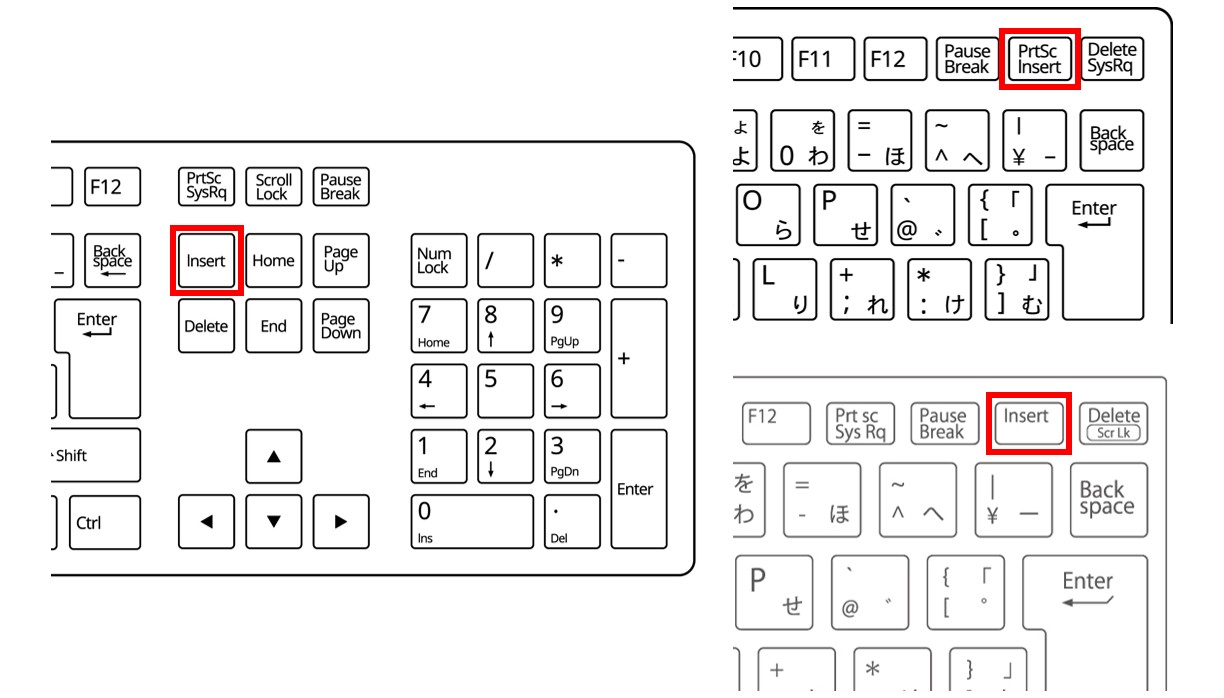
デスクトップ用フルサイズキーボードや一部のノートパソコンを使用している場合、キーボードの右上付近にある[Insert](または[Ins])キーを1回押すだけで解除が完了します。これだけで、従来の挿入モードへと瞬時に切り替わります。
一方で、近年のモバイルノートPCではキー数が削減されているケースが多く、単にInsertキーを押すだけでは反応しない設計が増えています。その場合は、[Fn]キーを押しながら[Insert]キーを押す(Word Fnキー Insert 解除)操作を試してください。キーボード上に青色や四角枠で「Ins」と小さく刻印されている機種では、このファンクションキー併用が必須となります。
Windows11 Word 上書き 解除を実行する際、まずは手元のキーボードで[Insert]単体、もしくは[Fn]+[Insert]を試すことが最速の解決策となります。

【実態検証】なぜ入力モードは勝手に変わるのか?現場の声とキー配置の罠
ITサポート窓口や社内ヘルプデスクに寄せられる問い合わせの中でも、「Wordの文字入力がおかしくなった」「キーボードが壊れて文章が消える」という相談は、年間を通じて上位を占め続けています。ユーザー自身は何も特別な操作をしていないつもりでも、実際にはノートパソコン Insertキー 押し間違いが無意識のうちに発生しているのが実情です。
多くのキーボード配列において、Insertキーは使用頻度の高い[Backspace]キーや[Delete]キー、あるいは[Enter]キーのすぐ隣や真上に配置されています。特にタイピング速度が速いビジネスパーソンほど、誤字を消去しようとBackspaceキーを連打した瞬間に、指先がミリ単位でずれてInsertキーをかすめてしまうケースが頻発します。
SNSやQ&Aサイトに寄せられるリアルな声を検証すると、以下のような現場の悲鳴が浮き彫りになります。
「企画書の修正中、気づいたら2段落分が丸ごと消え去っていてパニックになった」「Deleteキーを押したつもりが隣のキーに触れていたようで、勝手にモードが変わっていた」「故障を疑って再起動してしまったが、単なるキーの誤操作だった」といった体験談が後を絶ちません。このように、Word 入力モード 勝手に変わる 原因の9割以上は、日常的なタイピング動作に潜む物理的なキー配置の罠にあります。
二度と再発させない!Insertキーの無効化と詳細設定の決定版
一時的に解除しても、タイピングの癖やキーボードの構造が変わらない限り、誤打によるトラブルは再発します。執筆作業の集中力を途切れさせないためには、Word内部のシステム設定を変更し、Insertキーを押しても上書きモードに切り替わらないよう恒久的な対策を施すことが賢明です。
Word 詳細設定 上書き入力の制御手順は以下の通りです。
1. Word上部メニューの「ファイル」タブをクリックし、画面左下の「オプション」を開きます。
2. オプション画面の左側メニューから「詳細設定」を選択します。
3. 「編集オプション」の項目内にある「上書き入力モードの切り替えに Insert キーを使用する」のチェックを外します。
4. あわせて、その下にある「上書き入力モードで入力する」のチェックも外れていることを確認し、右下の「OK」をクリックします。
この設定を行っておけば、万が一タイピング中にInsertキーを強打してしまったとしても、Word側がその信号を完全に無視するため、勝手に文字が消える事故を根絶できます。
さらに、現在の入力状態を一目で把握できるようにWord ステータスバー 表示設定も見直しておきましょう。Word画面の一番下にある帯(ステータスバー)の何もない部分を右クリックし、表示されたメニューの中から「上書き入力」をクリックしてチェックを入れます。これにより、ステータスバー上に「挿入モード」または「上書きモード」という現在の状態が常時テキストで表示され、その表示をクリックするだけでもモードの切り替えが可能になります。
なお、Mac環境におけるMac Word 上書きモード 解除について補足すると、macOS向けのWordにはWindowsのようなInsertキーによる切り替え機能自体が標準では搭載されていません。Macで文字が消える場合は、テキスト選択状態での誤入力や、サードパーティ製キーボードのリマップ設定、あるいは日本語入力プログラム(IME)側のバウンダリ設定に起因することが大半です。

【徹底比較】入力トラブル別の対処法と設定難易度一覧
Wordの文字入力トラブルに対する主要なアプローチを、作業時間や再発防止効果の観点から比較・整理しました。作業環境やPCスキルに合わせて最適な方法を選択してください。
| 対処項目 | 操作手順・必要時間 | 防止効果・持続性 | 編集部の見解・推奨度 |
|---|---|---|---|
| Insertキー単体押下 | [Insert]キーを1回押す(約1秒) | 一時的(再度誤打すると再発) | 即効性は最高だが、再発リスクが残るため応急処置向き。 |
| Fn+Insertキー併用 | [Fn]を押しながら[Insert](約2秒) | 一時的(薄型ノートPC専用) | 単体キーで動かないモバイル端末での基本操作。 |
| Wordオプション詳細設定 | 詳細設定からInsertキー連携を解除(約30秒) | 永続的(誤打してもモード不変) | 【最推奨】すべてのWord利用者が最初に行うべき必須設定。 |
| ステータスバー固定表示 | 最下部バーを右クリックして追加(約10秒) | 視覚的補助(クリックで切替可能) | 現在の状態が視覚化されるため、パニックを確実に防げる。 |
| Mac版での入力確認 | IME環境設定や選択範囲の確認(約1分) | 構造的(OS依存の差異解消) | Mac固有の仕様を理解し、不要なトラブルシューティングを回避。 |
一般に知られていない盲点とネットの誤解|「上書き入力」と「上書き保存」の混同
検索エンジンやSNSの相談窓口を見渡すと、「上書きを解除したい」という言葉の裏に、重大な認識のズレが潜んでいるケースが少なくありません。読者が直面している問題が「文字入力中に後ろが消える現象(上書き入力)」なのか、それとも「ファイルを誤って古いデータで保存してしまった問題(上書き保存)」なのかによって、対処法は180度異なります。
もし、意図せずファイルを以前の内容で保存してしまい過去のデータを失ってしまった場合は、上書きモードの解除ではなくWord 上書き保存 復元方法を実行しなければなりません。
Microsoft 365やOneDriveなどのクラウドストレージと連携している環境であれば、タイトルバー付近にあるファイル名をクリックして「バージョン履歴」を選択するか、ファイルメニューの「情報」>「バージョン履歴」から過去の特定時点のデータを数クリックで復元可能です。ローカル保存の場合でも、ファイルメニューの「情報」>「文書の管理」>「保存されていない文書の回復」から、自動バックアップファイルをサルベージできる可能性があります。
文字入力のトラブルとファイルの保存トラブルは根本的に別物です。目の前で起きている現象が「キーボード操作による入力モードの乱れ」なのか、「ファイルシステム上のデータ更新」なのかを冷静に見極めることが、無駄なデータ消失や作業遅延を防ぐ防波堤となります。
【プロの結論】ヒューマンエラーを防ぐ環境構築と設定の判断基準
人間工学や認知心理学の観点から見れば、人間のタイピング精度を100%に保つことは不可能です。疲労や締め切りのプレッシャーがかかるビジネスの現場において、「キーを押し間違えないように注意深くタイピングする」という精神論は、何の解決にもなりません。エラーを個人の注意力に依存させるのではなく、「間違えて押しても事故が起きないUI環境」をあらかじめ構築しておくことこそが、真の生産性向上につながります。
【プロの結論】設定変更をおすすめする人・デフォルト維持でよい人の判断基準
▼ Insertキーの無効化を直ちに行うべき人:
・日常的に長文のレポート、企画書、論文、メールを執筆するビジネスパーソン・研究者
・13〜14インチ前後のキーボードピッチが狭い薄型ノートパソコンを愛用している人
・文字入力中に意図せず文章が消去され、過去に一度でも強いストレスを感じた経験がある人
・BackspaceやDeleteキーを多用する高速タイパー
▼ デフォルト(Insertキー有効)のままで差し支えない人:
・定型フォームの文字枠に対し、既存の文字数をきっちり保ったまま1文字ずつ打ち替える特殊な帳票入力作業を日常業務としているオペレーター
・フルサイズの外付けメカニカルキーボードを使用しており、Insertキーが独立したブロックに離れて配置されている環境の人
上書き入力機能は、黎明期のワープロ専用機や固定長テキストデータを扱う古いシステムの名残であり、現代の自由なドキュメント作成において積極的に活用される場面は極めて限定的です。特別な理由がない限り、Insertキーの無効化設定を行っておくことが、現代のデジタルワークスペースにおける最も合理的で安全な選択肢となります。
【word 上書き 解除】に関するよくある質問(FAQ)
Q1:ノートパソコンに[Insert]キーが見当たりません。どこを押せば解除できますか?
A1:近年の薄型ノートPCでは、単独のキーではなく[Delete]や[PrtScn]キーの刻印の一部に小さく「Ins」と記載されている場合があります。その場合は[Fn]キーを押しながらそのキーを押してください。それでも見つからない場合は、Wordのステータスバーを右クリックして「上書き入力」にチェックを入れ、画面下に現れた「上書きモード」の文字をクリックすればマウス操作だけで挿入モードへ切り替えられます。
Q2:Insertキーを押しても「上書きモード」から切り替わりません。なぜでしょうか?
A2:Wordのオプション設定で「上書き入力モードの切り替えに Insert キーを使用する」のチェックが外れている可能性があります。「ファイル」>「オプション」>「詳細設定」を開き、チェック状態を確認してください。また、キーボード自体のFnロック(Fn Lockキー)がかかっており、ファンクション機能の挙動が反転しているケースも考えられます。
Q3:Word以外のブラウザやメモ帳でも文字が勝手に上書きされます。どうすれば直りますか?
A3:上書きモードはWord内部だけでなく、Windows OS全体のキー入力状態として保持されることがあります。メモ帳やブラウザ上で後ろの文字が消える場合も、キーボードの[Insert]キー(または[Fn]+[Insert]キー)を1度押すことで、OSレベルの入力モードが「挿入」に戻り解決します。
Q4:上書きモード中に消えてしまった文章を元に戻す方法はありますか?
A4:消えた直後であれば、ショートカットキー[Ctrl]+[Z](Macは[Command]+[Z])を押すか、画面左上の「元に戻す(曲がった矢印アイコン)」を複数回クリックすることで、上書きされる前の状態へ1手ずつ復元できます。ただし、一度Wordを閉じてしまうと[Ctrl]+[Z]の履歴は消滅するため、直後のリカバリーが鉄則です。
まとめ:事前の設定見直しでタイピングストレスをゼロにする
Wordで文字が勝手に消えていく現象は、キーの配置構造と入力モードの切り替え仕様を知っていれば、ものの数秒で冷静に対処できるトラブルです。そして、オプションの詳細設定からInsertキーの割り当てを無効化し、ステータスバーを常時表示にしておくだけで、今後同じトラブルに作業を中断されるリスクは完全に排除できます。
作業効率を高める第一歩は、些細なヒューマンエラーを誘発する環境を放置せず、道具側を自分の作業スタイルに合わせて最適化することです。手元のWord設定を一度見直し、快適でストレスのない執筆環境を整えてください。 (出典: word 上書き 解除(Yahoo!ニュース))
情報を整理して届けることが得意なWebディレクター。ユーザー視点に立った記事作成を目指しています。
