HEVCビデオ拡張機能の無料化裏ワザ!有料化の真相と完全無料再生法
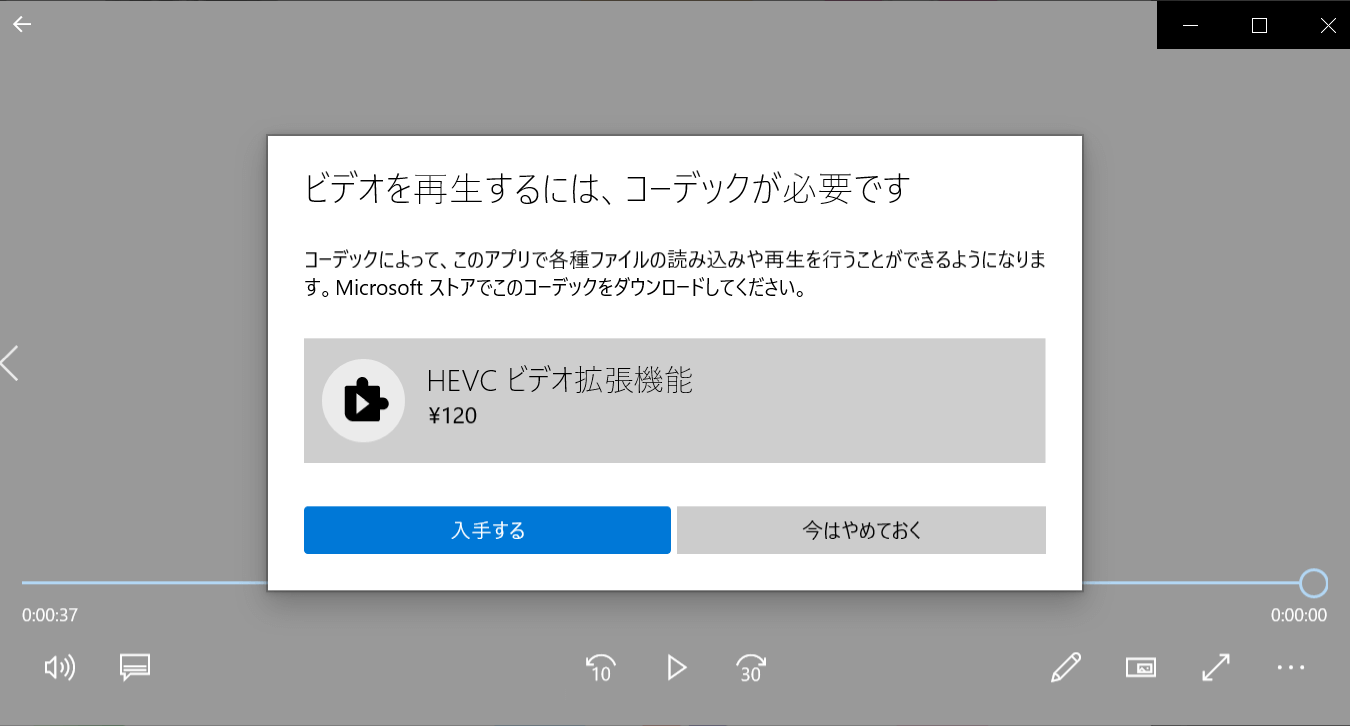
iPhoneで撮影した高精細な4K動画やアクションカメラの映像をWindows 11のパソコンに取り込んだ際、「このビデオを再生するにはHEVCビデオ拡張機能が必要です」というポップアップとともに、Microsoft Storeの120円の購入画面へ誘導されて困惑した経験を持つ人は少なくありません。「無料だったはずのコーデックがなぜ有料なのか」「1円も払わずにH.265形式の動画を再生する安全な手段はないのか」という疑問は、SNSやコミュニティフォーラムでも頻繁に議論が巻き起こるテーマです。
かつてネット上で裏ワザとして広く共有されていた「デバイス製造元からのHEVCビデオ拡張機能」の無料入手ルートは現在どのような扱いになっているのか。本稿では、有料化の背景にある複雑な特許ライセンス事情を紐解きながら、Windows環境でHEVC(H.265)動画やHEIF画像を完全無料で快適に楽しむための具体的かつ確実な手法を検証します。
📌 【この記事の重要ポイントまとめ】
- 要点1:Microsoft Storeでの120円有料化はMPEG LAをはじめとする特許管理団体へのライセンス料支払いが原因であり、OS標準での無償バンドルが終了したためである。
- 要点2:過去に裏ワザとして使われた「デバイス製造元向け無料版」の直リンクは塞がれつつあるが、VLCなど信頼性の高いオープンソース再生ソフトを使えば完全無料で再生できる。
- 要点3:Windows標準の「映画&テレビ」アプリや純正フォトでのネイティブ編集に強く依存しない限り、無理に有料拡張機能を購入する必要性は低い。
【有料化の真相】なぜMicrosoft Storeで120円かかるのか?ライセンス構造の背景
Windows 10の初期には標準機能や無料パッケージとして利用できたHEVC再生機能が、なぜ現在Microsoft Storeで120円(税込)の有料アドオンとして提供されているのか。その根底には、映像圧縮技術「H.265 / HEVC」を取り巻く過酷な特許ライセンス料の仕組みが存在します。
HEVC技術は、従来のH.264と比較して約2倍の圧縮効率を誇る優れた規格ですが、MPEG LA、HEVC Advance、Velos Mediaといった複数の特許管理団体(パテントプール)が権利を分散して保持しています。これらの団体は、HEVCデコーダー(再生機能)を組み込んだソフトウェアやハードウェアを出荷する事業者に対し、1台あたり所定のライセンス料支払いを義務付けています。
マイクロソフトが世界中で稼働する膨大なWindows端末すべてにHEVCデコーダーを無償で標準搭載し続けた場合、同社が負担する特許ロイヤルティは年間で巨額のコストに達します。そのためマイクロソフトは、コストの無差別な負担を回避し、「HEVC再生を必要とするユーザーのみがライセンス実費(120円)を負担する」という受益者負担のビジネスモデルへと舵を切りました。これが有料化の直接的な真相です。
「デバイス製造元からのHEVCビデオ拡張機能」現在の状況と入手ルートの真実
有料化に伴い、かつて脚光を浴びたのが「デバイス製造元からのHEVCビデオ拡張機能(HEVC Video Extensions from Device Manufacturer)」と呼ばれる特別パッケージの存在でした。これは、PC本体(マザーボードやCPU/GPU)のハードウェア製造元(OEM)側ですでにライセンス料が支払われている端末向けに、マイクロソフトが無償提供していた正規パッケージです。
従来は、特定のストアURL(URIスキーム)を入力したり、コマンドラインツール(wingetなど)を経由したりすることで、一般の自作PCやアップグレード端末でもこの無料版パッケージを直接ダウンロードできる「裏ワザ」が広く流通していました。
しかし、マイクロソフト側はライセンスの不正利用や抜け道を塞ぐ対策を順次強化しており、現在では一般的なユーザーがストアの直リンクを踏んでも「コードの引き換え」を求められるか、非公開ページとしてアクセスが遮断されるケースが大半を占めています。ネット上に散見される古い解説記事の通りに実行しても「拡張機能がインストールできない」「エラーコードが表示される」といった事態に直面するのは、この対策強化が理由です。
【完全無料】Windows11でH.265動画を1円も払わずに再生する決定的な代替手段
Windows 11環境でH.265形式の動画を完全無料で再生したい場合、最も安全かつ合理的な選択肢は、オープンソースの優れたメディアプレイヤーを活用することです。外部のデコーダーに依存せず、アプリ自体に内蔵されたオープンソースのコーデックライブラリ(FFmpeg等)を利用するため、OS側の拡張機能の有無に関係なく完全無料でスムーズに再生できます。
主要な選択肢ごとの機能、コスト、安全性を比較したデータは以下の通りです。
| 再生方法・ツール | 費用・ライセンス | 対応環境・手軽さ | 編集部の見解・評価 |
|---|---|---|---|
| Microsoft Store有料版 | 120円(買い切り) | Windows標準アプリと完全統合 | 標準の「映画&テレビ」やフォトで編集したい人には手軽で無難。 |
| VLCメディアプレイヤー | 完全無料(オープンソース) | 導入が極めて容易、GPU再生支援対応 | 最も推奨。4K/60fpsや10bitカラーも極めて安定して再生可能。 |
| MPC-BE(LAV Filters) | 完全無料(オープンソース) | 軽量・高画質レンダラー対応 | 動作が非常に軽く、カスタマイズ志向のPC中級者以上におすすめ。 |
| デバイス製造元版裏ワザ | 無料(ただし対策済み) | URL遮断やインストール失敗が頻発 | 非公式ファイルのダウンロードを伴うリスクがあり非推奨。 |
特に「VLCメディアプレイヤー(VideoLANプロジェクト開発)」は、非営利団体によって長年メンテナンスされており、アドウェアやスパイウェアの混入リスクがない最も信頼できるフリーソフトです。公式サイト(videolan.org)からインストールするだけで、iPhoneの4K動画(MOV形式)やアクションカメラのMP4動画をドラッグ&ドロップするだけで即座に再生できます。
【実態検証】iPhone動画やHEIF写真が開けない現場のトラブルと対処法
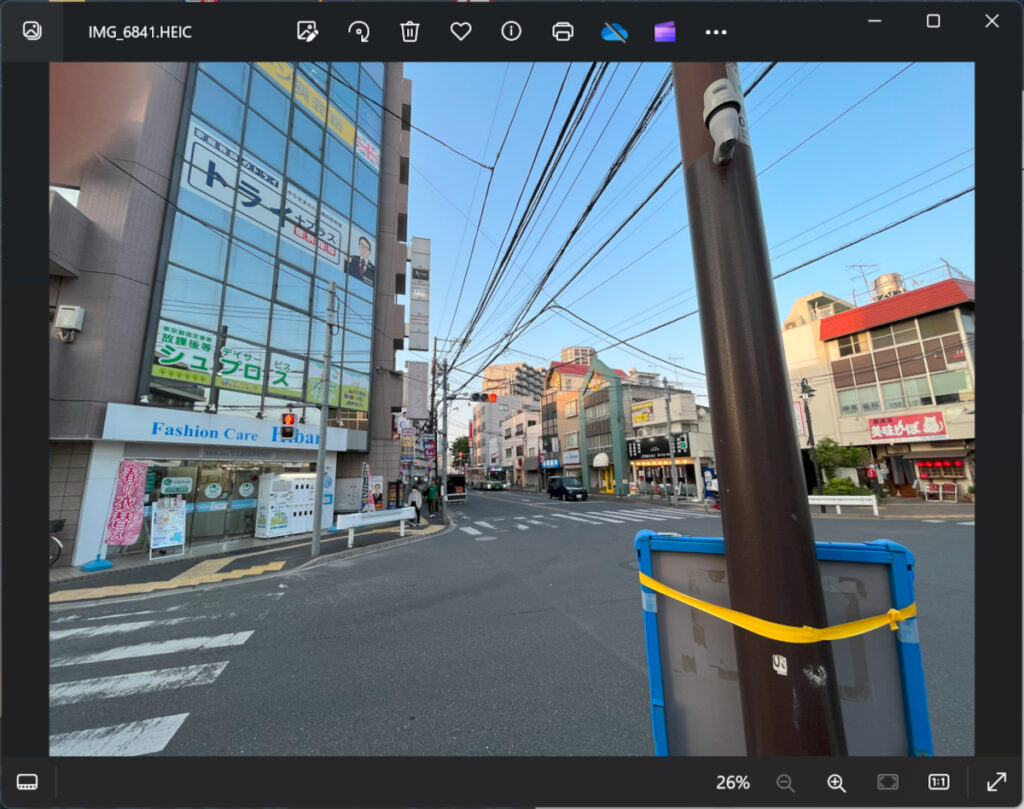
近年の相談事例で圧倒的に多いのが、「iPhoneで撮った子どもの動画や旅行の写真をWindowsパソコンに移したら、サムネイルが表示されない」「音声しか出ず画面が真っ暗になる」というトラブルです。この問題は、AppleがiOS標準の保存形式として「高効率(HEIF / HEVC)」をデフォルトに設定していることに起因します。
写真ファイル(.HEIC)に関しては、Microsoft Storeで提供されている「HEIF画像拡張機能」自体は無料で配布されています。しかし、HEIC形式の高圧縮コンテナを展開する内部処理でHEVCデコーダーが要求される場合があり、無料のHEIF拡張機能だけを入れても写真が開けないという現象が発生します。
この問題に対する実用的な対処法は次の3通りです。
- iPhone側の設定を「互換性優先」に変更する:iPhoneの「設定」>「カメラ」>「フォーマット」で「互換性優先」を選択すると、以後の撮影データが従来のJPEG / H.264形式で保存され、Windowsでも何の設定もなしに開けるようになります。
- 高機能画像ビューアーを導入する:「ImageGlass」や「IrfanView」などのフリーソフトを使用すれば、Windowsのシステム拡張機能に頼ることなくHEIC写真をサクサク閲覧可能です。
- 無料の変換ツールを活用する:どうしても標準アプリで扱いたい場合は、オープンソースの動画変換ソフト「HandBrake」などを用いてH.264やAV1形式に一括変換する手段が有効です。
一般に知られていない盲点とネットの誤解|怪しい無料パッチのリスク
インターネット検索で「HEVC 拡張機能 無料 ダウンロード」と調べると、海外のファイル共有サイトや非公式のミラーサーバーから`.appx`ファイル(Windowsのアプリパッケージ)を直接ダウンロードさせようとするWebページが多数ヒットします。ここには重大なセキュリティ上の落とし穴が潜んでいます。
こうした非公式パッケージの中には、正規のコーデックに見せかけてトロイの木馬やクリプトマイナー(仮想通貨採掘マルウェア)を仕込んだ悪質なファイルが少なくありません。「120円を節約しようとした結果、PCがウイルスに感染して個人情報を抜き取られた」という事態になれば、本末転倒と言わざるを得ません。
また、次世代の映像規格として急速に普及している「AV1」についても知っておく必要があります。AV1はGoogle、Amazon、Netflix、Apple、Microsoftなどが共同参画する「Alliance for Open Media(AOMedia)」が開発したロイヤルティフリー(特許料無料)の規格です。Microsoft Storeで配信されている「AV1 Video Extension」は完全無料で入手できます。YouTubeなどのネット配信動画はすでにAV1への移行が進んでおり、HEVCの特許問題に起因する閉塞感は、将来的にAV1の普及によって自然と解消されていく見通しです。
【プロの結論】120円を払うべき人・フリーソフトで十分な人の明確な判断基準
デジタル機器の活用スタイルやPCの利用環境によって、取るべき最適なアプローチは明確に分かれます。自身の利用シーンに合わせて以下の基準で判断することをおすすめします。
【120円の有料拡張機能を購入すべき人】
- Windows標準の「フォト」アプリや「Clipchamp」を使って簡単な動画トリミングや編集を行いたい人
- 会社の業務用PCなどで、サードパーティ製フリーソフトのインストールがセキュリティポリシーで禁止されている環境の人
- PCの設定変更や別プレイヤーの起動が面倒で、ファイルをダブルクリックするだけで標準再生させたい人
【VLCなどの無料プレイヤーで十分な人】
- iPhoneや一眼カメラで撮影した動画を大画面で鑑賞・プレビューすることが主な目的の人
- 再生速度の細かな変更(1.2倍速や0.8倍速再生)、音声トラックの切り替え、外部字幕の読み込みなど高機能を求める人
- 怪しい裏ワザを試す時間をかけず、安全・確実かつ完全無料で動画を楽しみたい人
【hevc ビデオ 拡張 機能 無料】に関するよくある質問(FAQ)
Q1:Windows 11でHEVC拡張機能を無料でインストールする裏ワザは今でも使えますか?
A1:過去に機能していたMicrosoft Storeの特定URIや一部のwingetコマンドは、ライセンス認証の改修により大半が無効化されています。非公式サイト等で出回る非公式パッケージのダウンロードはマルウェア感染の危険性が高いため避け、VLCなどの安全なフリーソフトを利用するか、正規の有料版(120円)を購入してください。
Q2:一度Microsoft Storeで120円を支払えば、別のパソコンでも使えますか?
A2:はい、利用可能です。購入時に使用した同一のMicrosoftアカウントでサインインしていれば、最大10台までのWindows 10/11 PCに追加料金なしで「HEVCビデオ拡張機能」をインストールして利用できます。
Q3:iPhoneの動画をWindowsで再生すると音しか出ないのはなぜですか?
A3:iPhoneのカメラが「高効率(HEVC/H.265)」で録画しているのに対し、Windows側にHEVCデコーダーが存在しないため、映像ストリームが展開できず音声(AAC等)のみが再生されている状態です。VLCメディアプレイヤーをインストールしてその動画を開くことで、即座に映像付きで正常再生できるようになります。
まとめ:賢い選択でWindowsの動画再生環境をストレスゼロに
Windows環境におけるHEVCビデオ拡張機能の有料化は、映像業界の複雑な特許ライセンス構造に起因するものであり、マイクロソフトの単なる囲い込みではありません。かつての無料裏ワザを探し回ってセキュリティリスクを冒すよりも、実績のあるオープンソースソフトウェア「VLC」などを導入することが、時間的にも安全性の面でも最もスマートな解決策です。
標準アプリでのシームレスな操作感を重視するなら120円の公式パッケージを購入し、単なる動画視聴が目的であれば無料のプレイヤーを活用する。それぞれのニーズに合わせて最適な手段を選択し、快適な動画視聴環境を整えてください。 (出典: hevc ビデオ 拡張 機能 無料(Yahoo!ニュース))
SEOライティングとマーケティング戦略の専門家。分かりやすい解説記事で定評があります。
