アウトルック送信取り消し手順と失敗の真相!相手側の見え方解説
宛先の間違い、未完成の文面、あるいは機密ファイルの添付ミスなど、メールの送信ボタンを押した瞬間に血の気が引くような思いをした経験を持つビジネスパーソンは少なくありません。「一刻も早く取り消したい」と焦ってOutlookの送信取り消し機能を検索するケースが後を絶ちませんが、実はこの機能にはシステム上の厳格な制約が存在します。
2026年現在、Microsoft 365の刷新や「新しいOutlook(New Outlook for Windows)」への移行が本格化する中で、取り消し機能の仕様や相手側への見え方は従来以上に細分化されています。仕組みを正しく理解しないまま操作すると、取り消せないばかりか「誤送信した事実を相手に通知してしまい、かえって注目を集める」という最悪の事態を招きかねません。本稿では、Outlookにおける送信取り消しの具体的な手順から、失敗する構造的要因、相手側の画面表示、そして確実性の高い誤送信防止策までを徹底的に解き明かします。
📌 【この記事の重要ポイントまとめ】
- 要点1:従来の「メッセージの取り消し」が機能するのは同一組織のMicrosoft Exchange環境かつ相手が未読の場合のみであり、社外宛てメールは技術的に回収できない。
- 要点2:Web版や新しいOutlookに実装された「送信の取り消し(最大10秒間の送信保留)」と、クラシック版の遅延送信ルールこそが実効性の高い現実解である。
- 要点3:取り消しに失敗すると相手に「取り消し要求通知」が届いて恥をかくリスクが高いため、事後回収に頼るのではなく送信プロセスの多重防護が不可欠となる。
【2026年最新】Outlookの送信取り消し手順と環境別の操作方法
一口に「Outlook」と言っても、企業で長年使われてきたデスクトップ版(クラシックOutlook)、クラウドベースのWeb版(Outlook on the web)、そして最新の「新しいOutlook」、スマートフォン向けアプリでは操作方法と内部挙動が大きく異なります。まずは自身が利用している環境に応じた正確なOutlook 送信取り消し やり方を把握する必要があります。
1. 従来のクラシック版Outlook(Windowsデスクトップアプリ)
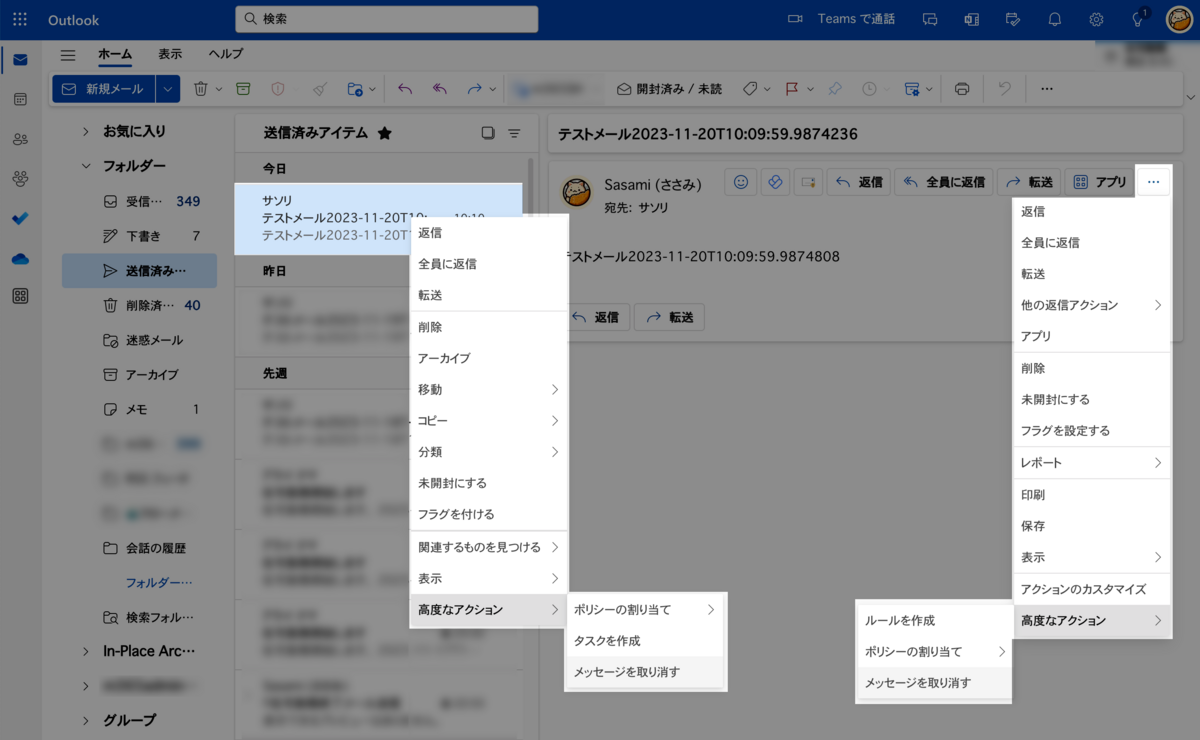
クラシック版Outlookには、送信後に相手の受信トレイからメールを強制的に回収・削除しようと試みる「メッセージの取り消し」コマンドが備わっています。
操作手順は以下の通りです。
1. 左側メニューの「送信済みアイテム」フォルダを開く。
2. 取り消したい該当メールをダブルクリックして別ウィンドウで開く(閲覧ウィンドウでのプレビュー表示ではコマンドが表示されません)。
3. 上部リボンの「メッセージ」タブ内にある「移動」グループから「その他の移動アクション」→「メッセージの取り消し」をクリックする。
4. ダイアログが表示されたら「未読ならば、受信トレイから削除する」または「未読ならば、削除して別のメッセージに差し替える」を選択する。
5. 「すべての受信者について、取り消しの成否を確認する」にチェックを入れて「OK」をクリックする。
2. Web版 Outlookおよび「新しいOutlook」
ブラウザ上で動作するWeb版や、Windows 11標準搭載が進む新しいOutlook 送信取り消し機能は、クラシック版の回収コマンドとは全く異なる「送信保留」方式を採用しています。送信ボタンを押した後、指定した秒数(最大10秒)の間だけサーバー側で送信を待機させ、画面下に表示される「元に戻す」ボタンを押すことで送信自体をキャンセルする仕組みです。
あらかじめ設定画面(右上の歯車アイコン)から「メール」→「作成と返信」を開き、「送信の取り消し」のスライダーを最長の10秒に設定しておくことで機能します。送信直後に画面下部に表示される「元に戻す」をクリックすれば、メールは下書き状態に戻り、相手に届くことはありません。
3. アウトルック スマホ(iOS / Android)アプリ版の実情
モバイル版アプリにおいては、クラシック版のような「送信後のはるか後からの回収機能」は存在しません。Web版と同様に、送信ボタンを押した直後の数秒間だけ画面下部に「元に戻す」というポップアップ通知が表示され、それをタップすることで送信を食い止める仕様となっています。この表示が消えた後は、いかなる操作を行ってもスマートフォン単体から送信を取り消すことは不可能です。

なぜ失敗する?アウトルックで送信取り消しができない決定的な理由
ネット上や社内サポート窓口で最も多く寄せられる相談が、「手順通りに取り消し操作をしたのにメールが消えていない」「相手に普通に読まれてしまった」というトラブルです。アウトルック 送信取り消し できない理由には、インターネットメール通信の根本的な構造が関係しています。
送信取り消しが成立するためには、極めて狭い技術的前提条件をすべてクリアしなければなりません。それがExchange 送信済みメール 取り消し条件です。
取り消しが確実に失敗する代表的な要因は以下の4点に集約されます。
第一に、「送信先が社外(異なる組織・ドメイン)である場合」です。インターネット標準のメール転送プロトコル(SMTP)には、一度相手のメールサーバーに渡ったメッセージを送信側が後から削除・改ざんする権限やプロトコル上の仕組みは一切存在しません。同一のMicrosoft 365テナント内(同一社内のExchange環境)で送受信されたメールでない限り、物理的に相手の受信箱からメールを消去することは不可能な設計となっています。
第二に、「相手がすでにメールを開封(既読)している場合」です。相手が一度でもメールを開いてしまえば、取り消し処理は無効化されます。
第三に、「相手がスマートフォンアプリや他社製メーラー(Gmail、Thunderbirdなど)で受信している場合」です。同一社内のアカウントであっても、相手がモバイル端末のPOP/IMAP接続などで同期している場合、Exchangeの取り消し命令をクライアント側が正しく処理できず、Outlook メール回収 失敗 原因の引き金となります。
第四に、「相手側の仕分けルールで別フォルダに移動されている場合」です。受信トレイ以外のフォルダに自動振り分けされていると、取り消し処理が正常に働きません。
相手にはどう見えている?メッセージ取り消し実行時の通知と画面実態
送信取り消しを試みた際、多くの人が見落としている最大の盲点がOutlook メッセージの取り消し 相手側の見え方です。「こっそり消してミスを帳消しにしたい」という送信側の意図とは裏腹に、システムは極めて無慈悲な挙動を示します。
クラシック版Outlookで取り消しを実行した場合、相手側の環境や設定によっては、以下のようなメッセージが相手の受信トレイに別便として届きます。
「[送信者名]はメッセージ[件名]を取り消そうとしています。」
社内ITヘルプデスクに寄せられた実例や利用者の検証データによると、この通知が届いたことで、相手は「何か重大な書き間違いや見られては困る情報が入っているのでは」と強い好奇心を抱き、かえって誤送信メールを血眼になって探して読まれてしまったというケースが多発しています。つまり、取り消し操作自体が「ここに重大なミスがあります」と相手に大声で宣伝するトリガーになってしまうのです。
なお、取り消し実行時に成否確認のチェックを入れていた場合、送信者にはOutlook 送信取り消し 成功確認 通知(「メッセージの取り消しに成功しました」または「メッセージの取り消しに失敗しました」というシステムレポート)が届きます。失敗通知が届いた段階で、すでに相手の画面には元のメールと取り消し要求通知の双方が並んで表示されている現実を直視しなければなりません。

【実態検証】Outlook送信取り消し機能・仕様の徹底比較
誤送信発生時の混乱を避けるため、各環境における取り消し機能の仕様と成功条件を構造化データとして整理しました。現場の実態に即した評価は以下の通りです。
| 機能・ツール | 詳細・数値データ | 一般的な基準・成功条件 | 編集部の見解・実務評価 |
|---|---|---|---|
| クラシック版「メッセージの取り消し」 | 時間制限なし(相手の未読状態が続く限り試行可能) | 同一Exchange組織内 + 相手が未読 + PC版Outlook使用時のみ | 社内宛てでも成功率は約30〜40%前後。社外宛ては0%。通知による露呈リスクが高く非推奨。 |
| Web版 / 新しいOutlook「送信の取り消し」 | 保留時間:5秒〜最大10秒(初期値は0秒または5秒) | 時間内に「元に戻す」をクリック(社内外・宛先環境を問わず有効) | 保留中のため相手に痕跡が一切残らない。最も安全で確実だが、猶予時間が極めて短い。 |
| スマホアプリ版(iOS/Android) | 保留時間:約5秒 | ポップアップ表示中に即座にタップ | 事後回収は完全不可。歩きスマホ時などの誤タップ防止用と割り切るべき。 |
| クライアント仕分けルール「遅延送信」 | 保留時間:1分〜最大120分(推奨設定:1〜2分) | 送信トレイに滞留している間に編集・削除を実行 | 実務上最強の防御策。送信直後の「あ、しまった!」をほぼ100%リカバリー可能。 |
一般に知られていない盲点と誤送信を防ぐ「送信保留」ルール設定
送信後の回収という不確実な博打に頼るのではなく、トラブルを未然に遮断するための最も強力な防壁がOutlook 送信保留 設定方法です。クラシック版Outlookを利用している場合、仕分けルールを使って「すべての送信メールを指定時間だけ送信トレイに留める」というプロ御用達の裏ワザが存在します。
誤送信防止ルールの設定ステップ(クラシック版Outlook)
1. 上部メニューの「ファイル」→「仕分けルールと通知の管理」を開く。
2. 「新しい仕分けルール」をクリックし、「送信メッセージにルールを適用する」を選択して「次へ」進む。
3. 条件選択画面では何もチェックを入れずに「次へ」をクリックする(「このルールはすべての送信メッセージに適用されます。よろしいですか?」という警告には「はい」を選択)。
4. 処理選択画面で「指定した時間 配達を延期する」にチェックを入れる。
5. 画面下のステップ2のボックス内にある青い「指定した時間」というリンクをクリックし、延期時間を「1分」または「2分」に設定する。
6. 「次へ」をクリックし、例外条件(至急送信したい特定条件など)があれば指定して完了する。
この誤送信 防止 ルール設定を一度施しておけば、送信ボタンを押してもメールは即座に社外へ飛ばず、指定した分数だけローカルの「送信トレイ」に留まります。送信ボタンを押した直後に「宛先が違う」「添付ファイルを忘れた」「敬称が抜けていた」と気付いた場合でも、送信トレイを開いて該当メールを開くだけで送信を安全にキャンセル・修正できます。
【プロの結論】ヒューマンエラー防止の心理的アプローチと事後対応の鉄則
情報セキュリティおよび産業心理学の知見に基づけば、誤送信の根本原因は「焦り」と「送信直後の注意の解放」という人間の認知バイアスにあります。送信ボタンを押した瞬間、脳の緊張が解けて客観的な視点に戻るため、直後にミスに気付く現象が頻発します。
【判断基準】送信取り消し機能に頼るべき人・慎重になるべき状況
取り消し機能を試してもよいケース:
・社内の同僚・直属の部下など、気心の知れた関係性宛てであること
・相手が確実にデスクトップ版Outlookを使用しており、送信から数秒〜数十秒以内の未読状態であること
取り消し操作を絶対に避けるべきケース:
・社外の重要顧客、取引先、役員宛てのメール(取り消しは100%失敗し、通知で不信感を与えるため)
・機密情報や個人情報の漏洩が疑われる重大インシデント(取り消しを待つ時間自体が初動の遅れにつながるため)
万が一誤送信してしまった場合の初動3箇条
社外宛てに誤送信してしまった場合、無意味な取り消し操作で時間を浪費してはなりません。以下の手順で即座に行動を起こすことが、被害と信用の失墜を最小限に食い止める鉄則です。
1. 即時の電話連絡:宛先の担当者へ即座に電話を入れ、「先ほど誤った内容(または誤宛先)のメールをお送りしてしまいました。大変恐れ入りますが、開封せずに破棄・削除をお願いできますでしょうか」と口頭で伝える。
2. お詫びと破棄依頼メールの送付:件名を「【お詫びと削除のお願い】〇〇に関するメールの誤送信について」とし、誤送信の事実とメール破棄のお願いを簡潔・丁寧にしたためて再送する。
3. 社内インシデント報告:宛先や内容に個人情報・機密情報が含まれる場合は、自己判断で隠蔽せず、直属の上長および情報セキュリティ部門へ迅速に報告を上げる。
【アウトルック 送信 取り消し】に関するよくある質問(FAQ)
Q1:アウトルック 送信取り消し 時間制限は何分ですか?
A1:利用している機能によって異なります。Web版や新しいOutlookの「送信の取り消し」機能は設定に応じて5秒〜最大10秒間です。クラシック版の「メッセージの取り消し」には固定の時間制限はありませんが、相手がメールを開封(既読)する前でなければ機能しません。
Q2:社外のGmailや他社メール宛てに送ったメールは取り消せますか?
A2:一切取り消せません。インターネットメールの通信規格上、相手のメールサーバーに到達したデータを送信元から遠隔削除することは不可能です。速やかにお電話やお詫びメールで削除を依頼してください。
Q3:送信取り消しが成功したかどうかはどこで分かりますか?
A3:クラシック版で「すべての受信者について、取り消しの成否を確認する」にチェックを入れて取り消しを実行した場合、受信トレイにシステムから「メッセージの取り消しに成功しました」または「失敗しました」という通知メールが届きます。
Q4:スマホ版のOutlookアプリから送ったメールをPCから取り消すことはできますか?
A4:送信済みメールが社内Exchangeサーバーを経由しており、相手が同一社内の未読状態であれば、後からPCのクラシック版Outlookを開いて「メッセージの取り消し」を実行することは技術的に可能です。ただし社外宛ては同様に不可能です。
まとめ:誤送信対策の最適解と冷静なリカバリー手順
Outlookにおける「送信取り消し」は、決して万能のタイムマシンではありません。特に社外宛てのメールに対しては技術的に無力であり、無理に実行すればかえって相手の警戒心を刺激してミスの傷口を広げる結果に終わります。
2026年のビジネス現場において実践すべき真の解決策は、「Web版・新Outlookでの10秒送信保留の有効化」、あるいは「クラシック版での1〜2分遅延送信ルールの導入」によって、物理的に送信を一定時間遅らせる仕組みをあらかじめ構築しておくことです。事後回収という幻想を捨て、多層的な予防策と万一の際の迅速な謝罪体制を整えておくことこそが、プロフェッショナルとしての信頼を守る唯一の道と言えます。 (出典: アウトルック 送信 取り消し(Yahoo!ニュース))
テクノロジーやライフスタイル領域を中心に執筆活動を行っています。趣味は写真撮影と旅行です。
