Windows10から11へのアップグレード完全手順!無料期限と非対応PCの罠
2025年10月14日に日本マイクロソフトがWindows 10の延長サポートを終了し、OSの安全性を保つためのセキュリティ更新プログラムの無償提供が打ち切られてから時間が経過しました。2026年現在、日常的な業務や私生活で利用するパソコンの移行をめぐり、「現在も無料でアップグレードできるのか」「使っているパソコンが対応しているか分からない」と頭を悩ませるユーザーが後を絶ちません。
セキュリティリスクが日に日に高まる中、OSの移行作業には「ハードウェア要件の厳格さ」や「非対応PCを無理に更新する危険性」など、事前に把握しておくべき重要なポイントが多数存在します。本稿では、IT専門メディアの現場検証と最新の公式情報をもとに、失敗しないアップグレード手順と後悔を避けるための判断基準を徹底解説します。
📌 【この記事の重要ポイントまとめ】
- 要点1:要件を満たす正規ライセンスのWindows 10搭載機であれば、2026年現在も無償アップグレードが可能。
- 要点2:最大の障壁は「TPM 2.0の有効化」と「CPU世代の互換性」であり、非対応PCの強制移行には更新停止リスクが伴う。
- 要点3:アップグレード後10日以内であれば設定からWindows 10へのダウングレードが可能なため、早めの動作検証が鍵となる。
【2026年最新】無償アップグレードはまだ無料?サポート終了後の現在地
ネット上やSNSでは「サポート終了と同時に無料アップグレードが有料化されたのではないか」という憶測が飛び交いましたが、日本マイクロソフト公式の提供方針として、正規ライセンスを保持する互換性のあるPCに対する無償アップグレードは現在も継続されています。Windows11 無償アップグレード 期限について公式な終了日時は定められておらず、要件を満たした機器であれば追加費用なしで移行できます。
しかし、猶予期間が過ぎた現在、Windows10 サポート終了 いつという疑問への回答は「すでに終了している」が現実です。セキュリティパッチが提供されない状態でインターネットに接続し続けることは、マルウェア感染や情報漏洩に対して無防備な状態を晒すことを意味します。有償の「拡張セキュリティ更新プログラム(ESU)」を利用しない限り、OSのアップグレードかPC自体の買い替えが急務となっています。
なぜ移行できない?Windows11のシステム要件とCPU互換性の壁
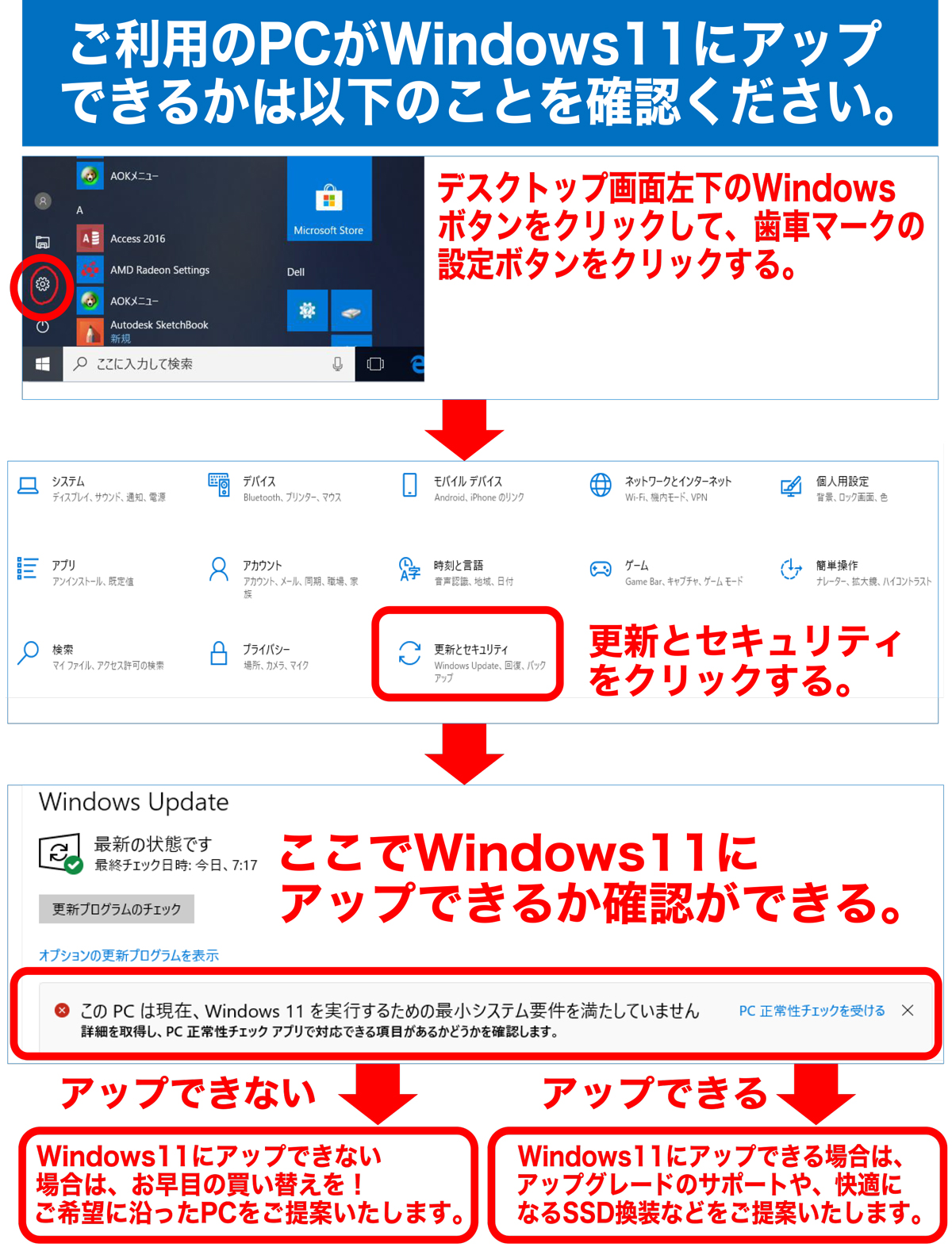
Windows 10から11への移行を試みる際、最も多くのユーザーが直面するのがWindows11 アップグレード できない 理由として挙げられる厳格なシステム要件です。従来のOS移行に比べてセキュリティ水準が大幅に引き上げられており、特にWindows11 CPU 互換性 スペックの基準が多くの旧型PCをふるい落としています。
具体的には、Intel製CPUであれば基本的に第8世代(Core i-8000番台)以降、AMD製であればRyzen 2000シリーズ以降が対象です。これに加え、マザーボード側でTPM2.0 有効化 設定(トラステッド プラットフォーム モジュール)が完了していること、および「セキュアブート」が有効化されていることが絶対条件となります。
| チェック項目 | Windows 11 必須要件 | Windows 10 旧基準 | 編集部の見解・評価 |
|---|---|---|---|
| 対応CPU | Intel第8世代 / AMD Ryzen 2000以降 | 1GHz以上の互換プロセッサ | 2018年以前のモデルは非対応の可能性大 |
| メモリ(RAM) | 4GB以上(実務上は8GB〜16GB推奨) | 1GB(32bit)/ 2GB(64bit) | 4GBではマルチタスク時に動作低下の懸念 |
| ストレージ空き容量 | 64GB以上の空き容量 | 16GB(32bit)/ 32GB(64bit) | アップデート作業領域として余裕が必要 |
| セキュリティ | TPM バージョン2.0 / セキュアブート | 特別な要件なし(BIOS起動可) | UEFI/BIOS設定での手動有効化が必要な場合あり |
【実態検証】PC正常性チェックアプリの使い方と現場で多発するエラー
自身の端末が要件を満たしているか調べるには、Microsoft公式サイトで配布されている専用ツールを活用したWindows11 システム要件 チェックが最も確実です。PC正常性チェックアプリ 使い方の手順は極めてシンプルで、アプリをダウンロードして起動後、トップ画面の「今すぐチェック」ボタンをクリックするだけで瞬時に判定が下されます。
編集部が実施した検証および読者からの報告で目立つのが、「CPUスペックは十分なのに『TPM2.0が検出されない』と判定される」ケースです。これはハードウェアの故障ではなく、マザーボードのUEFI(BIOS)画面でTPM機能(Intel製ならPTT、AMD製ならfTPM)が標準で「無効(Disabled)」に設定されていることが原因の大半を占めます。PC再起動時にF2キーやDeleteキーを押してBIOS画面に入り、セキュリティ項目から該当機能を「有効(Enabled)」に切り替えることで解決します。
失敗しない移行手順|インストールアシスタント活用と所要時間の目安
安全かつ確実にOSを更新するには、Windows Update経由での通知を待つか、マイクロソフト公式サイトで提供されているWindows11 インストールアシスタントを利用するのが標準的なルートです。アシスタントツールを実行すると、バックグラウンドで互換性チェックとインストールファイルのダウンロードが自動進行します。
気になるWindows11 アップグレード 所要時間ですが、インターネット回線速度とストレージ性能(SSDかHDDか)によって大きく変動します。光回線かつNVMe SSDを搭載した標準的な構成であれば概ね45分〜1時間半程度で完了しますが、旧世代のSATA接続ストレージや低速Wi-Fi環境下では2時間以上を要することもあります。作業中は複数回の再起動が発生するため、重要な作業データのバックアップを外付けSSDやクラウドストレージに保存した上で、時間に余裕を持って実行することが不可欠です。
一般に知られていない盲点|非対応PCでの強制アップデートに潜む重大リスク
インターネット上の技術ブログや動画サイトでは、レジストリの書き換えや専用作成ツールを用いてシステム要件を回避する「裏技」が数多く紹介されています。しかし、非対応PC Windows11 アップグレード リスクは極めて高く、業務用途やメイン端末での実行は決して推奨できません。
マイクロソフトの公式規約にも明記されている通り、要件を満たさない機器にインストールされたWindows 11は「将来的なセキュリティ更新プログラムの配信対象外」となる可能性があります。実際に大規模機能アップデート(24H2等)の適用時に動作不能に陥ったり、特定のハードウェアドライバとの衝突でブルースクリーンが頻発したりする事例が報告されています。セキュリティを確保するために移行したはずが、結果として更新が受け取れずセキュリティホールを抱え込むという本末転倒な事態を招きかねません。

アップグレード後の不具合対策と「10日間のダウングレード期間」
移行後に「使い慣れたソフトが動かない」「周辺機器のプリンターが認識されない」といったWindows11 アップグレード デメリット 不具合に遭遇した場合でも、慌てる必要はありません。Windows 11には移行直後のセーフティネットとしてロールバック機能が標準搭載されています。
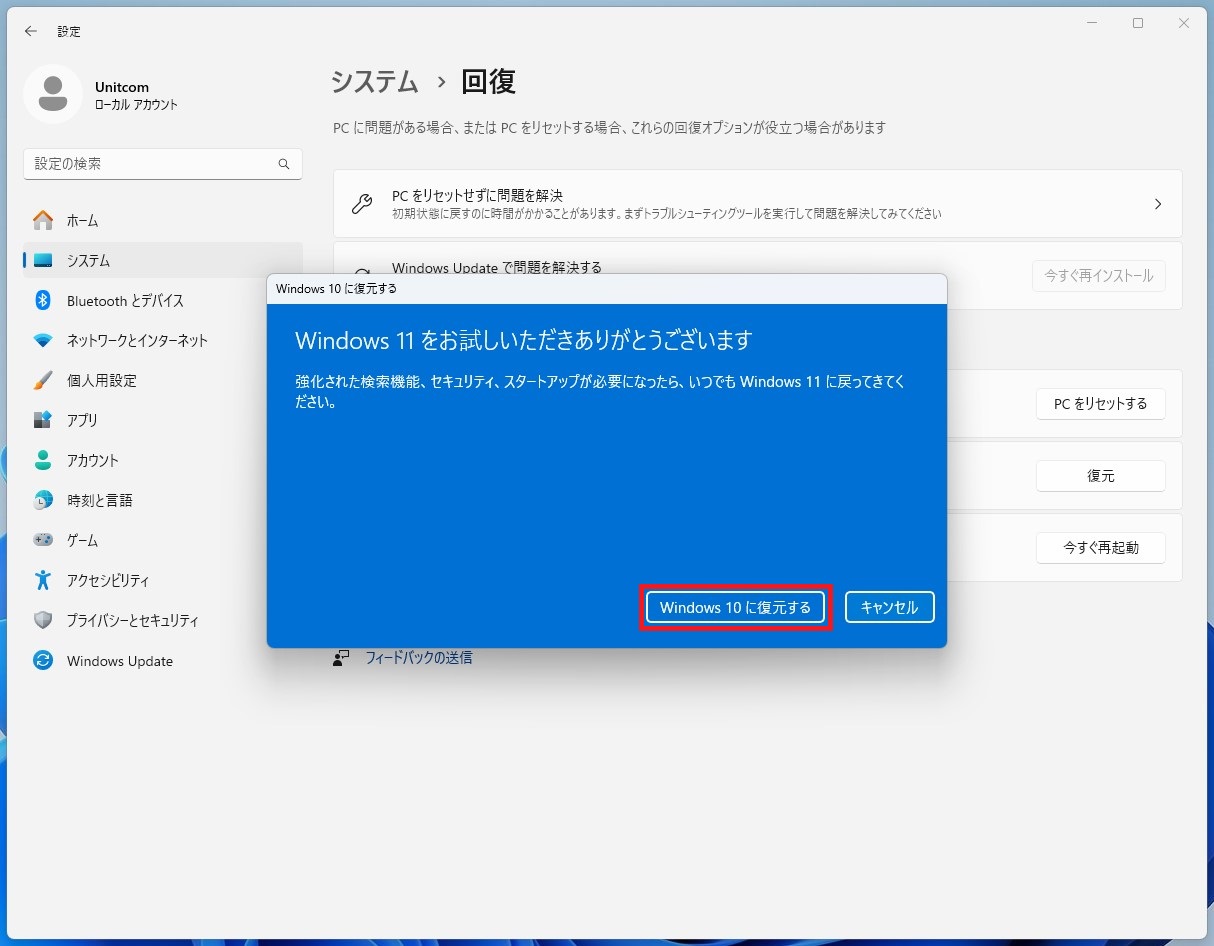
注意すべきはWindows10に戻す ダウングレード 期間の制限です。OSの仕様上、元の環境に戻せるのは「アップグレード完了から10日間以内」に厳しく限定されています。10日を過ぎると復元用のシステムファイル(Windows.oldフォルダ)がストレージ節約のために自動削除され、以降はクリーンインストール以外の方法で戻せなくなります。移行後はすぐに業務で使用する基幹アプリや周辺機器の動作テストを行い、問題があれば「設定」>「システム」>「回復」>「復元」から速やかに元のバージョンへ戻す判断を下してください。
【プロの結論】買い替えかアップデートか?後悔しない決断基準
情報システム部門やセキュリティ監査の現場視点から見ると、OS移行の判断は「単なるソフトウェアの更新」ではなく「デジタル環境のリスクマネジメント」そのものです。認知心理学や行動経済学で指摘される「現状維持バイアス」に囚われ、使い慣れた環境に固執すると、ランサムウェア被害や業務停止といった甚大な損失を招く構造的リスクが生じます。
【そのまま無償アップグレードすべき人】
- 2019年以降に製造されたPCを使用しており、PC正常性チェックを完全にパスしている
- メモリを8GB以上搭載しており、現在の作業スピードに大きな不満がない
- クラウドや外部ストレージへのデータバックアップ環境が整っている
【無理にアップグレードせずPCを買い替えるべき人】
- Intel第7世代以前など、CPU互換性の要件を満たしていない
- 起動ドライブがHDDのままであり、動作の重さにストレスを感じている
- 専用業務ソフトや特殊な周辺機器を使用しており、旧OS環境での互換性が死活問題となる
【windows10 windows11 アップグレード】に関するよくある質問(FAQ)
Q1:Windows 10から11にアップグレードすると、保存しているデータや写真は消えてしまいますか?
A1:通常のアップグレード手順(Windows Updateやインストールアシスタント)を利用した場合、保存されている個人データ、写真、インストール済みアプリ、各種設定は原則としてそのまま引き継がれます。ただし、万が一のシステムトラブルや停電事故に備え、作業前には必ず外付けドライブやクラウドへ重要なデータをバックアップしてください。
Q2:アップグレード後にパソコンの動作が重くなることはありますか?
A2:グラフィック効果の刷新やバックグラウンド処理の高度化に伴い、メモリ容量が4GB前後の端末では動作が重く感じられる場合があります。快適に動作させるためには8GB以上(複数アプリの同時利用なら16GB)のメモリ搭載が望ましいとされています。
Q3:パソコンの買い替えが必要な場合、古いWindows 10パソコンはどう処分すべきですか?
A3:不要になったパソコンは、個人情報流出を防ぐために専用ソフトや初期化機能でデータを完全消去した上で、メーカーの回収サービス、自治体の小型家電回収ボックス、または信頼できるリサイクル専門業者を通じて適切に処分・下取りを行ってください。
まとめ:安全なデジタル環境を守るための最終ロードマップ
Windows 10のサポート終了後の世界において、OSのアップデートを先送りにし続ける選択肢はセキュリティ上存在しません。対応スペックを満たしている機器であれば、現在も継続されている無償アップグレードを活用して速やかに移行を完了させるのが最善手です。
一方で、ハードウェア要件を満たさない旧型PCを無理に使い続けることは、セキュリティおよび作業効率の両面で大きなリスクを伴います。「10日間のダウングレード猶予」を賢く利用してまずは互換性を検証し、スペック不足が明らかな場合は最新のセキュアなPCへの買い替えを決断することが、快適で安全なデジタルライフを維持するための決定的な分岐点となります。 (出典: windows10 windows11 アップグレード(Yahoo!ニュース))
テクノロジーやライフスタイル領域を中心に執筆活動を行っています。趣味は写真撮影と旅行です。
